
会议纪要与聊天
在 Pro 和 Enterprise 方案中,每段录音都会根据其转写文本生成会议纪要,并提供一个可就该会议提问的聊天。两者都位于录音页面的 Notes 标签中。

纪要何时出现
Section titled “纪要何时出现”转写文本准备就绪后,纪要就会自动生成。你无需启动任何操作。
在此之前,Notes 标签会显示 Notes will appear after the transcript.,随后显示 Preparing the notes 和 Writing the notes。生成开始时,页面会自动切换到 Notes 标签,除非你已经选择了其他标签。
点击纪要中的任意位置即可输入。编辑时会出现一个工具栏,包含 Bold、Italic、Heading、Bulleted list、Undo 和 Redo。
更改会自动保存。没有 Save 按钮。如果保存失败,工具栏中会显示 Not saved. Retry。
重新生成纪要
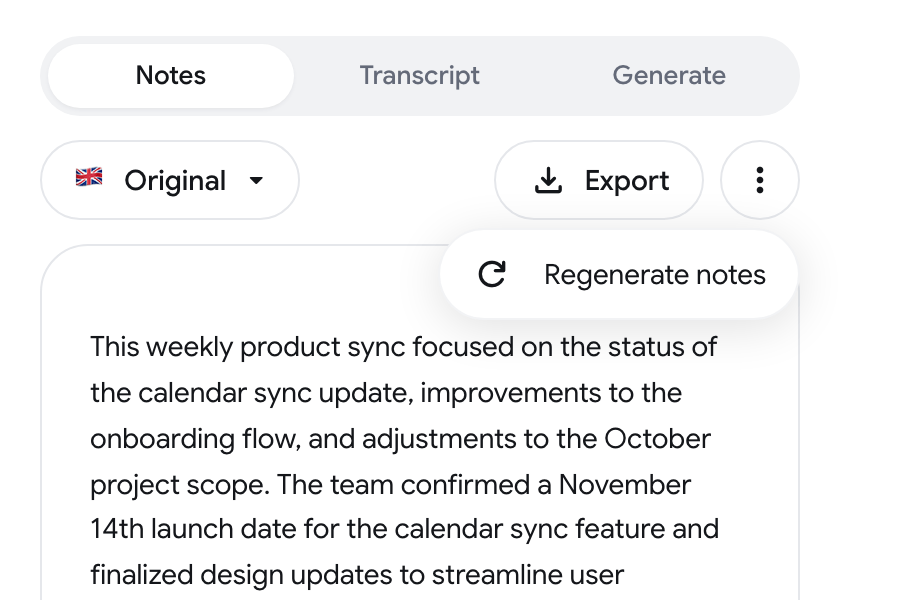
Section titled “重新生成纪要”- 打开 Notes 标签顶部的三点菜单。
- 点击 Regenerate notes。
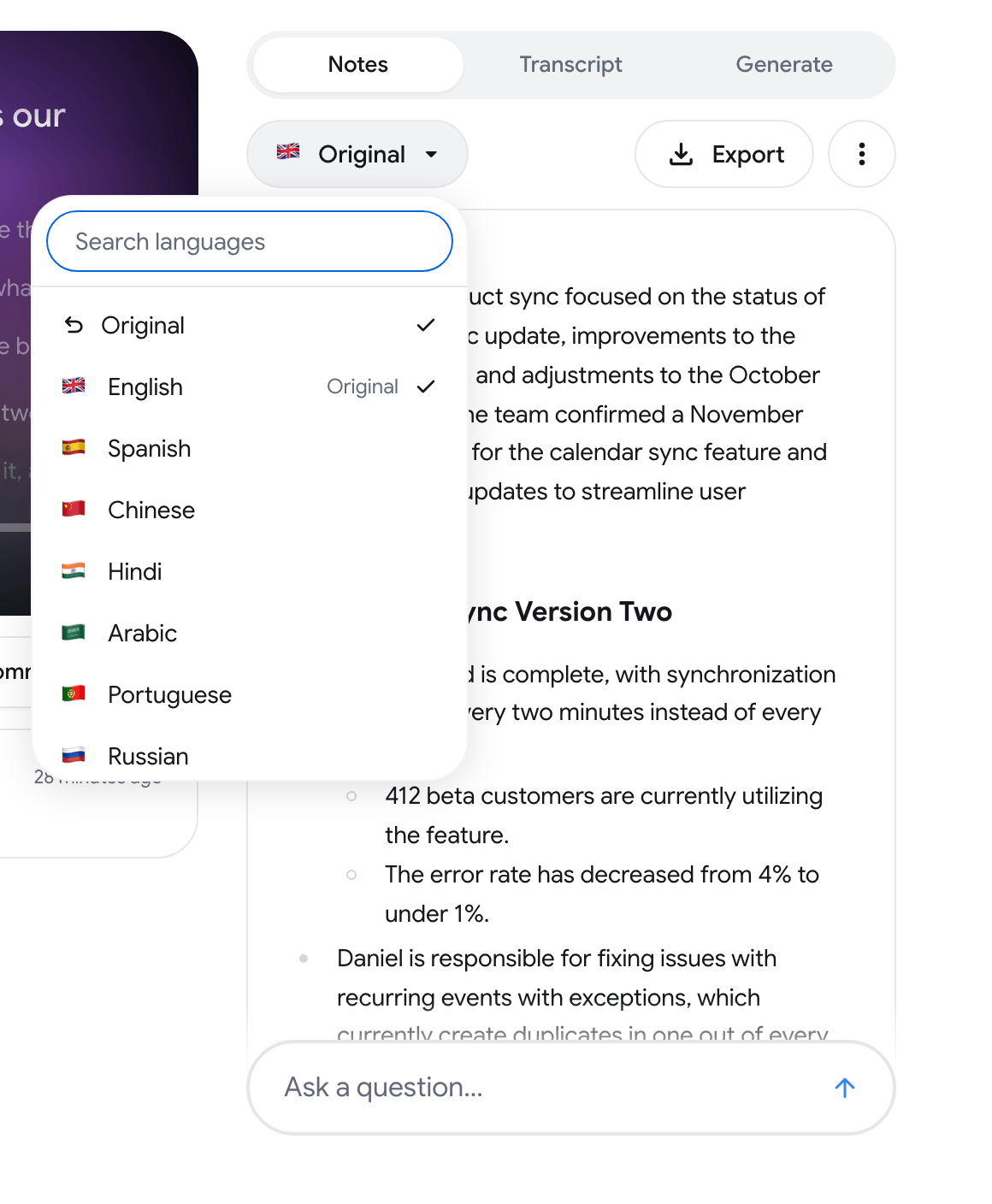
点击 Notes 标签顶部的语言按钮(默认显示 Original)并选择一种语言。选择 Original 可返回纪要原本的撰写内容。
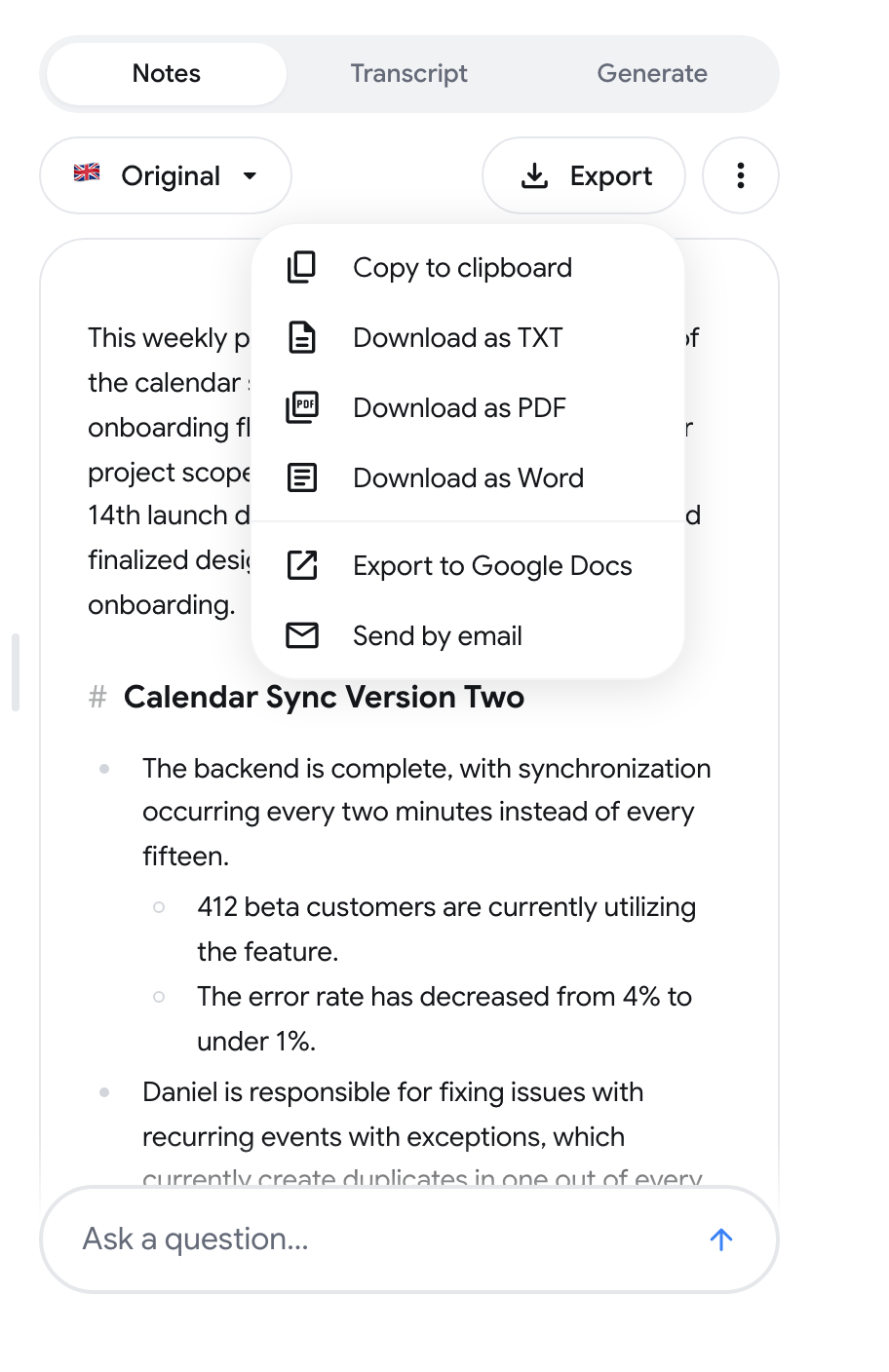
点击 Export 并选择以下选项之一:
- Copy to clipboard
- Download as TXT
- Download as PDF
- Download as Word
- Export to Google Docs:在你的 Google 账号中创建一个 Google 文档
- Send by email:填写 To 和 Subject,然后点击 Open in Gmail。Gmail 会打开并已填入纪要内容,你可在那里发送邮件
如需将纪要转为跟进邮件或行动项清单,请参阅 生成。
-
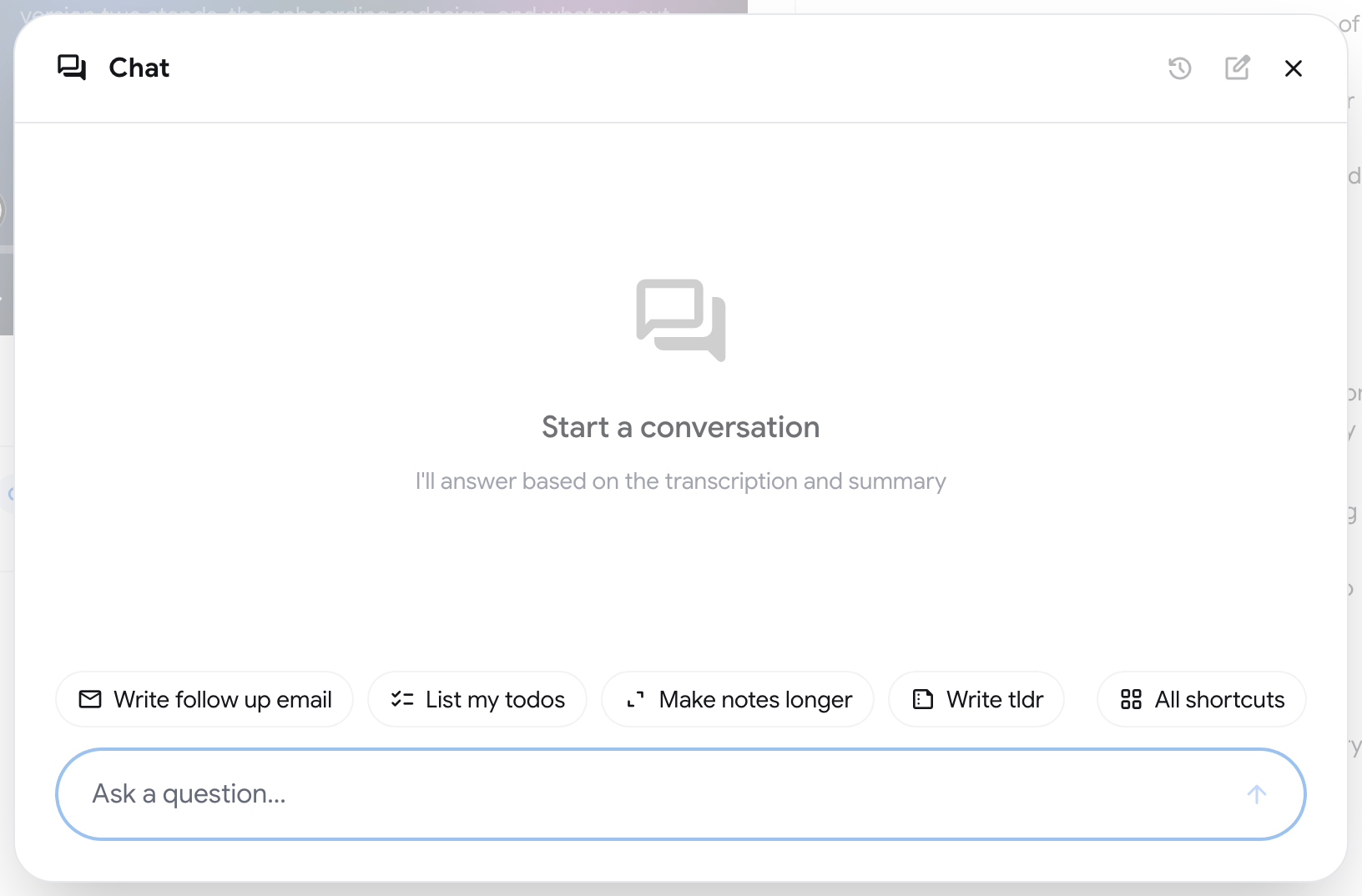
点击 Notes 标签底部的 Ask a question… 栏。Chat 窗口随即打开。
-
输入问题并按 Enter。按 Shift+Enter 换行。
-
阅读回答。回答基于该录音的转写文本和纪要。
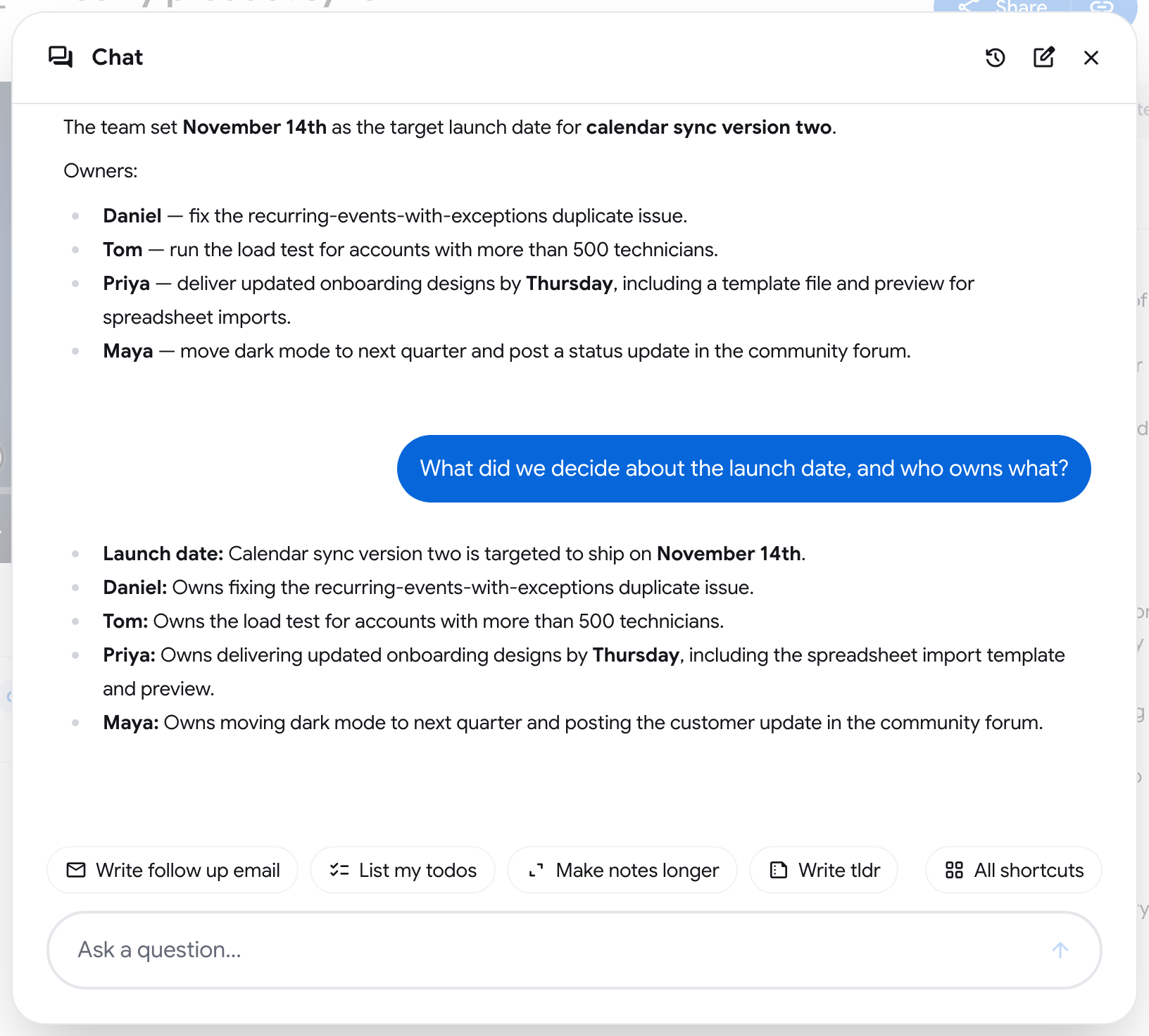
将鼠标悬停在回答上可看到 Copy 和 Add to notes。每分钟最多可提 5 个问题。
纪要准备就绪后,该栏才会出现。
使用快捷提示
Section titled “使用快捷提示”快捷提示是输入框上方的现成提示词。每段录音初始有四个:Write follow up email、List my todos、Make notes longer 和 Write tldr。点击其中一个即可发送。
- 点击 All shortcuts 查看完整列表,用 New shortcut 创建自己的快捷提示,或对自建的快捷提示执行 Edit、Duplicate 和 Delete。内置快捷提示标记为 Default,只能复制,不能编辑。
- 在输入框中输入
/即可按名称选择快捷提示。
开始新聊天并查找历史聊天
Section titled “开始新聊天并查找历史聊天”在 Chat 窗口的标题栏中:
- New Chat 会归档当前对话并开启一个空对话。
- Chat History 列出关于该录音的早前对话。点击其中一个即可重新打开。
就所有会议提问
Section titled “就所有会议提问”如需在所有录音中提出同一个问题,请使用主页上的 Ask about your meetings 栏。请参阅 主页与日历。你也可以在 通讯录 中就某个人或某家公司提问。
请参阅 方案与定价 以比较各方案。