
转写文本
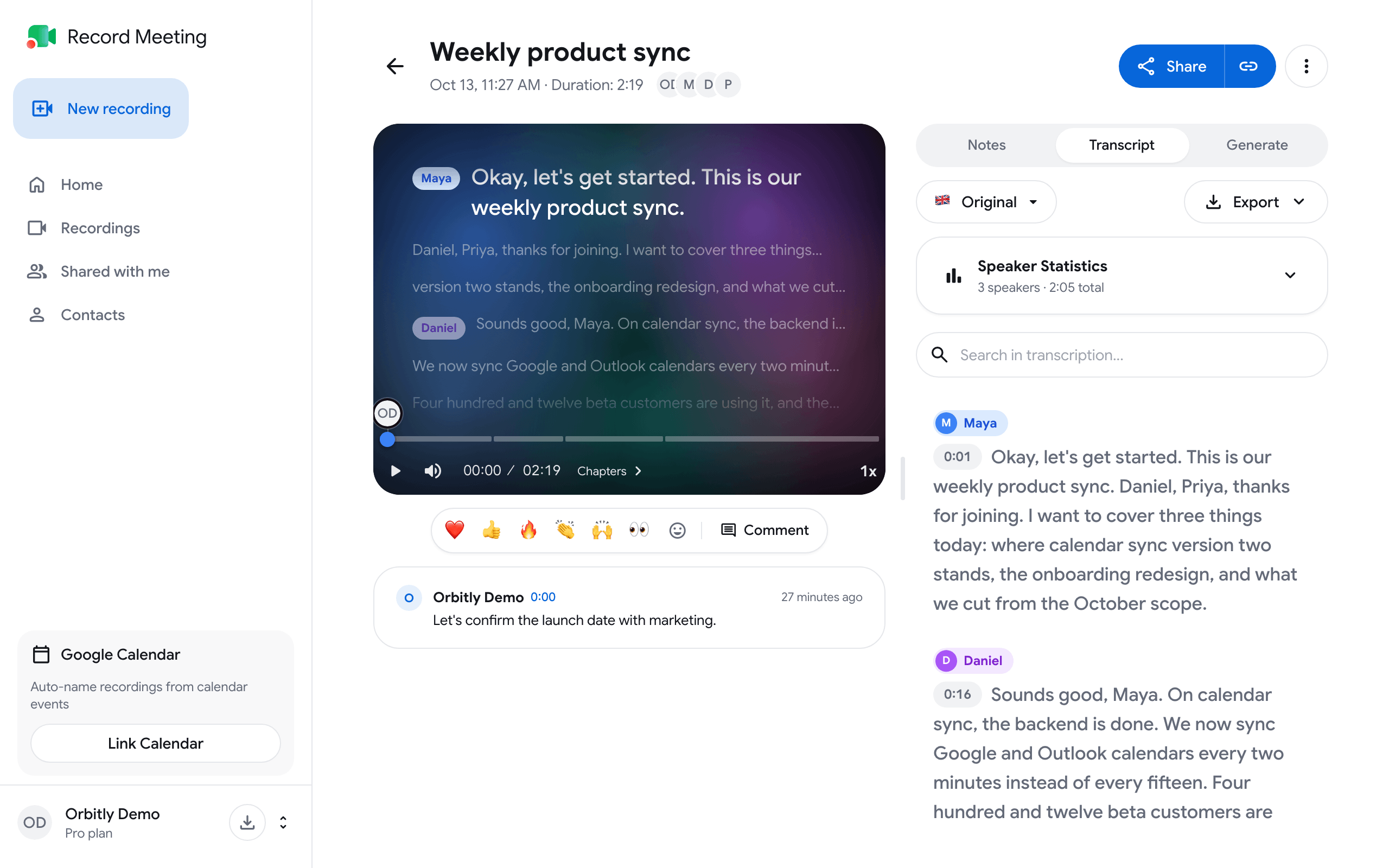
Pro 和 Enterprise 套餐中的每个录音都会生成带发言人标签和时间戳的转写文本。停止录音后,它会自动出现在录音页面的 转写文本 标签页中。
转写文本何时出现
Section titled “转写文本何时出现”转写文本 标签页从你停止录音的那一刻起就已存在。转写生成期间,标签页会显示以下状态之一:
| 状态 | 含义 |
|---|---|
| 正在准备转写文本 | 录音正在排队 |
| 正在转写录音 | 转写正在进行 |
| 正在检查转写质量 | 在显示之前先校验文本 |
| 正在重新转写… | 会议字幕的语言不正确,因此重新转写该录音。这通常需要几分钟 |
你不需要一直保持页面打开。如果转写失败,标签页会显示 转写失败,你可以用 重新转写 再次启动。没有语音的录音会显示 未检测到语音。
跳转到某个时刻
Section titled “跳转到某个时刻”点击某个片段,播放器会跳转到该时刻。要复制包含时间戳和发言人的单个片段,请使用该片段上的复制按钮。
重命名发言人
Section titled “重命名发言人”-
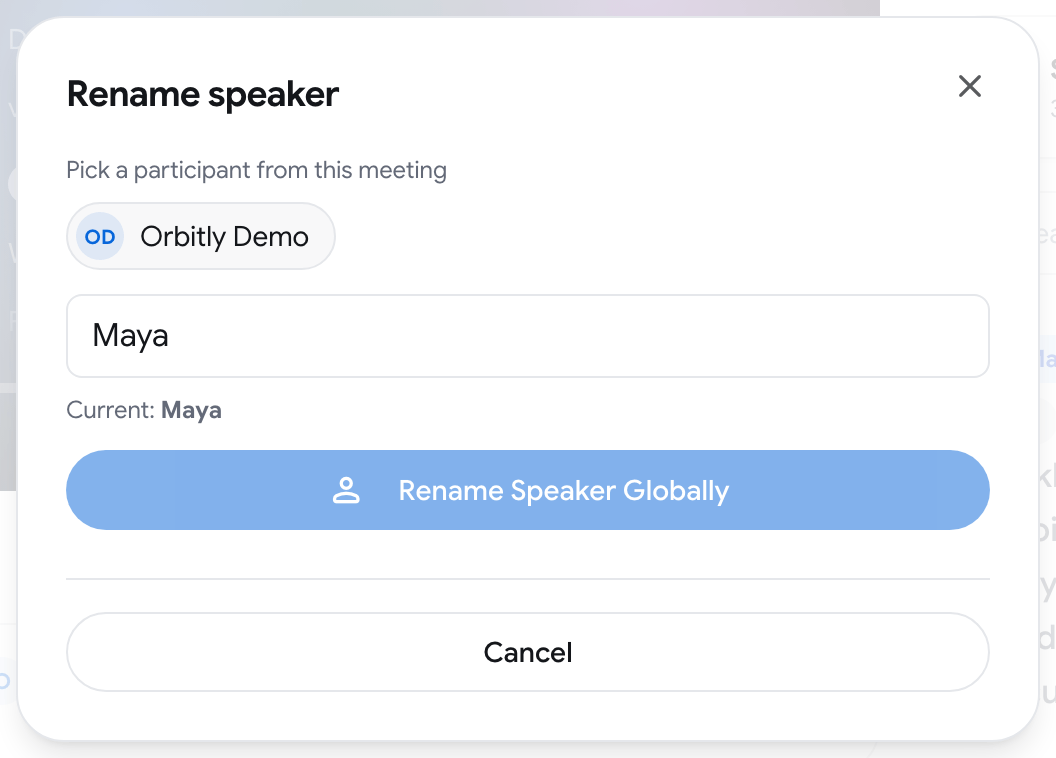
点击任意片段上的发言人姓名,会打开 重命名发言人 对话框。
-
在 从本次会议中选择参会者 下,选择正确的人,或在输入框中输入姓名。
-
点击 全局重命名发言人。新名称会替换此转写文本中每个片段里的旧名称。
当 RecordMeeting 为未命名的发言人找到可能的匹配时,发言人统计 会在该发言人旁边显示 可能是(姓名)? 标签。点击 接受 即可应用。
查看谁发言最多
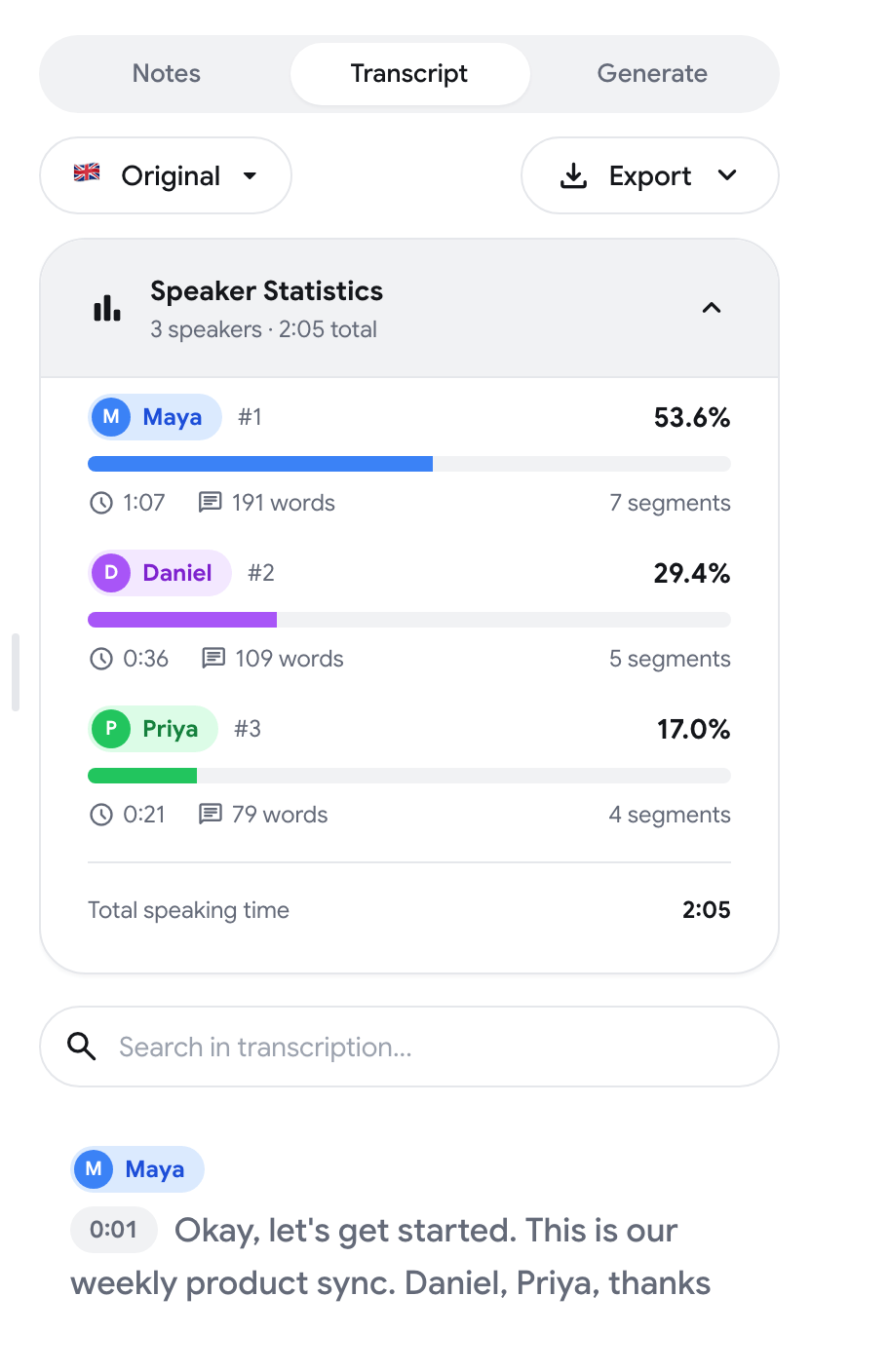
Section titled “查看谁发言最多”点击转写文本上方的 发言人统计。它会显示每位发言人的发言时长占比,以及他们的字数和片段数。
搜索转写文本
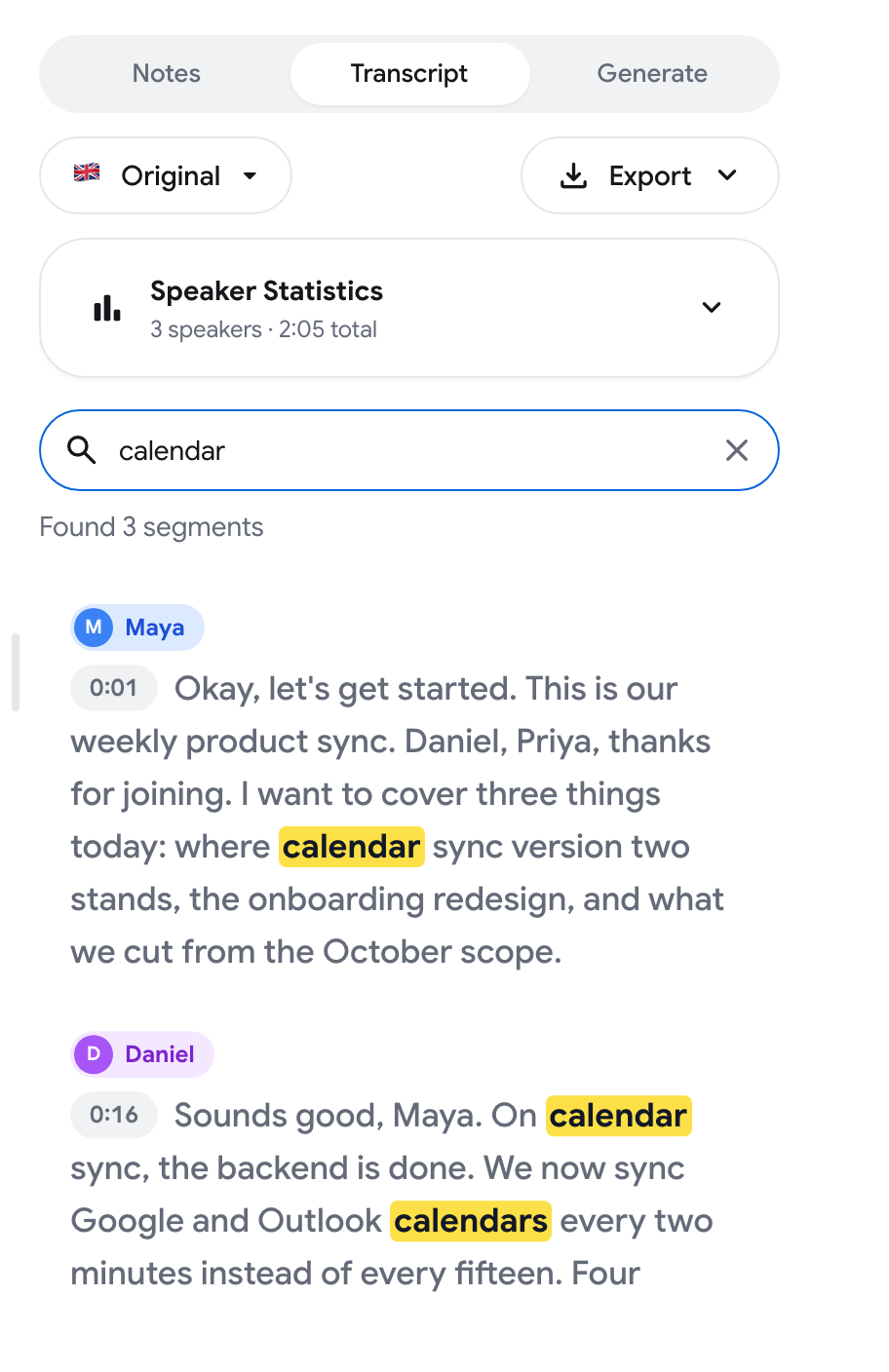
Section titled “搜索转写文本”在 在转写文本中搜索… 中输入单词或短语。匹配的片段会被高亮,像 找到 3 个片段 这样的计数器会显示匹配数量。
翻译转写文本
Section titled “翻译转写文本”-
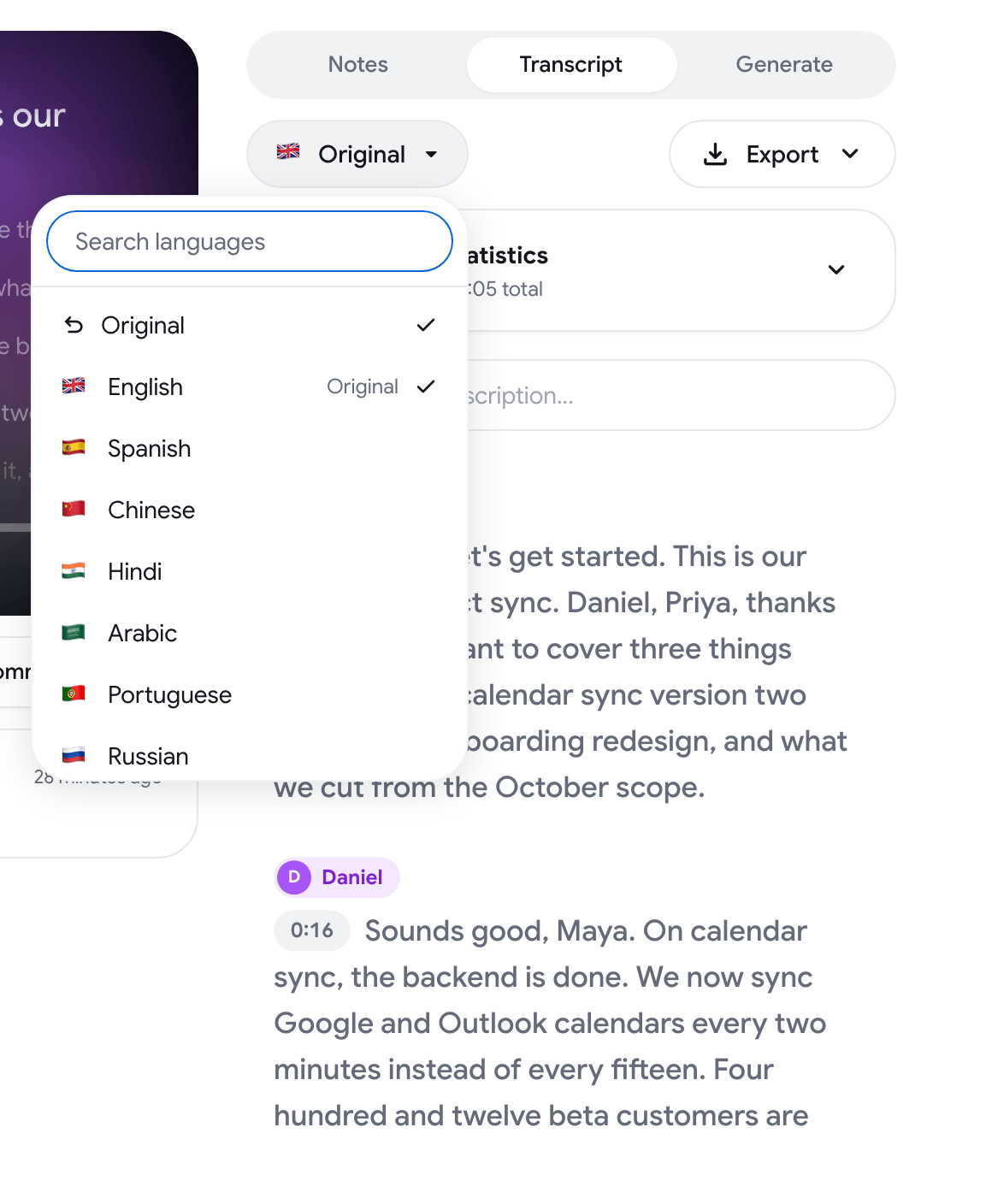
点击转写文本上方的语言按钮(默认显示 原文)。
-
选择一种语言。使用 搜索语言 快速查找。
-
等待翻译完成。按钮会显示进度。
显示翻译时,显示原文 按钮会显示每个片段的原始文本。在语言选择器中选择 原文 即可返回。
RecordMeeting 也可能自行提供翻译,提示 翻译为(语言)?。点击 翻译 接受,点击 隐藏 关闭提示,或点击 从不翻译(语言) 以不再为该语言提供此提示。
导出转写文本
Section titled “导出转写文本”点击 导出 并选择一种格式:
- 纯文本:带时间戳的文本文件
- SRT 字幕:标准字幕格式
- WebVTT:用于网络视频的字幕
- JSON:带元数据的结构化数据

在 ChatGPT 或 Claude 中打开转写文本
Section titled “在 ChatGPT 或 Claude 中打开转写文本”导出 菜单的前两项是 在 ChatGPT 中打开 和 在 Claude 中打开。它们会打开一个新对话,其中的提示词要求给出本次会议的摘要、决定和行动项。
对于较短的会议,转写文本已经包含在提示词中。对于较长的会议,转写文本会被复制到剪贴板,并会提示你将其粘贴到对话中。