
组织与团队
组织是供团队使用的共享工作区:成员在其中录音,由所有者(Owner)和管理员(Admin)决定谁可以查看什么、可以做什么。创建组织需要 Enterprise 计划。请参阅计划与定价。
-
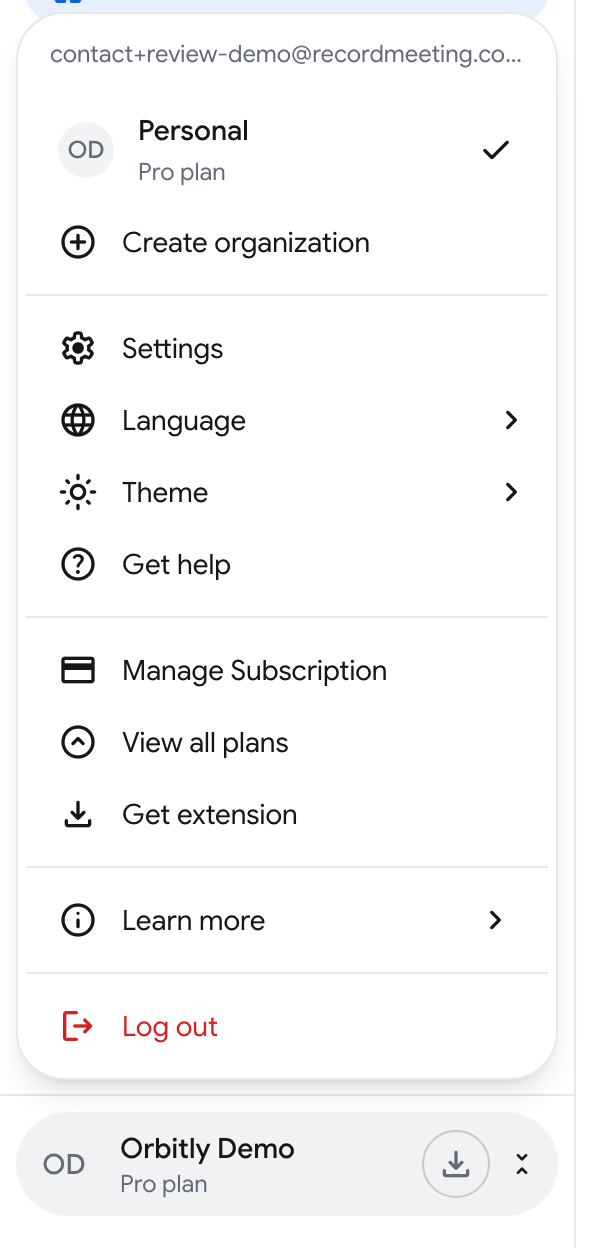
点击侧边栏底部显示你姓名的按钮,打开账户菜单。
-
点击创建组织。
-
输入组织名称,然后点击创建组织。
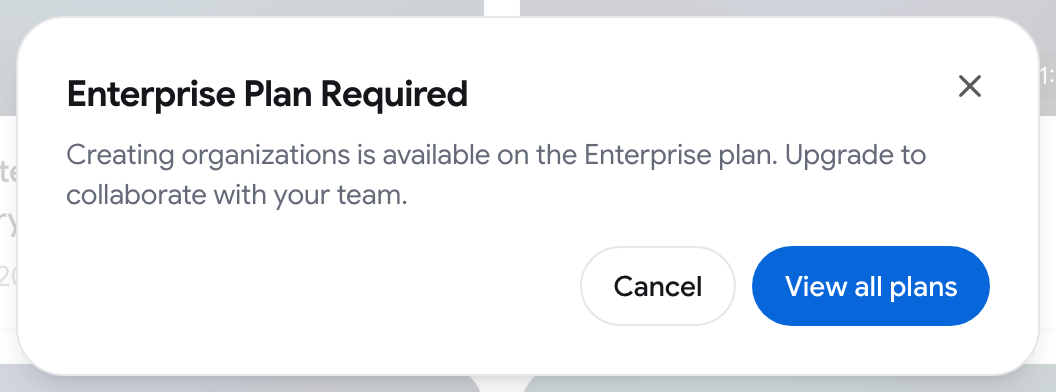
应用会切换到新组织。如果你不在 Enterprise 计划中,则会改为打开需要 Enterprise 计划对话框,其中带有一个查看所有计划按钮。
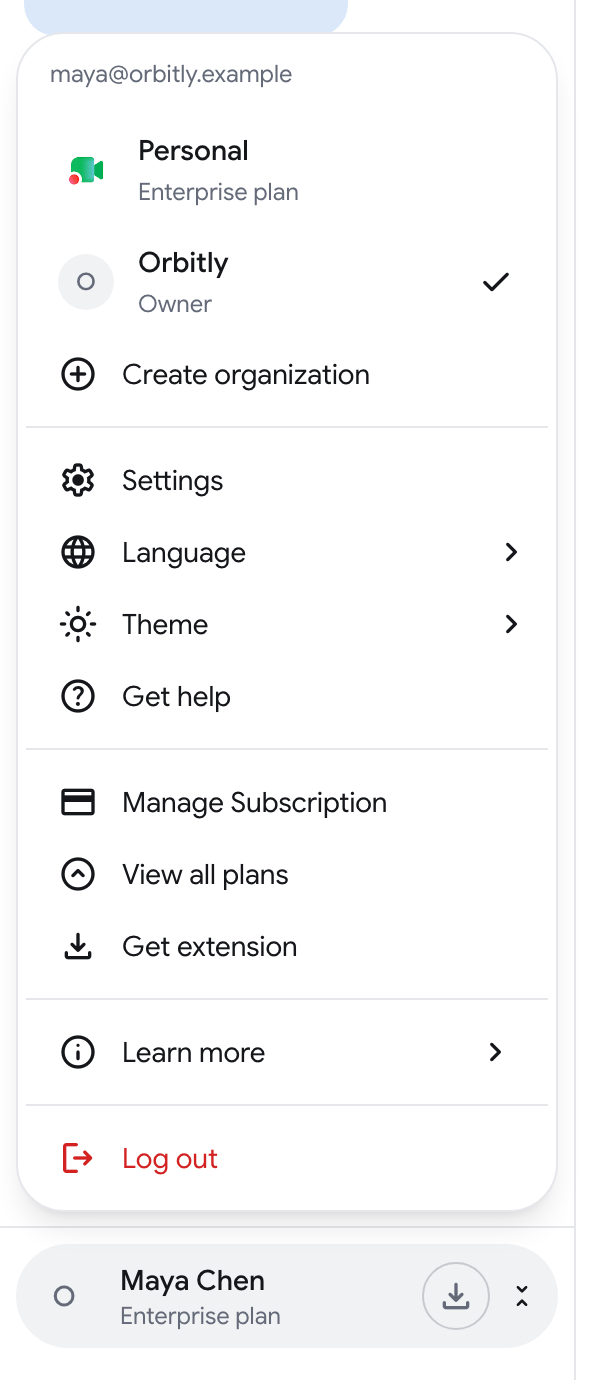
账户菜单会列出个人以及你所属的每个组织,并显示你在其中的角色。点击其中一项即可切换,侧边栏随后显示该工作区。
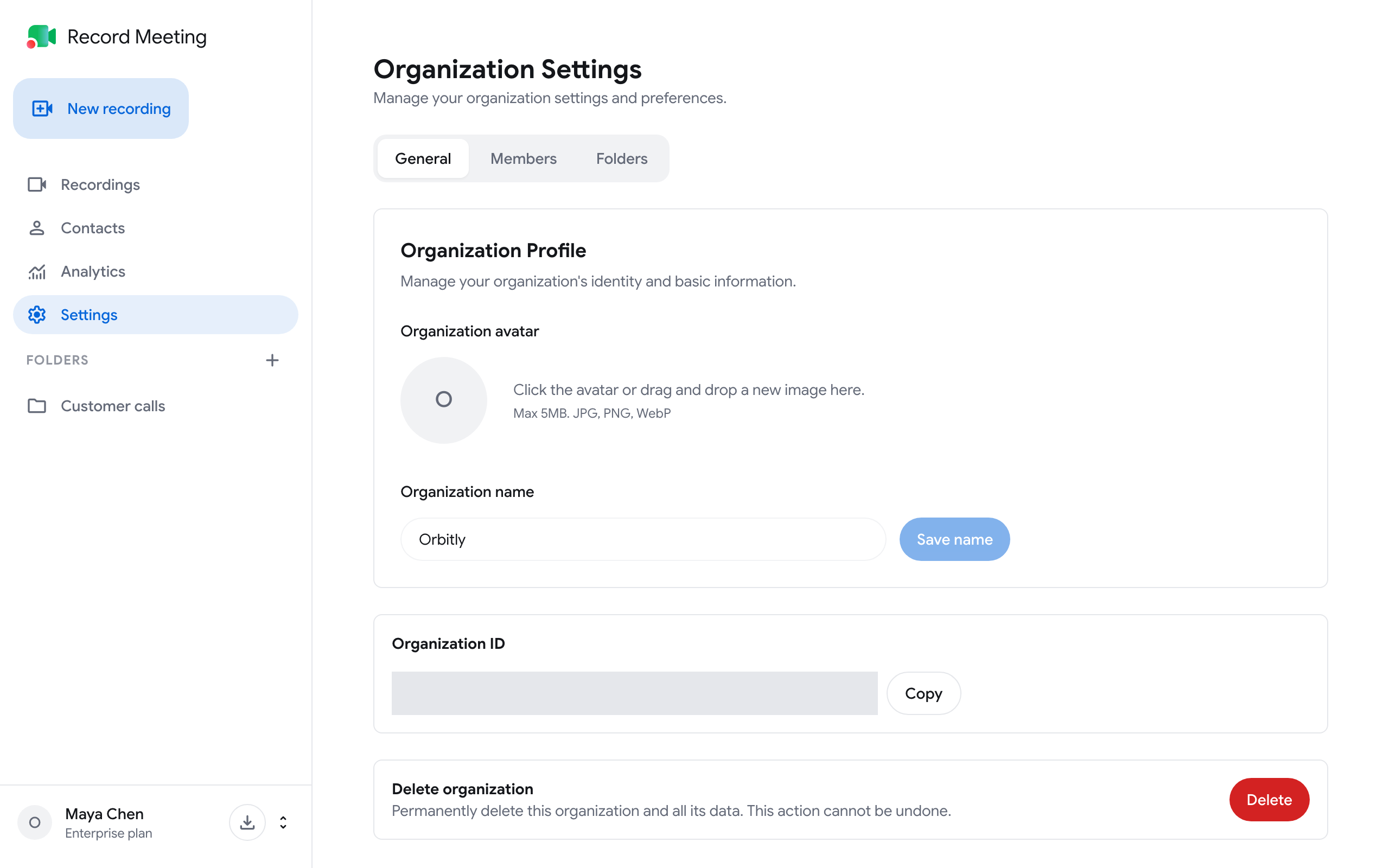
在组织中,侧边栏包含录音、联系人以及文件夹列表。所有者和管理员还会看到分析和设置。
| 角色 | 可执行的操作 |
|---|---|
| 所有者(Owner) | 完全控制组织 |
| 管理员(Admin) | 管理设置、成员和文件夹 |
| 编辑者(Editor) | 创建、编辑和查看录音 |
| 查看者(Viewer) | 仅可查看 |
在成员设置中,无法向成员授予所有者角色,也无法撤销该角色。
**管理者(Manager)**是文件夹内的角色,而不是整个组织中的角色。管理者管理分配给自己的文件夹以及这些文件夹中的成员。
-
在组织中,进入设置 ➤ 成员。
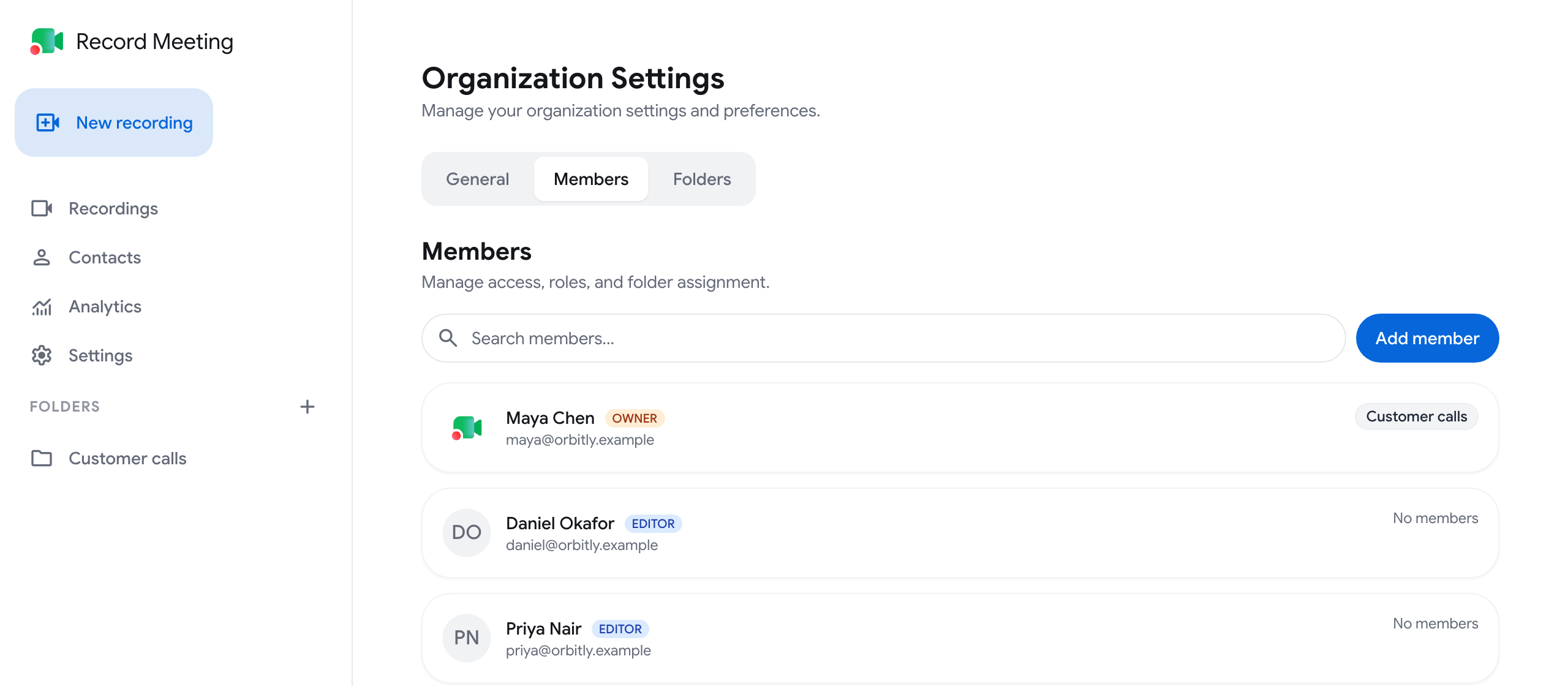
-
点击添加成员。
-
输入对方的邮箱,选择角色(管理员、编辑者或查看者),然后点击添加成员。
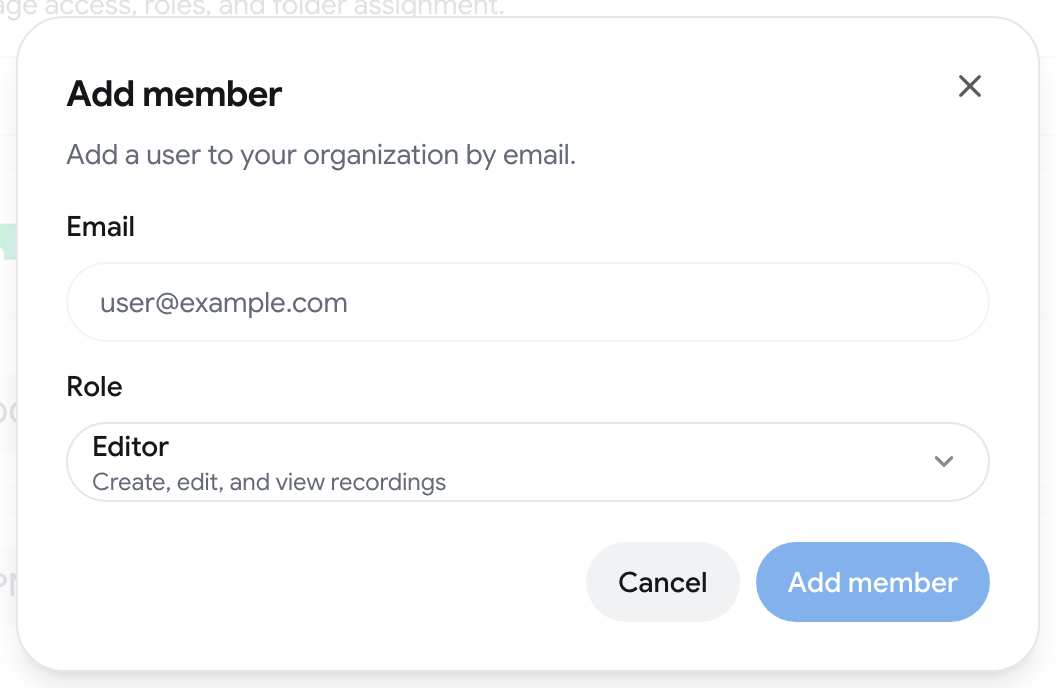
此人会立即被添加,并会收到一封相关邮件。
更改成员可访问的内容
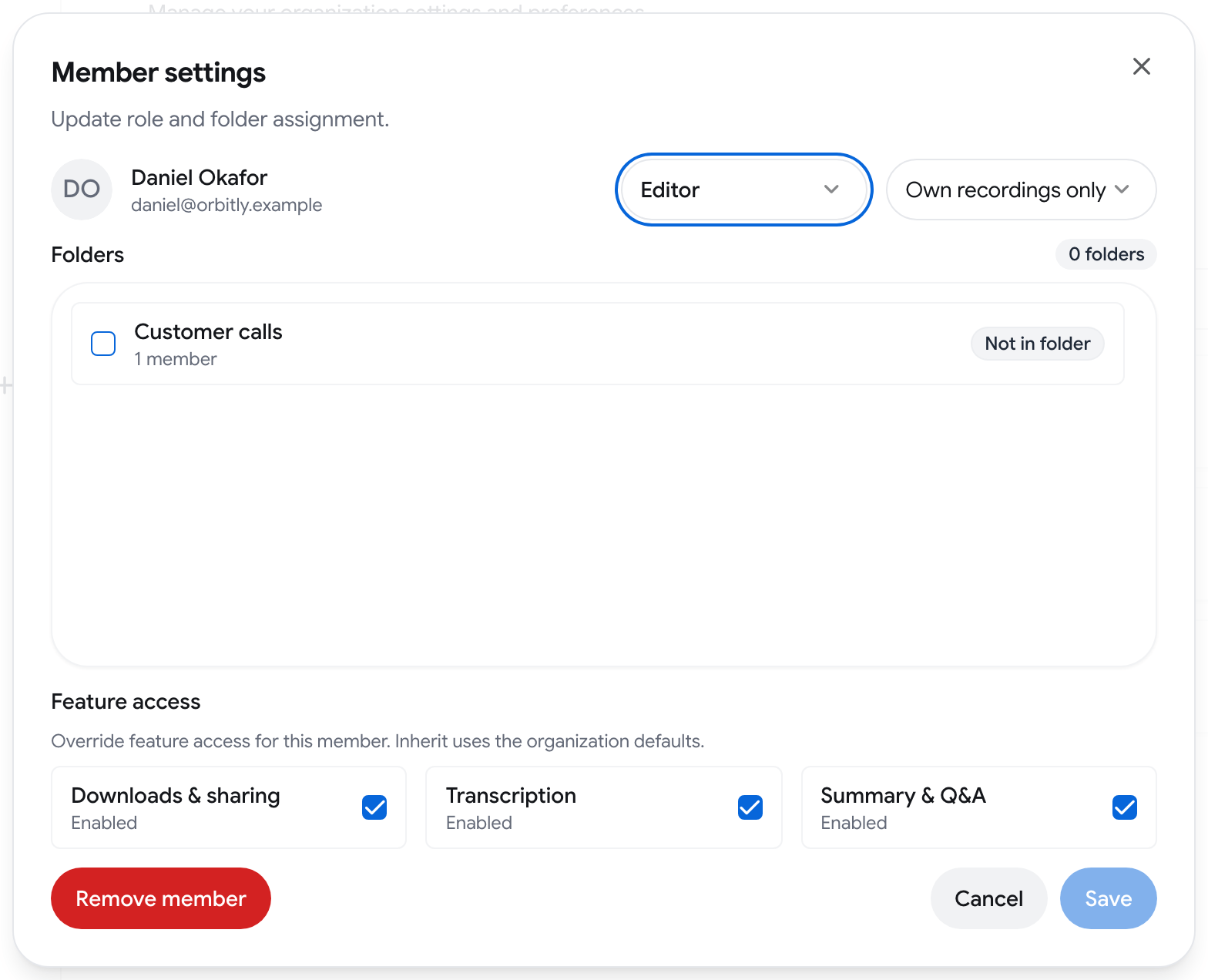
Section titled “更改成员可访问的内容”在设置 ➤ 成员中,点击某位成员即可打开成员设置。在其中可以更改:
- 角色。
- 录音可见范围,适用于编辑者和查看者。编辑者可选仅自己的录音或仅文件夹;查看者可选仅文件夹或所有录音。所有者和管理员始终可以看到全部录音。
- 文件夹:该成员所属的文件夹。
- 功能访问:三个开关,分别为下载与分享、转写和摘要与问答。
点击保存以应用。移除成员会将此人移出组织。
文件夹用于将录音和人员分组,例如按团队或项目分组。可见范围为仅文件夹的成员只能看到自己所属文件夹中的录音。
创建文件夹
-
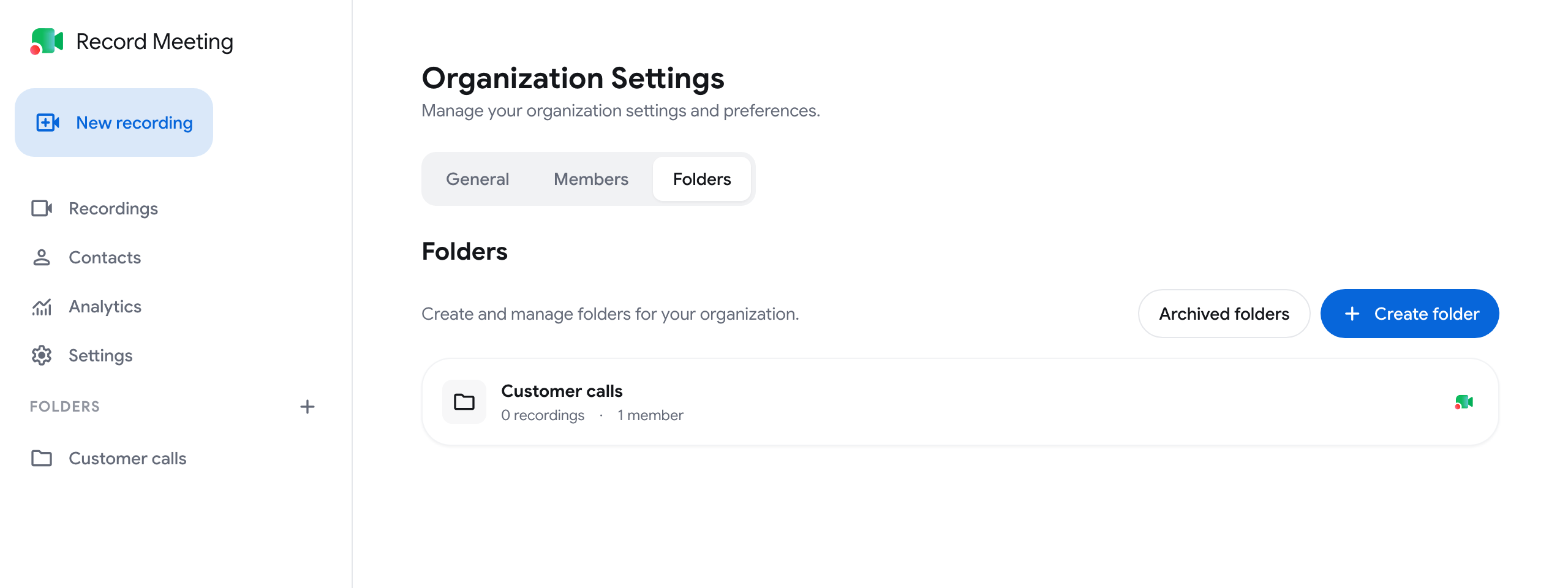
进入设置 ➤ 文件夹。
-
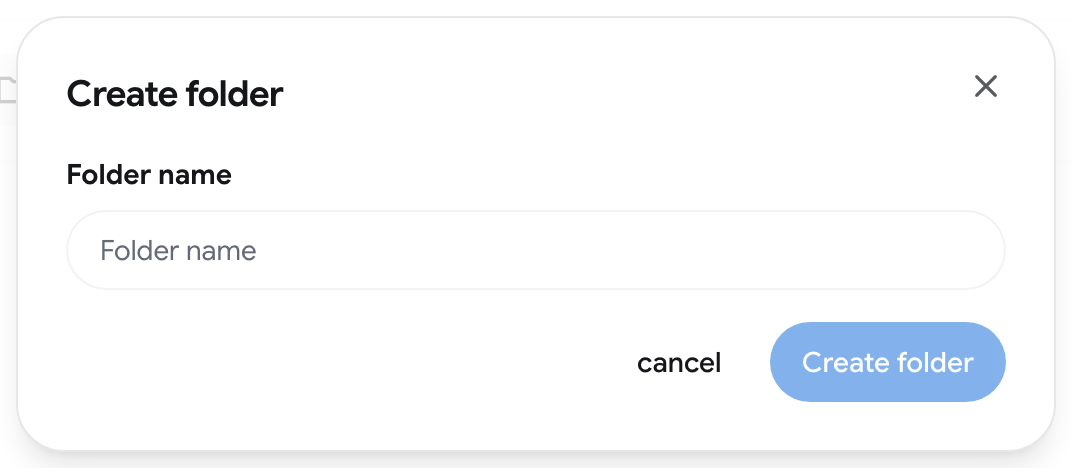
点击创建文件夹,输入文件夹名称,然后点击创建文件夹。
设置管理者和成员
在设置 ➤ 文件夹中点击某个文件夹,打开文件夹设置。搜索人员将其添加,然后为每个人选择管理者或编辑者。人员会列在管理者和成员下。所有者和管理员对所有文件夹拥有完全访问权限。
将录音添加到文件夹
从侧边栏打开该文件夹并点击添加,或者在录音的菜单中使用**移动…**并选择该文件夹。请参阅转移录音。
在文件夹页面上,名称旁的菜单包含重命名、管理成员和归档文件夹。已归档的文件夹可以在设置 ➤ 文件夹中的已归档文件夹里恢复。
设置 ➤ 常规中包含组织资料:
- 组织头像:点击头像或将图片拖放到头像上(JPG、PNG 或 WebP,最大 5MB)。只有所有者可以更改。
- 组织名称:编辑后点击保存名称。
- 组织 ID,带有一个复制按钮。调用 API 时会用到它。
- 删除组织:只有所有者能看到。