
Generate
录音页面的 Generate 标签页可把会议笔记变成你可以直接发送或继续处理的成果:跟进邮件、行动项列表、演示文稿和会议文档。它属于 Pro 和 Enterprise 版本。
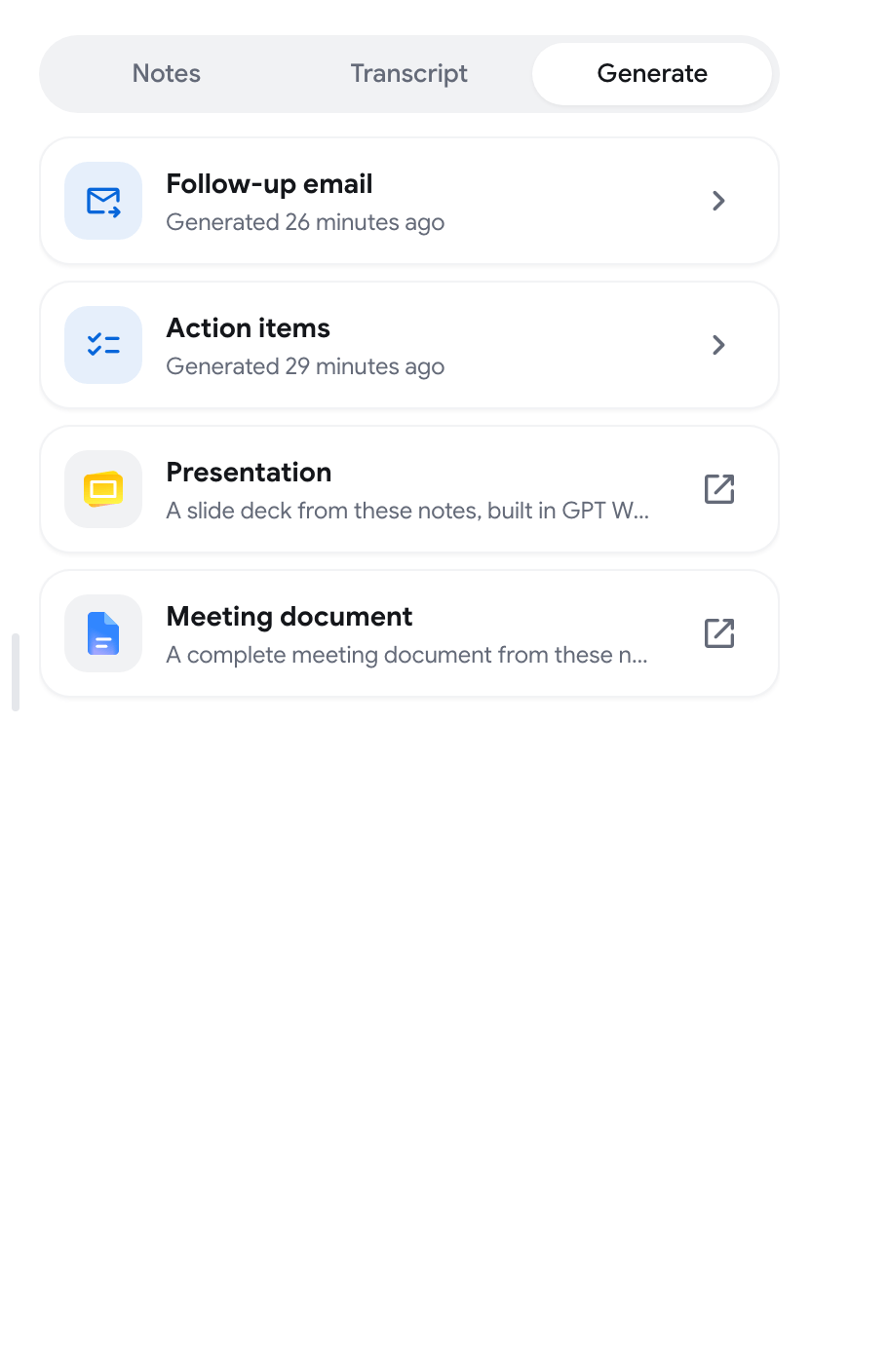
会议笔记准备好后,该标签页就会解锁。请参阅会议笔记与聊天。
撰写跟进邮件
Section titled “撰写跟进邮件”-
打开 Generate 标签页,在 跟进邮件 一行点击 生成。
-
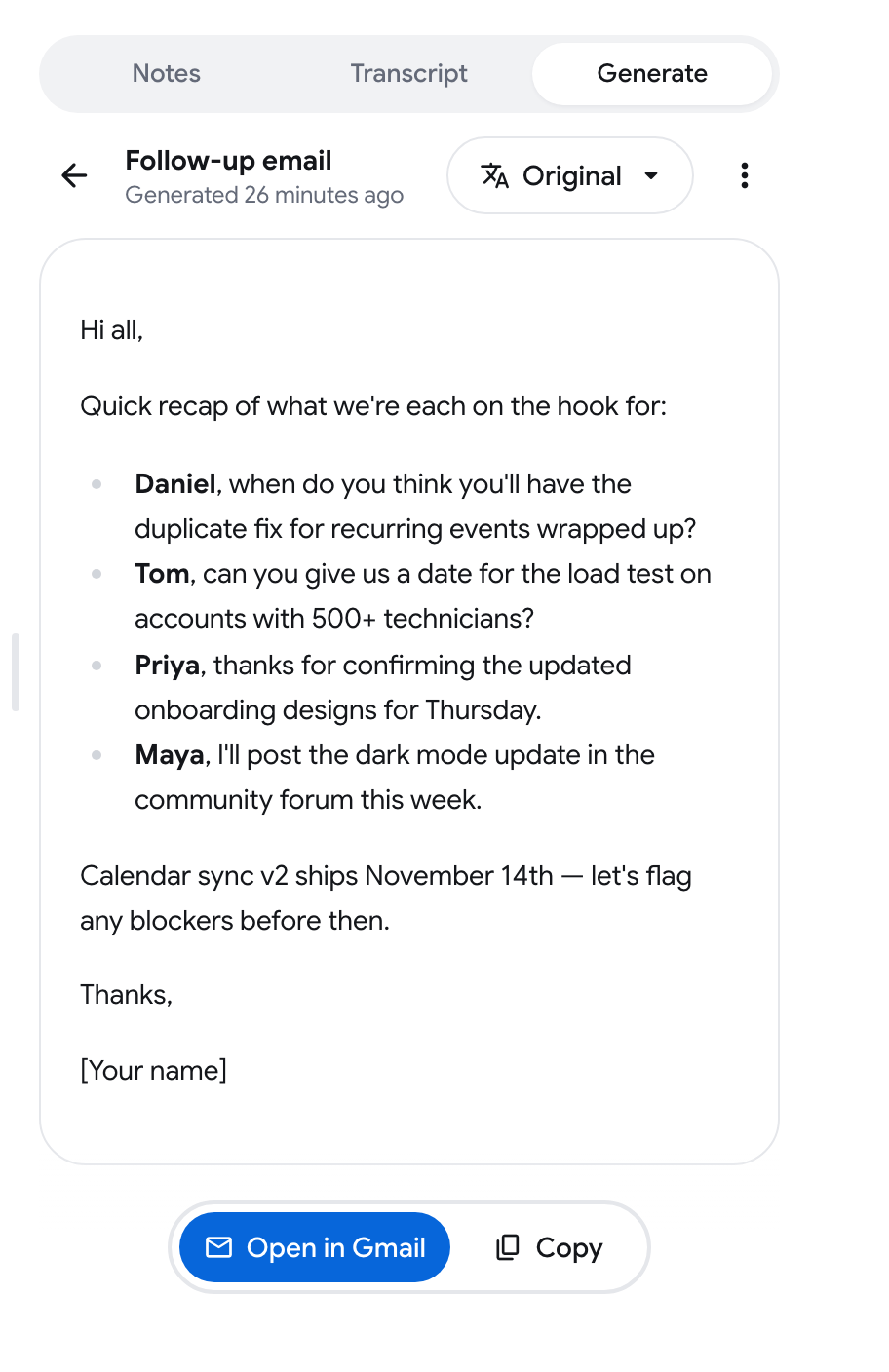
等待邮件生成。邮件内容简短,聚焦于后续步骤。
-
点击 在 Gmail 中打开,会打开一封已填好主题和正文的新 Gmail 邮件;或点击 复制,把文本粘贴到别处。
邮件不会被自动发送。你在 Gmail 中检查并发送即可。
- 在 行动项 一行点击 生成。
- 列表分两部分显示:待办 用于明确指派的任务,推断 用于从讨论中推断出的任务。
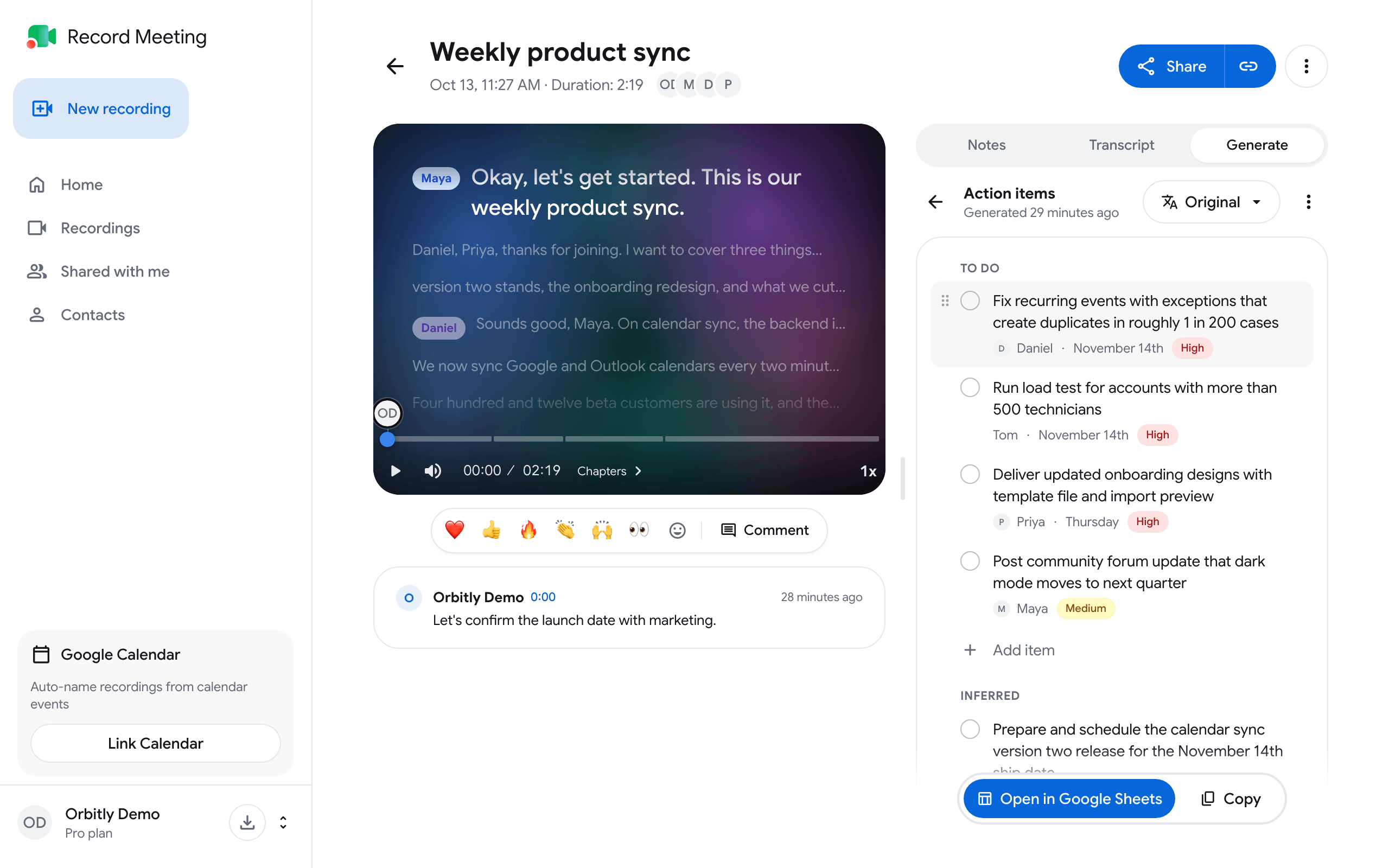
如果会议中没有任务,你会看到 未在此会议中找到行动项。
点击某一项即可打开它。随后你可以:
- 改写任务内容。
- 设置 负责人:搜索参会人员,或输入任意姓名。
- 设置 截止日期:今天、明天、本周结束前、下周 或 选择日期。
- 设置 优先级:高、中 或 低。
- 把该项移到另一部分。
- 删除该项。此时会出现带有 撤销 的提示,持续几秒钟。
在列表中还可以:
- 勾选圆形复选框,把某项标记为已完成。
- 在某个部分下方点击 添加项,添加你自己的任务。
- 通过拖动手柄调整各项的顺序。
更改会自动保存。
把列表发送到别处
Section titled “把列表发送到别处”- 在 Google 表格中打开 会在你的 Google 账户中创建一个电子表格,包含“完成”“任务”“负责人”“截止”“部分”和“优先级”列。首次使用时 Google 可能会请求授权。
- 复制 会把列表以任务清单的形式放到剪贴板。
创建演示文稿或会议文档
Section titled “创建演示文稿或会议文档”演示文稿 和 会议文档 由 GPT Workspace 构建,它是我们用于 Google 幻灯片和 Google 文档的配套产品。
点击对应的一行。GPT Workspace 会在新标签页中打开,并以你的会议笔记作为起始提示,在那里构建幻灯片或文档。你可能需要先登录 GPT Workspace。
翻译、重新生成或删除
Section titled “翻译、重新生成或删除”邮件或行动项生成好后:
- 使用顶部的语言按钮(显示为 原文)翻译结果。随后 复制、在 Gmail 中打开 和 在 Google 表格中打开 都会使用翻译后的文本。行动项只能在 原文 状态下编辑。
- 打开三点菜单,点击 重新生成,即可根据当前笔记重新撰写;或点击 删除 将其移除。你随时可以再次生成。
如果在生成后修改了会议笔记,该行会显示 笔记已更改。重新生成即可让结果保持最新。
点击“在 Gmail 中打开”或“在 Google 表格中打开”之后
Section titled “点击“在 Gmail 中打开”或“在 Google 表格中打开”之后”在文件打开之前,会弹出一个对话框,推荐 GPT Workspace Chrome 扩展程序。点击 继续前往 Gmail 或 继续前往表格,即可前往你的文件。