
分享录制内容
你可以用任何人都能打开的链接分享录制内容,也可以通过电子邮件分享给指定的人。两者都在“分享”对话框中设置。

打开分享对话框
Section titled “打开分享对话框”- 在 recordmeeting.com/app 打开录制内容。
- 点击录制内容页面顶部的分享。
你也可以从录制内容列表中打开:点击录制内容卡片上的更多操作,然后选择分享。

对话框有两个标签页:与团队分享和活动。链接设置位于两个标签页对话框的底部。
通过链接分享
Section titled “通过链接分享”首次打开对话框时,系统会为该录制内容创建一个链接。它的初始权限是查看。
- 在任何拥有链接的人可以旁边,选择可查看或可下载。
- 点击复制链接,然后把链接发送给任何人。
拥有链接的人无需 Record Meeting 账号即可观看录制内容。
可下载需要付费方案。在免费方案中,该选项标记为 Pro,无法选择。
通过电子邮件分享给某人
Section titled “通过电子邮件分享给某人”- 在与团队分享标签页中,在电子邮箱字段中输入对方的地址。
- 在该字段旁边选择查看或下载。
- 点击分享。
对方会收到一封包含录制内容链接的电子邮件,该录制内容也会出现在其与我共享页面中。对方使用该电子邮件地址登录后即可打开。
你分享过的所有人都会列在有访问权限的人下。在那里你可以更改某人的权限(可查看或可下载),或使用其所在行的删除图标移除其访问权限。
允许评论和表情回应
Section titled “允许评论和表情回应”对话框底部的允许评论和表情回应开关控制拥有链接的人能否在观看时发表评论和做出回应。如果希望观看者只能观看,请将其关闭。
查看谁观看过
Section titled “查看谁观看过”打开活动标签页查看观看活动:每位观看者、其观看录制内容的时间以及下载次数。列表下方有三个总计:独立观看者、总观看次数和下载次数。
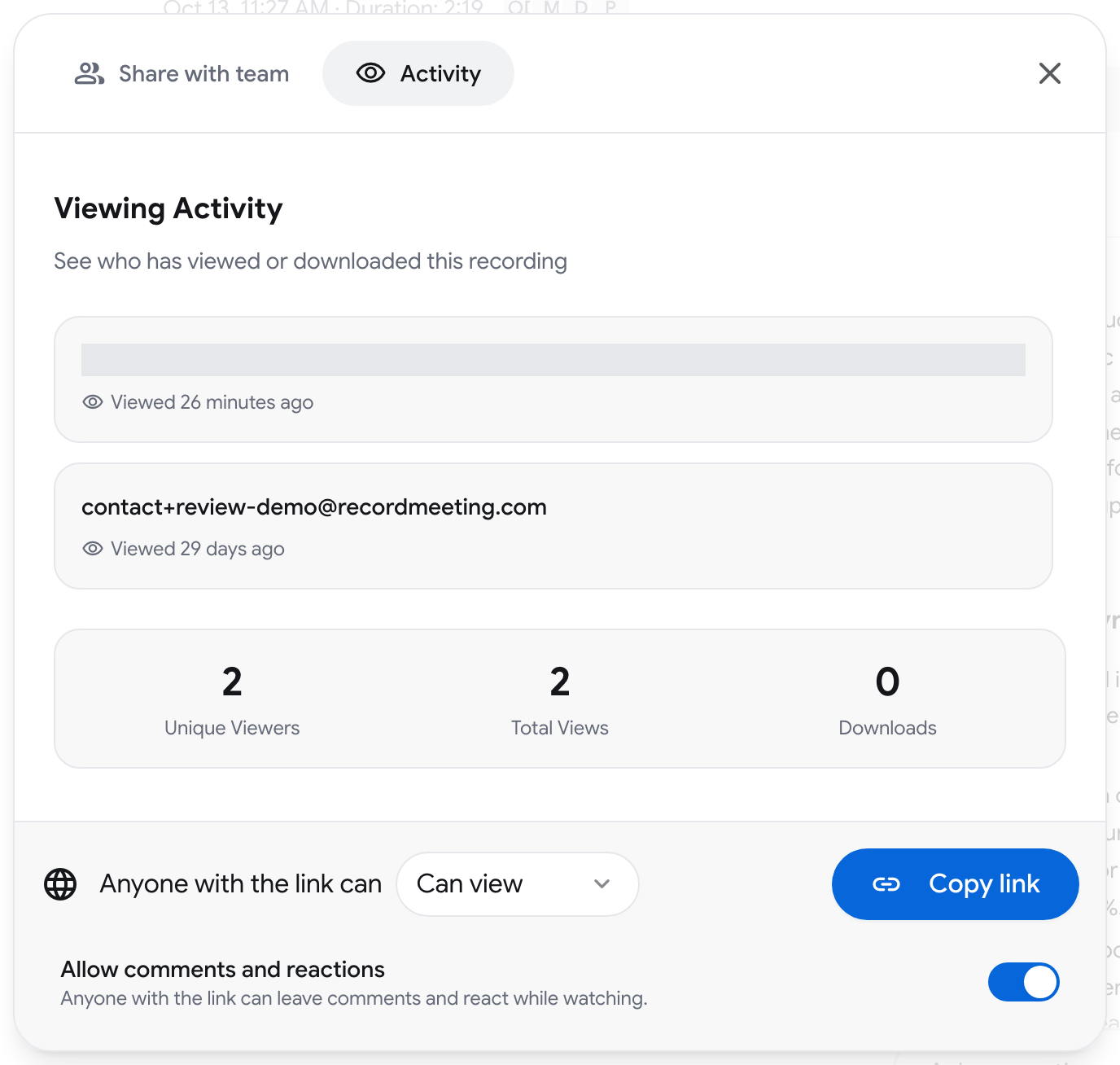
收件人看到的内容
Section titled “收件人看到的内容”打开链接的人会在播放器中看到录制内容;如果你允许评论,还会看到评论。

- 观看无需账号。
- AI 会议笔记和转录文本仅在观看者登录后显示,且仅当录制内容的所有者使用付费方案时才会显示。
- 下载需要具有下载权限的链接或分享,并且观看者必须先登录。
如果链接已被撤销,页面会提示找不到该录制内容。
与你共享的录制内容
Section titled “与你共享的录制内容”点击边栏中的与我共享,查看其他人分享到你的电子邮件地址的录制内容。
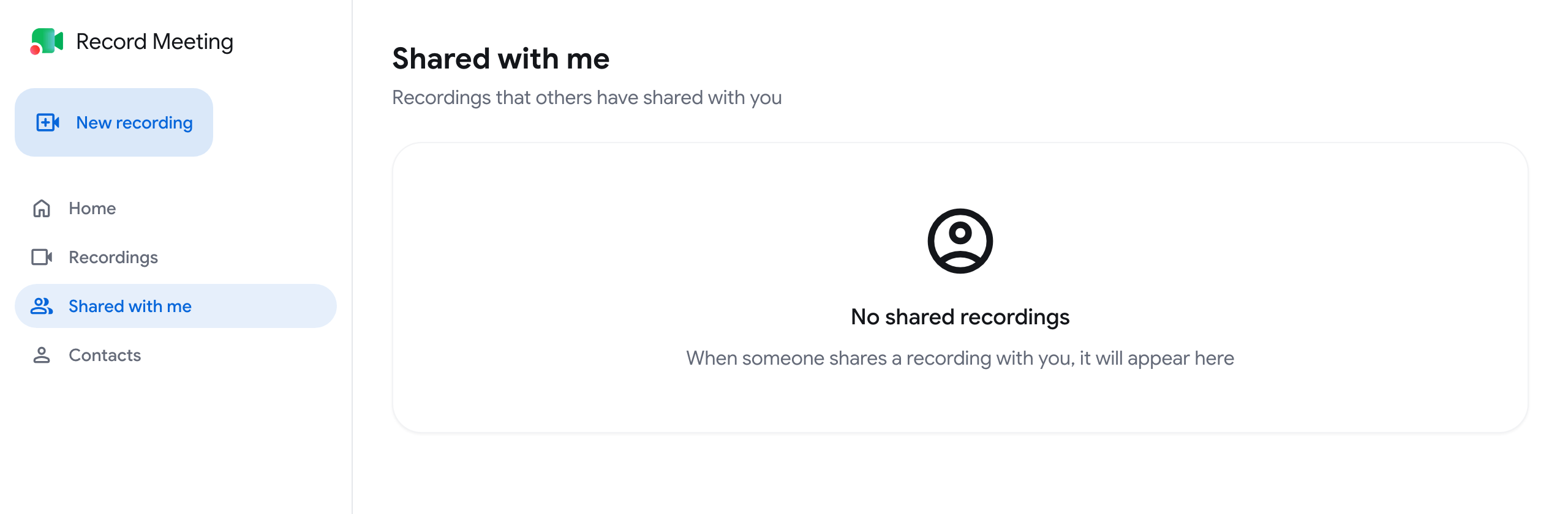
点击录制内容即可打开。移除会将录制内容从你的列表中删除。
在组织内分享
Section titled “在组织内分享”组织的成员会根据其角色、文件夹和录制内容可见性看到组织的录制内容,因此你无需逐个与队友分享。
向组织外分享录制内容的方式与上述相同。所有者或管理员可以为某位成员关闭下载与分享。该成员随后会在分享对话框中看到“你的账号已禁用分享”,并需要请管理员重新开启。