
联系人
联系人汇集了你在录制会议中遇到的所有人,并按公司分组。在侧边栏中点击联系人即可打开。它属于 Pro 和 Enterprise 版本。
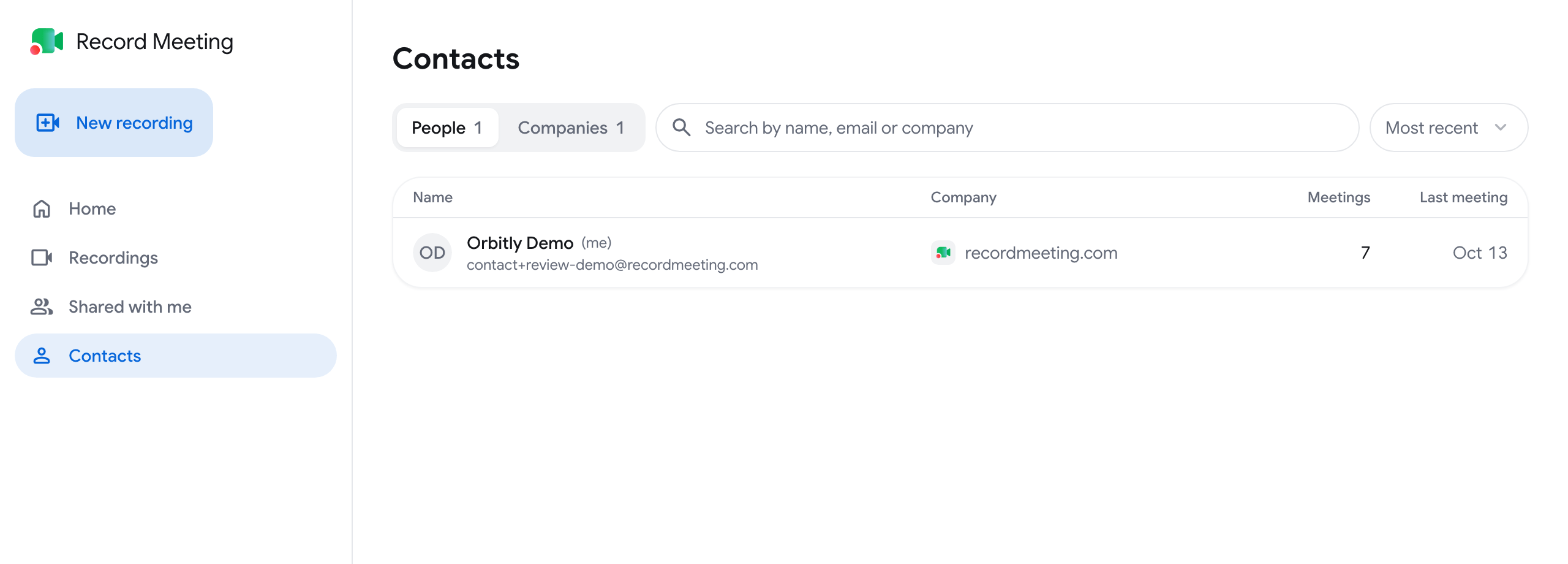
该页面有两个标签页:
- 人员:来自你录制会议的所有人。RecordMeeting 会列出它从日历事件和 Google Meet 字幕中识别到的参会者。
- 公司:你录制会议中的组织,按邮箱域名归集。当参会者使用工作邮箱时,对应的公司才会出现。Gmail 等个人邮箱不计入其中。
你无需手动添加联系人。列表初始为空,随着你录制会议自动填充。
- 在人员标签页中,在按姓名、邮箱或公司搜索框中输入内容。在公司标签页中,在搜索公司框中输入内容。
- 使用搜索框旁的排序菜单:最近会将最近一次的会议排在最前,会议最多会将你见面最频繁的人或公司排在最前。
每一行都会显示会议数量和最近一次会议的日期。
打开某个人物
Section titled “打开某个人物”点击某个人,即可打开其页面。页面上有提问栏、三个快捷操作,以及你与他们录制的每一场会议。
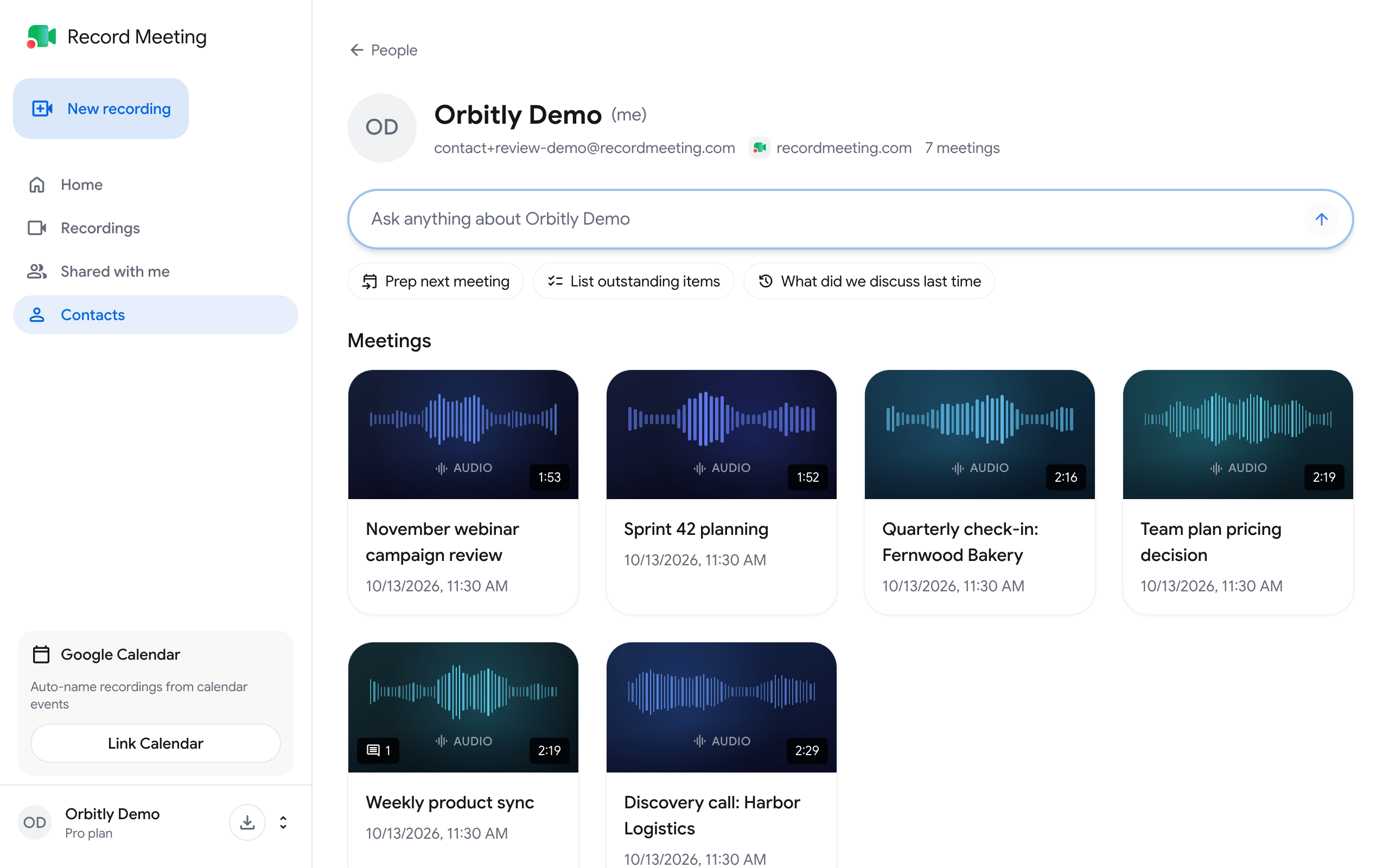
点击询问有关(姓名)的任何问题栏并输入问题,或使用快捷操作:
| 快捷操作 | 询问内容 |
|---|---|
| 准备下次会议 | 你们上次进行到哪里、双方各自承诺了什么、尚未解决的话题,以及下次会议的谈话要点 |
| 列出待办事项 | 你欠对方什么、对方欠你什么 |
| 上次我们讨论了什么 | 你最近一次会议的主题、决定和后续步骤 |
回答只会基于你与这个人的会议内容。
打开某家公司
Section titled “打开某家公司”在公司标签页中点击某家公司。其页面会显示相同的提问栏、你见过的该公司人员,以及与他们相关的所有会议。
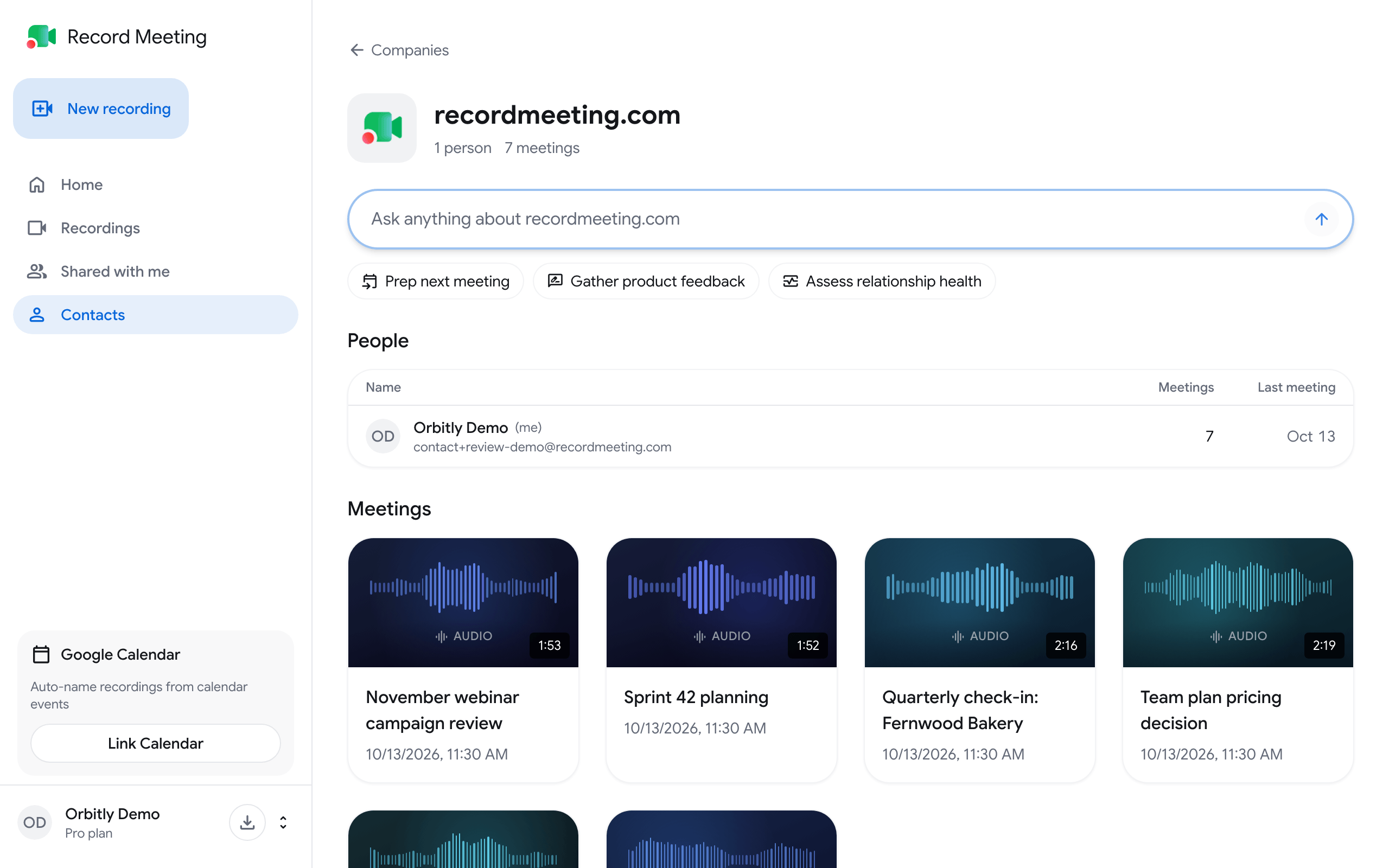
| 快捷操作 | 询问内容 |
|---|---|
| 准备下次会议 | 你见过哪些人、当前进展如何、双方的承诺,以及谈话要点 |
| 收集产品反馈 | 这家公司的人喜欢什么、对什么感到不满,以及他们提出了哪些需求 |
| 评估关系健康度 | 关系目前的状况,附一句简短结论以及接下来的行动建议 |
联系人页面上的会议
Section titled “联系人页面上的会议”这些会议卡片与录制列表中的卡片相同。点击其中一张即可打开录制内容,或使用其三点菜单进行共享、重命名或删除。
当你切换到某个组织时,联系人会显示该组织录制内容中你有权打开的人员和公司。