
评论和表情回应
你以及与你共享录制的人,可以在录制的任意时刻留下 emoji 表情回应或发表评论。每一条都会固定在它被留下时所对应的时间轴秒数上。

对某个时刻做出回应
Section titled “对某个时刻做出回应”- 播放录制,或把录制移动到你想回应的时刻。
- 点击播放器下方六个 emoji 中的一个。
要使用其他 emoji,请点击 添加回应(这一行末尾的笑脸图标),然后选择一个。
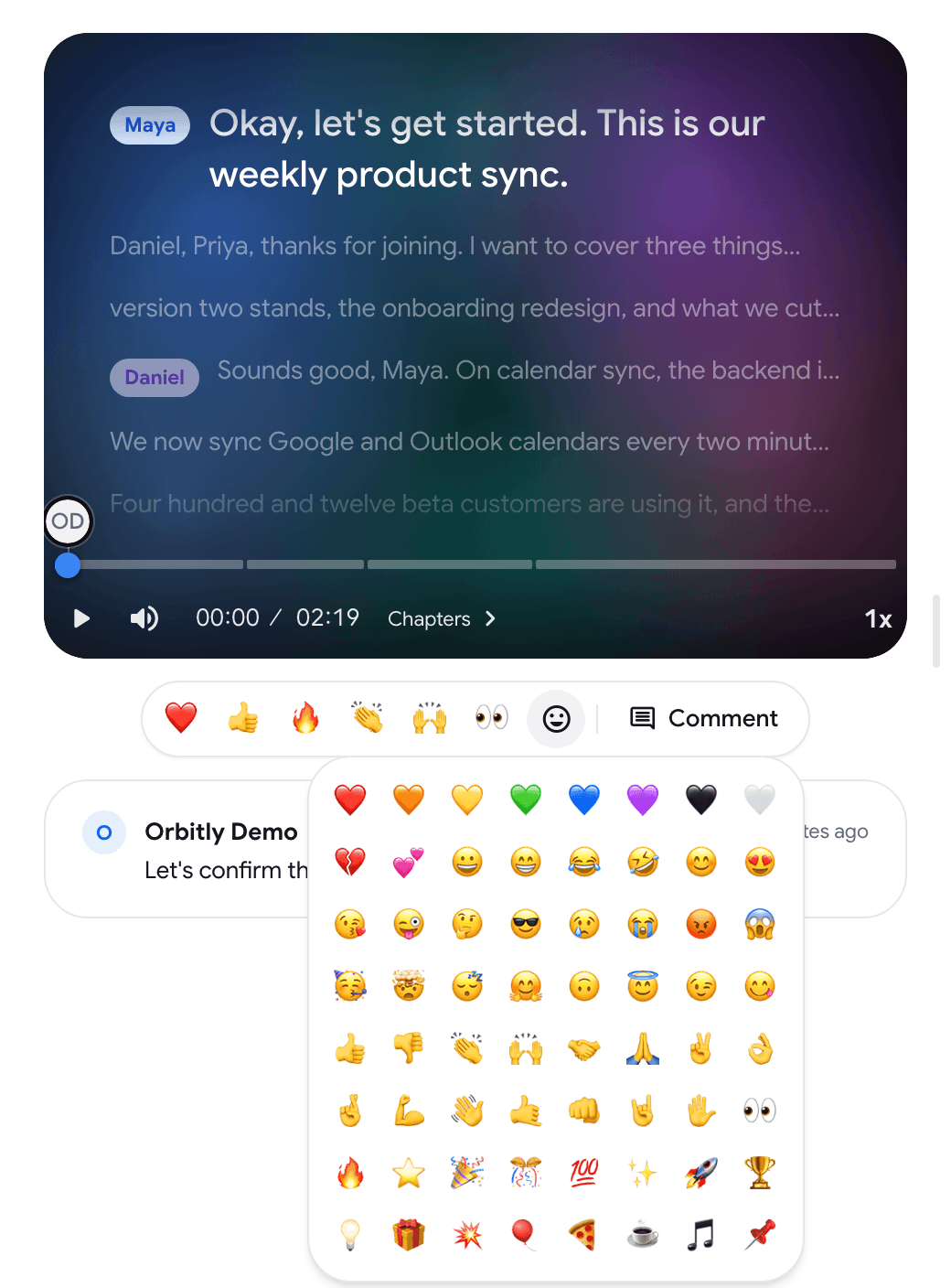
回应会以标记的形式显示在时间轴上。
-
把录制移动到你想评论的时刻。
-
点击播放器下方的 评论。播放器上会打开 添加评论… 输入框,并显示当前时间。

-
输入你的评论并按 Enter。按 Shift+Enter 换行,按 Esc 取消。
评论会保存在你发布时播放器所处的时刻。
- 评论列在播放器下方,并显示作者、在录制中的时间以及发布于多久以前。点击某条评论可跳转到它在录制中的时刻。
- 在时间轴上,将鼠标悬停在某个标记上,即可看到该时刻留下的评论和回应。
- 在窄屏幕上,列表会移到 评论 标签页,与 备注 和 转录 并列。
- 在录制列表中,卡片会显示评论图标和评论数量。
你也可以对评论做出回应:将鼠标悬停在评论上,然后点击 添加回应。
移动或删除你的评论或回应
Section titled “移动或删除你的评论或回应”- 要删除评论,请在列表中悬停该评论并点击删除按钮,然后用 删除 确认。该评论及其回复会对所有人移除。
- 要删除回应,请在时间轴上悬停其标记,并使用卡片中的删除按钮。
- 要更改时刻,请沿时间轴拖动你的标记。
你可以删除自己的评论和回应。录制的所有者可以删除任何人的评论和回应。
谁可以评论和回应
Section titled “谁可以评论和回应”- 你,在你自己的录制上。
- 与你共享录制的人,在共享页面上。
- 访客:任何打开共享链接的人,即使没有 RecordMeeting 账号。在发表第一条评论前,访客会被询问 你的名字是?,该名字会显示在其评论旁。只做回应的访客会显示为 访客。

打开或关闭评论和表情回应
Section titled “打开或关闭评论和表情回应”所有录制默认开启评论和表情回应。
-
打开录制并点击 分享。
-
关闭或打开 允许评论和表情回应 开关。

该设置属于录制本身,因此对所有人都生效,包括你。关闭后,录制页面会显示 评论和表情回应已对此录制关闭。,并为所有者提供一个 启用 按钮。
其他共享选项请参阅共享录制。