
录制标签页、屏幕或文件
你不需要受支持的会议平台就能进行录制。Web 应用可以录制浏览器标签页或麦克风,也可以接收你已有的文件。Chrome 扩展可以录制任意标签页、窗口或屏幕。
打开“新建录制”对话框
Section titled “打开“新建录制”对话框”- 打开 recordmeeting.com/app。
- 在侧边栏中点击 新建录制。
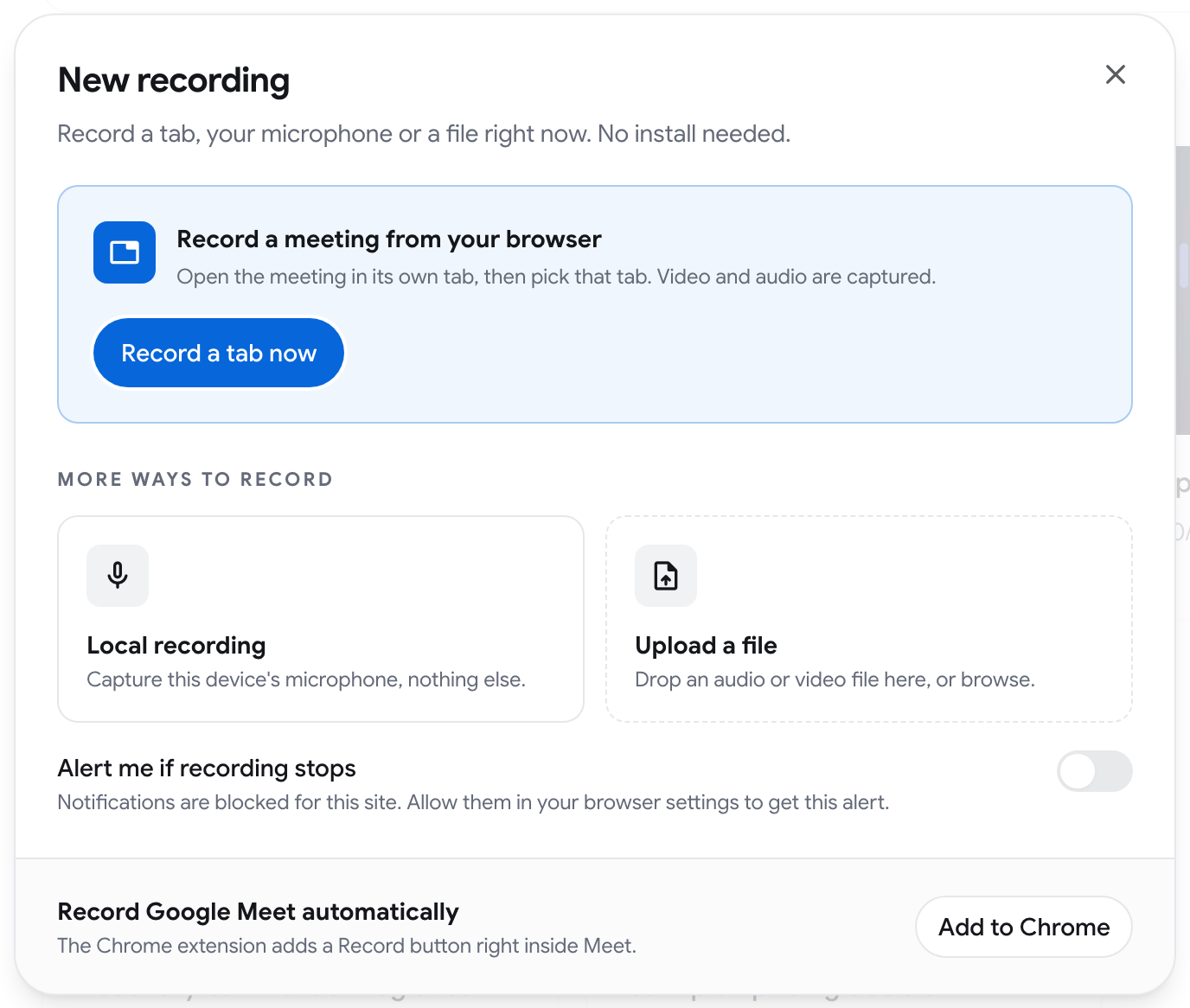
立即录制标签页
Section titled “立即录制标签页”适用于任意网站上的会议,无需安装任何东西。
- 在单独的浏览器标签页中打开会议。
- 在对话框中点击 立即录制标签页。如果浏览器请求麦克风权限,请允许,然后再次点击该按钮。
- 在浏览器的选择器中,选择该标签页并开启 同时共享标签页音频。
- 录制期间请保持 Record Meeting 页面打开。你可以 暂停 和 继续。
- 完成后点击 停止并保存。
录制内容包含标签页的视频和音频,以及你的麦克风。
录制标签页功能在 Google Chrome 和 Microsoft Edge 中可用。其他浏览器不提供该选项。
本地录制 只采集此设备的麦克风,不采集其他内容。适用于线下会议或语音备忘。
- 点击 本地录制 并允许访问麦克风。
- 录制期间保持页面打开并置于前台。
- 点击 停止并保存。
将音频或视频文件拖放到 上传文件 上,或点击它浏览文件。该文件会成为你资料库中的一条录制。
- 视频文件最长可达 6 小时。
- 音频文件最长可达 12 小时。
录制停止时提醒我
Section titled “录制停止时提醒我”开启 录制停止时提醒我 后,如果你在另一个标签页时录制停止采集,你会收到浏览器通知。浏览器会请求显示通知的权限。如果该网站的通知被阻止,请先在浏览器设置中允许。
使用扩展录制我的屏幕
Section titled “使用扩展录制我的屏幕”Chrome 扩展 可以录制任意标签页、一个窗口或整个屏幕,在通话之外也可以使用。
- 点击浏览器工具栏中的 Record Meeting 图标,打开侧边面板。
- 点击 录制我的屏幕。
- 在 来源 下,选择 录制当前标签页 或 录制屏幕或窗口。
- 开始录制。首次使用时,Chrome 会要求你为该扩展授予一项额外权限。如果是录制屏幕或窗口,Chrome 随后会询问要共享哪一个。
- 会出现一个小的 屏幕录制 窗口并自动最小化。请让它保持打开:关闭它会停止录制。你可以关闭侧边面板。
- 完成后,在侧边面板中点击 停止录制,或使用 Chrome 的 停止共享 栏。
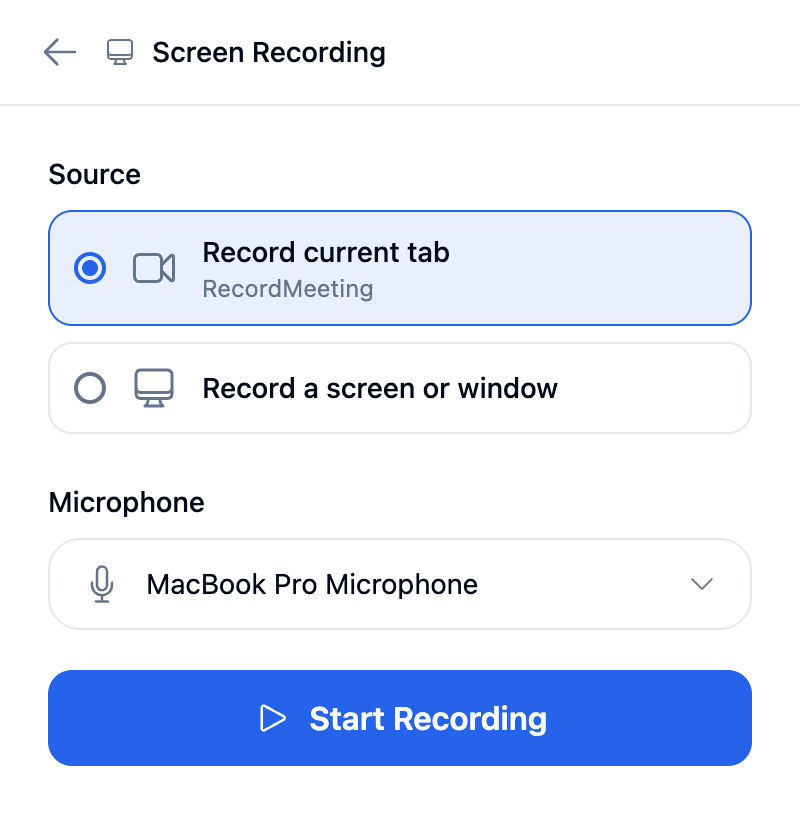
你的麦克风始终会被录制。当浏览器能够共享屏幕声音时,屏幕的声音也会被录制。在 macOS 上共享的窗口没有系统音频,因此需要声音时请选择标签页。
录制内容的去向
Section titled “录制内容的去向”以这种方式创建的每条录制都会与你的通话录制一起显示在 Web 应用的资料库中。短于 1 秒的录制会被丢弃。