
API 密钥
API 密钥可让脚本、集成或 AI 助手访问你的录音、转写文本和会议纪要,无需通过浏览器登录。
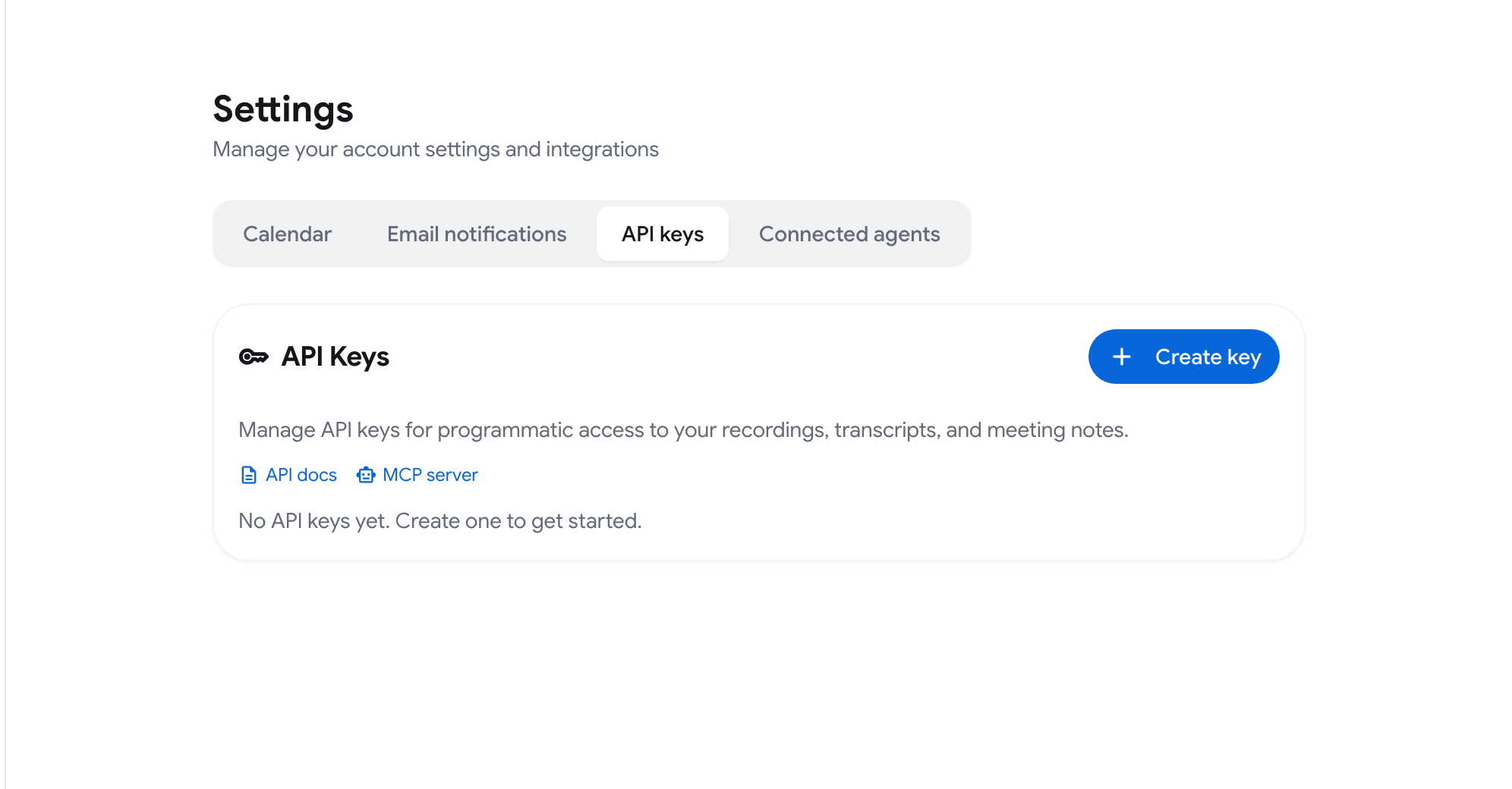
创建 API 密钥
Section titled “创建 API 密钥”-
打开账户菜单(侧边栏底部带有你姓名的按钮),然后点击 Settings。
-
打开 API keys 选项卡。
-
点击 Create key。
-
输入 Key name,例如 “My integration”,然后点击 Create。
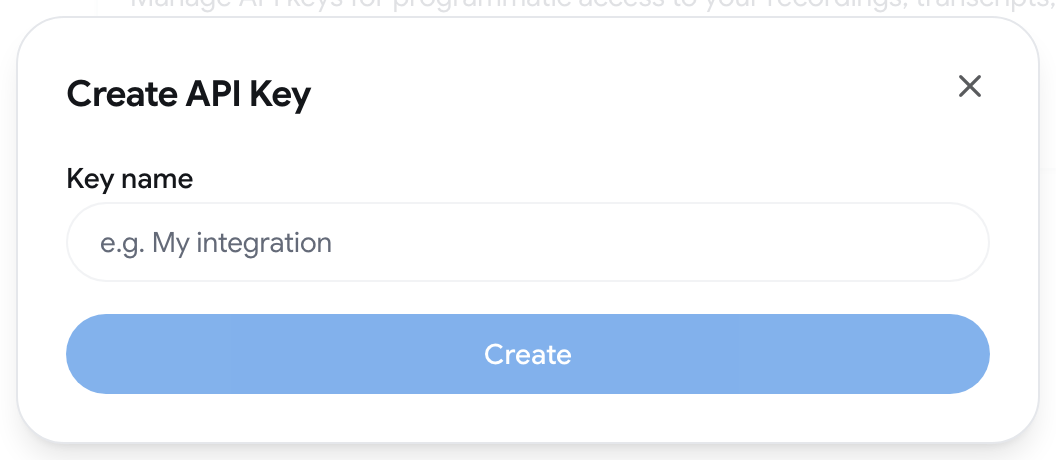
-
复制密钥,然后点击 Done。
密钥创建后,同一对话框会显示一条可直接使用的 curl 命令,用于列出你的录音,还会显示用于连接 MCP 服务器 的配置片段。你还会收到一封邮件,说明某个密钥已被创建。
使用 API 密钥
Section titled “使用 API 密钥”在每个请求的 Authorization 请求头中发送该密钥。密钥以 sk_rm_ 开头。
Authorization: Bearer sk_rm_your_key例如:
curl "https://api.recordmeeting.com/v1/recordings" \ -H "Authorization: Bearer sk_rm_your_key"有关基础 URL 和错误格式,请参阅 API 参考 ➤ 身份验证。
查看你的密钥
Section titled “查看你的密钥”API keys 选项卡会列出你的密钥,并显示:
- 你为该密钥指定的名称
- 密钥的前几个字符,足以区分不同的密钥
- Created:密钥的创建日期
- Last used:使用该密钥发出最近一次请求的日期
- 前往 Settings ➤ API keys。
- 点击密钥旁边的撤销图标。
- 通过 Revoke 确认。
该密钥会立即失效,所有使用它的应用都会失去访问权限。此操作无法撤销。如果你需要再次访问,请创建新的密钥。
AI 助手的 API 密钥与登录方式
Section titled “AI 助手的 API 密钥与登录方式”大多数 AI 助手可以通过登录连接到 Record Meeting,无需 API 密钥。这些连接会列在 Settings ➤ Connected agents 中。仅当某个工具无法自行登录时,才使用 API 密钥。请参阅 MCP 服务器。