
Chrome extension
Chrome 扩展程序在你的浏览器标签页中录制通话。它为八个平台的通话控件添加录制按钮,并提供一个用于账号和设置的侧边面板。没有机器人加入通话。
- 打开 Chrome 应用商店页面,点击 添加至 Chrome。
- 将扩展程序固定到工具栏。
- 点击 Record Meeting 图标打开侧边面板,然后点击 使用 Google 登录。
该扩展程序可在电脑上的 Google Chrome 中运行。它也已在 Microsoft Edge 加载项商店上架,供 Microsoft Edge 使用。
通话中的录制按钮
Section titled “通话中的录制按钮”该扩展程序会在 Google Meet、Zoom、Microsoft Teams、Webex、Telegram、Discord、WhatsApp 和 Slack huddles 的通话控件中添加录制按钮。具体站点列在支持的平台中。

- 在浏览器标签页中加入通话。
- 点击录制按钮。
- 选择录制模式和你的麦克风,然后开始。
- 当浏览器询问要共享什么时,选择通话所在的标签页,并保持标签页音频开启。

录制过程中,按钮会显示计时器,以及你的麦克风和通话的音量电平。再次点击即可停止。通话结束时录制也会停止。
仅音频或视频
Section titled “仅音频或视频”每次开始录制时,你都要选择录制模式:
| 模式 | 录制内容 |
|---|---|
| 仅音频 | 通话音频和你的麦克风。不录制屏幕视频。 |
| 视频 | 共享的屏幕画面及音频。 |
两种模式都会录制你的麦克风。如果麦克风被阻止或不存在,录制不会开始,扩展程序会提示如何解决。
点击工具栏中的 Record Meeting 图标即可打开侧边面板。
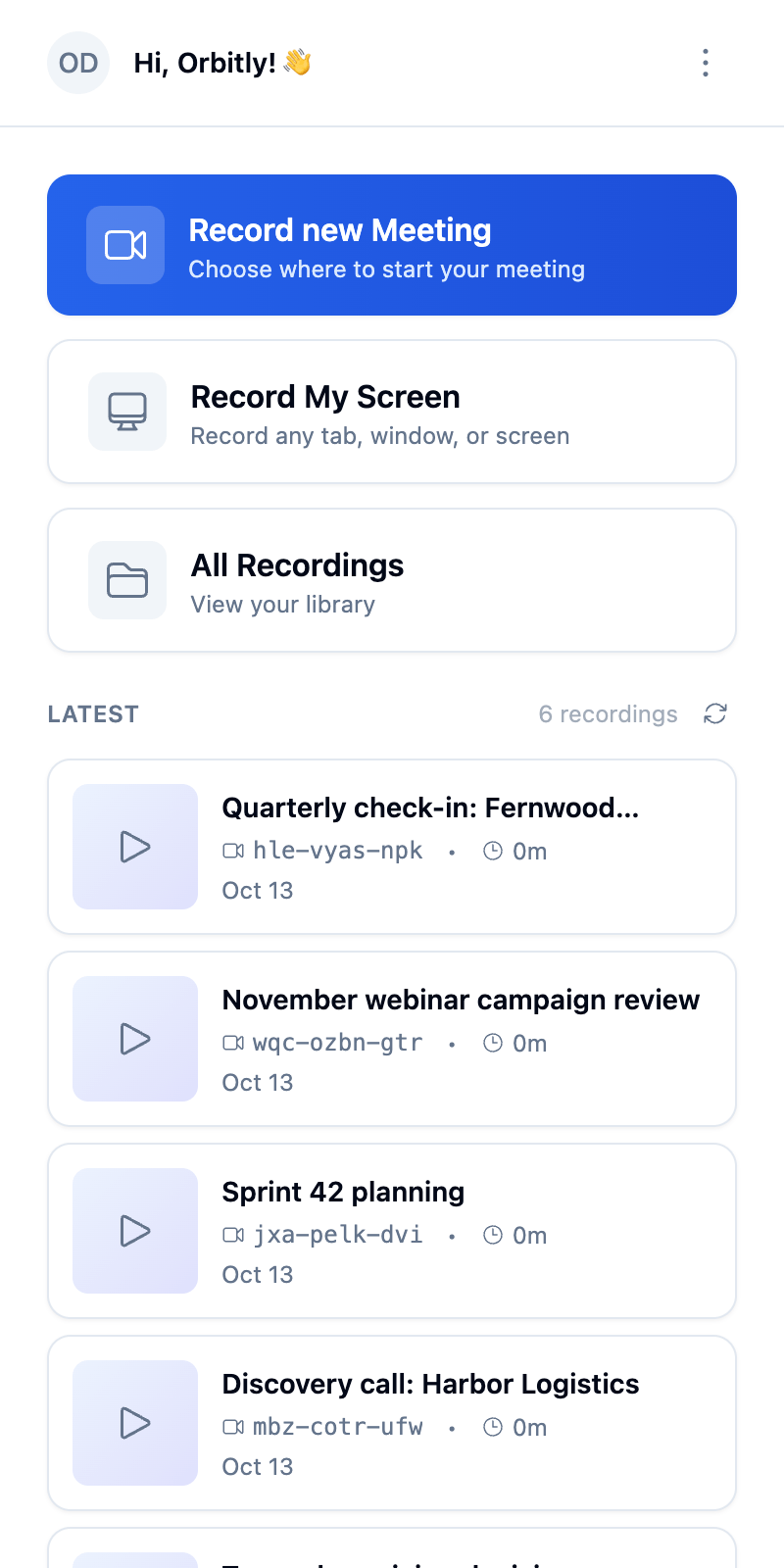
在侧边面板中你可以:
- 使用 Google 登录和退出登录。
- 查看最近的录制及其状态,并在网页应用中打开全部录制。
- 在通话中开始和停止录制。
- 选择新录制保存到的组织和文件夹(默认为个人和无文件夹)。
- 选择麦克风。
- 在浅色、深色和跟随系统之间切换主题。
- 更改语言。
- 启动录制我的屏幕来录制任意标签页、窗口或屏幕。参见录制标签页、屏幕或文件。
在免费套餐中,侧边面板还会显示你已使用的录制数量。
录制会在通话进行时上传,因此当你停止时大部分内容已经保存。如果通话结束时上传尚未完成,扩展程序会显示你的录制仍在上传,并附带进度和剩余时间。
保持该标签页打开,直到它显示上传完成,然后点击打开录制。
- 视频录制在 6 小时时停止,音频录制在 12 小时时停止。
- 在免费套餐中,你可以打开时长不超过 1 小时的录制。更长的录制仍会被保存,但在你升级之前处于锁定状态。
- 短于 1 秒的录制会被丢弃。
- 桌面应用中的通话(例如 Zoom 或 Slack 应用)无法被浏览器扩展程序看到。对于这类通话,请使用适用于 macOS 的桌面应用。