
मैं कॉल की ट्रांसक्रिप्ट कैसे प्राप्त कर सकता हूँ?
Pro और Enterprise प्लान पर कॉल के बाद हर रिकॉर्डिंग अपने आप ट्रांसक्राइब हो जाती है। वेब ऐप में रिकॉर्डिंग खोलें और इसे पढ़ने के लिए Transcript टैब पर क्लिक करें।
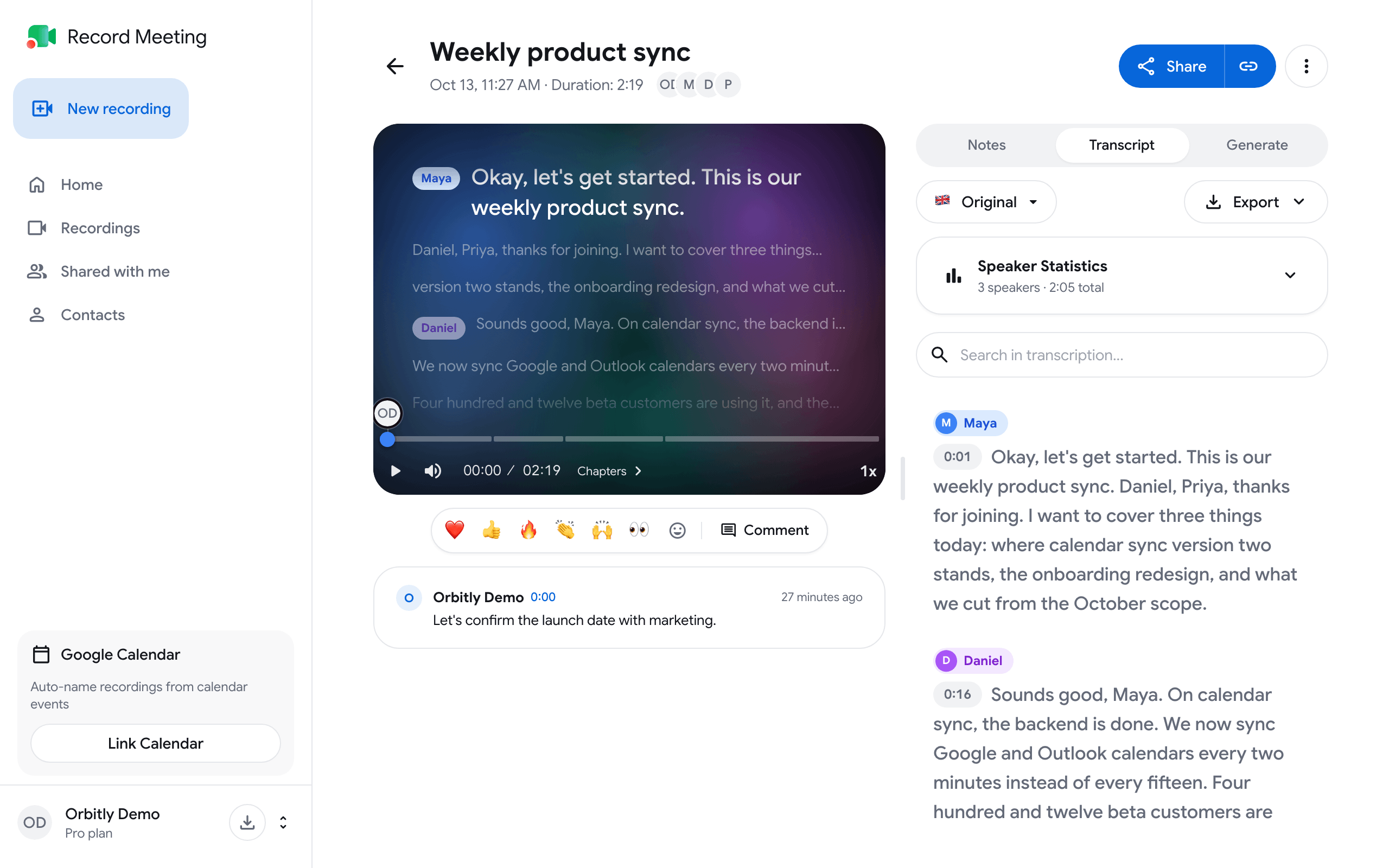
ट्रांसक्रिप्ट पढ़ें और खोजें
Section titled “ट्रांसक्रिप्ट पढ़ें और खोजें”- recordmeeting.com/app खोलें और रिकॉर्डिंग खोलें।
- साइड पैनल में Transcript टैब पर क्लिक करें।
- किसी शब्द को खोजने के लिए सर्च फ़ील्ड का उपयोग करें। हर सेगमेंट में स्पीकर और टाइमस्टैम्प दिखता है।
ट्रांसक्रिप्ट एक्सपोर्ट करें
Section titled “ट्रांसक्रिप्ट एक्सपोर्ट करें”Transcript टैब पर Export पर क्लिक करें और कोई फ़ॉर्मैट चुनें: Plain Text, SRT Subtitles, WebVTT या JSON। आप Open in ChatGPT या Open in Claude भी चुन सकते हैं।

नोट्स और प्रश्न
Section titled “नोट्स और प्रश्न”ट्रांसक्रिप्ट तैयार होने के बाद Notes टैब पर नोट्स अपने आप जनरेट हो जाते हैं। मीटिंग के बारे में कुछ पूछने के लिए रिकॉर्डिंग पेज के नीचे Ask a question… बार में टाइप करें।
Free प्लान पर
Section titled “Free प्लान पर”ट्रांसक्रिप्ट सशुल्क प्लान का हिस्सा हैं। अपग्रेड करने के लिए अकाउंट मेन्यू खोलें (साइडबार के नीचे आपके नाम वाला बटन) और View all plans पर क्लिक करें। प्लान और कीमतें देखें।
अधिक जानकारी: ट्रांसक्रिप्ट्स।