
इंस्टॉलेशन
Record Meeting के तीन इंस्टॉल हैं। जो इस बात से मेल खाए कि आपकी कॉल कहाँ होती हैं, वही चुनें। आप एक ही खाते के साथ एक से अधिक का उपयोग कर सकते हैं।
| इंस्टॉल | रिकॉर्ड करता है | चलता है |
|---|---|---|
| Chrome एक्सटेंशन | ब्राउज़र टैब में Google Meet, Zoom, Microsoft Teams, Webex, Telegram, Discord, WhatsApp और Slack huddles, साथ ही कोई भी टैब, विंडो या स्क्रीन | कंप्यूटर पर Google Chrome या Microsoft Edge |
| Google Meet ऐड-ऑन | Google Meet कॉल, Meet साइड पैनल से | कंप्यूटर पर ब्राउज़र में Google Meet |
| डेस्कटॉप ऐप | Zoom, Teams, Slack और FaceTime जैसे डेस्कटॉप ऐप में कॉल | Apple Silicon पर macOS 15 या बाद का संस्करण |
इनमें से किसी के भी साथ कोई बॉट आपकी कॉल में शामिल नहीं होता। बिना कुछ इंस्टॉल किए रिकॉर्ड करने के लिए देखें टैब, अपनी स्क्रीन या फ़ाइल रिकॉर्ड करें।
Chrome एक्सटेंशन इंस्टॉल करें
Section titled “Chrome एक्सटेंशन इंस्टॉल करें”- Chrome Web Store लिस्टिंग खोलें और Add to Chrome पर क्लिक करें।
- अनुमतियों की पुष्टि करें, फिर एक्सटेंशन को अपने टूलबार पर पिन करें।
- साइड पैनल खोलने के लिए टूलबार में Record Meeting आइकन पर क्लिक करें और Sign in with Google पर क्लिक करें।
- समर्थित प्लेटफ़ॉर्म में से किसी पर कॉल खोलें। कॉल कंट्रोल में एक Record बटन दिखाई देता है।
यही एक्सटेंशन Microsoft Edge Add-ons पर भी सूचीबद्ध है।
Google Meet ऐड-ऑन इंस्टॉल करें
Section titled “Google Meet ऐड-ऑन इंस्टॉल करें”- Google Workspace Marketplace लिस्टिंग खोलें और Install पर क्लिक करें।
- अपने खाते के लिए Google अनुमतियाँ स्वीकृत करें।
- कंप्यूटर पर ब्राउज़र में एक Google Meet कॉल में शामिल हों।
- नीचे दाईं ओर Meeting tools पर क्लिक करें, Add-ons टैब खोलें और Record Meeting चुनें।
- एक बार Google से साइन इन करें, फिर Record this meeting पर क्लिक करें।

macOS के लिए डेस्कटॉप ऐप इंस्टॉल करें
Section titled “macOS के लिए डेस्कटॉप ऐप इंस्टॉल करें”- recordmeeting.com/desktop खोलें और Download for Mac पर क्लिक करें।
- अपने Downloads फ़ोल्डर से RecordMeeting.dmg खोलें।
- Install RecordMeeting पर डबल-क्लिक करें। ऐप खुद को Applications में कॉपी करता है और खुल जाता है।
- Sign in with Google पर क्लिक करें और ब्राउज़र में साइन-इन पूरा करें।
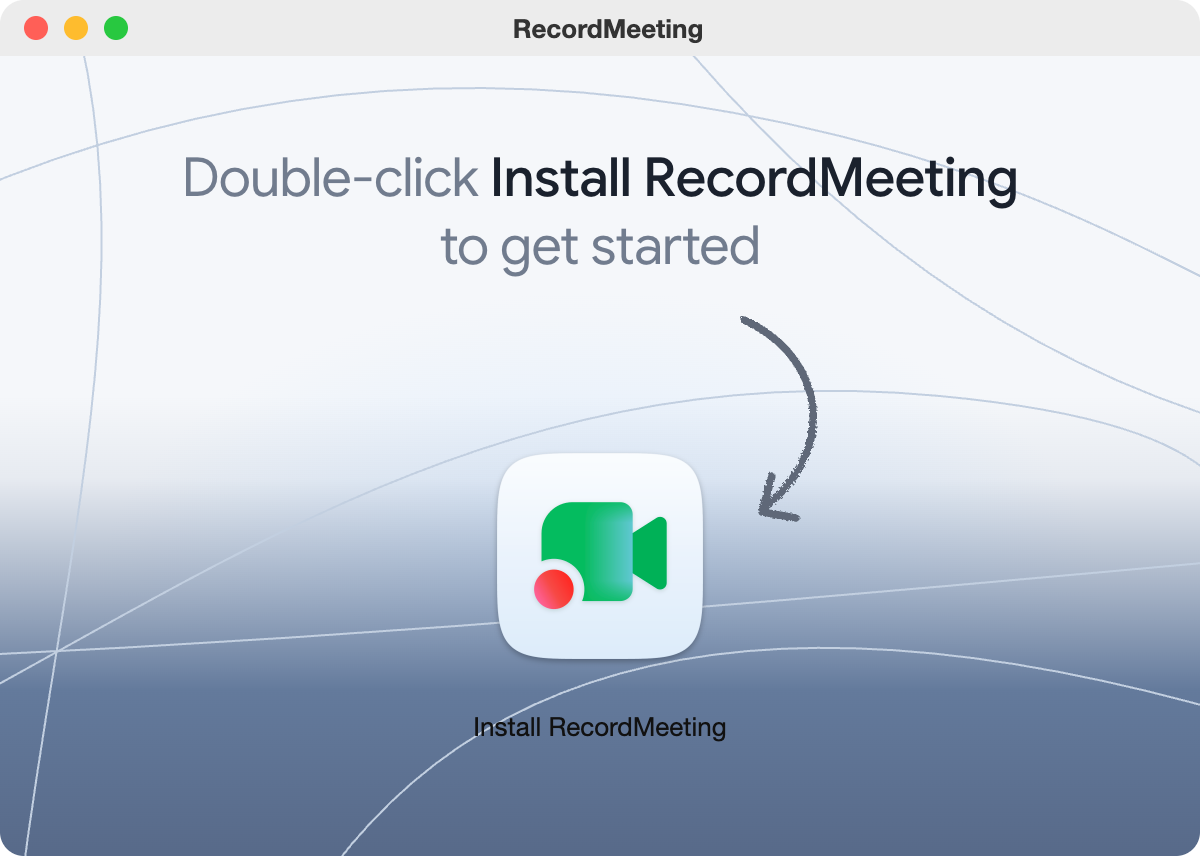
अनुमतियों सहित पूरा सेटअप डेस्कटॉप ऐप पेज पर है।
पहली बार साइन इन करें
Section titled “पहली बार साइन इन करें”Record Meeting आपके Google खाते का उपयोग करता है। कोई अलग पासवर्ड नहीं है।
जब आप पहली बार recordmeeting.com/app पर साइन इन करते हैं, तो एक छोटा सेटअप विज़ार्ड आपको चार चरणों से गुज़ारता है: Login, Explore features, Get started और Choose your plan।
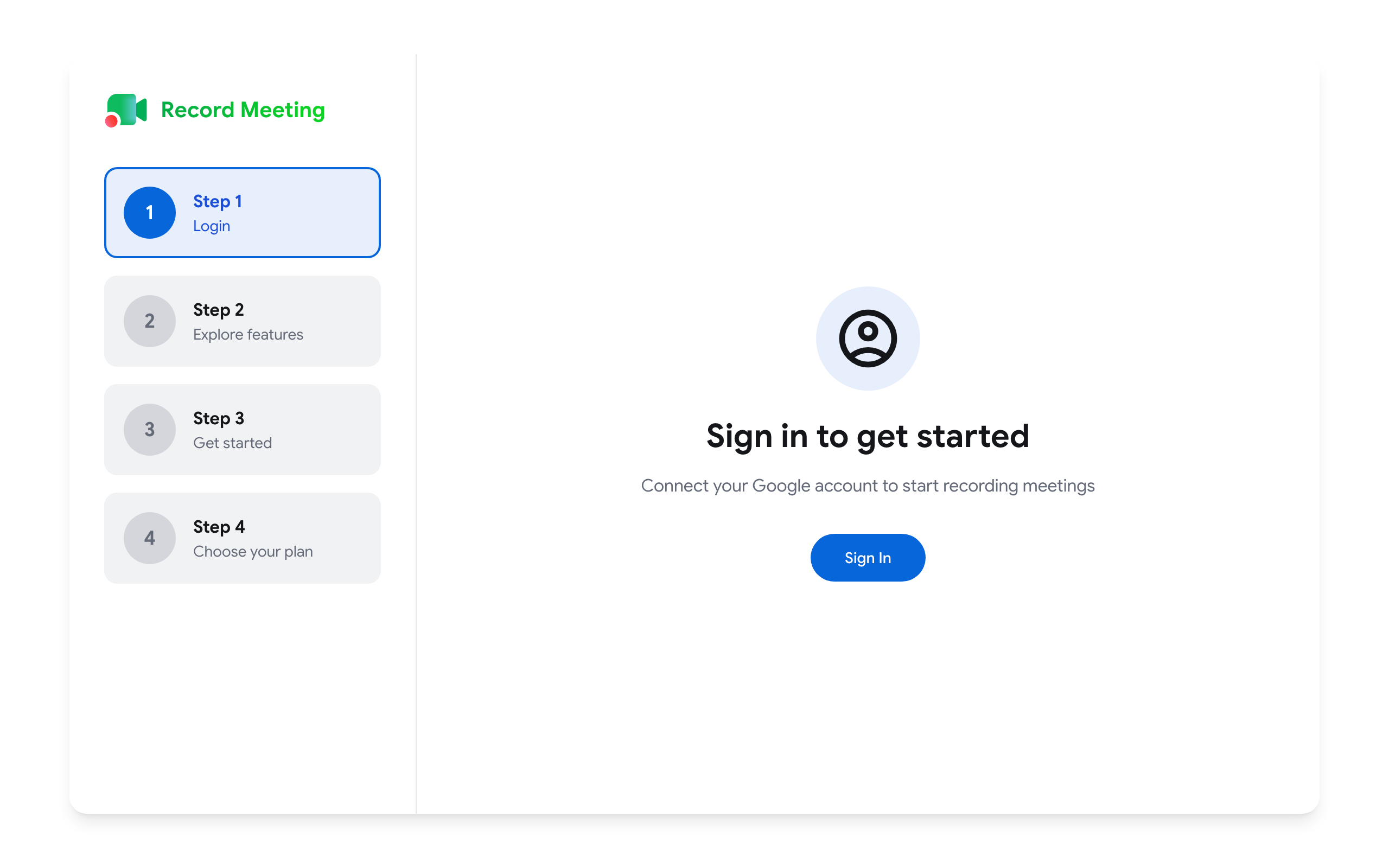
विज़ार्ड के बाद आप वेब ऐप में Home पर पहुँचते हैं। एक्सटेंशन, ऐड-ऑन और डेस्कटॉप ऐप से आपकी सभी रिकॉर्डिंग उसी खाते के अंतर्गत वहाँ दिखाई देती हैं।