
एक टैब, अपनी स्क्रीन या एक फ़ाइल रिकॉर्ड करें
रिकॉर्डिंग बनाने के लिए आपको किसी समर्थित कॉल प्लेटफ़ॉर्म की ज़रूरत नहीं है। वेब ऐप ब्राउज़र टैब या आपका माइक्रोफ़ोन रिकॉर्ड कर सकता है और आपके पास पहले से मौजूद फ़ाइल भी ले सकता है। Chrome एक्सटेंशन किसी भी टैब, विंडो या स्क्रीन को रिकॉर्ड कर सकता है।
New recording डायलॉग खोलें
Section titled “New recording डायलॉग खोलें”- recordmeeting.com/app खोलें।
- साइडबार में New recording पर क्लिक करें।
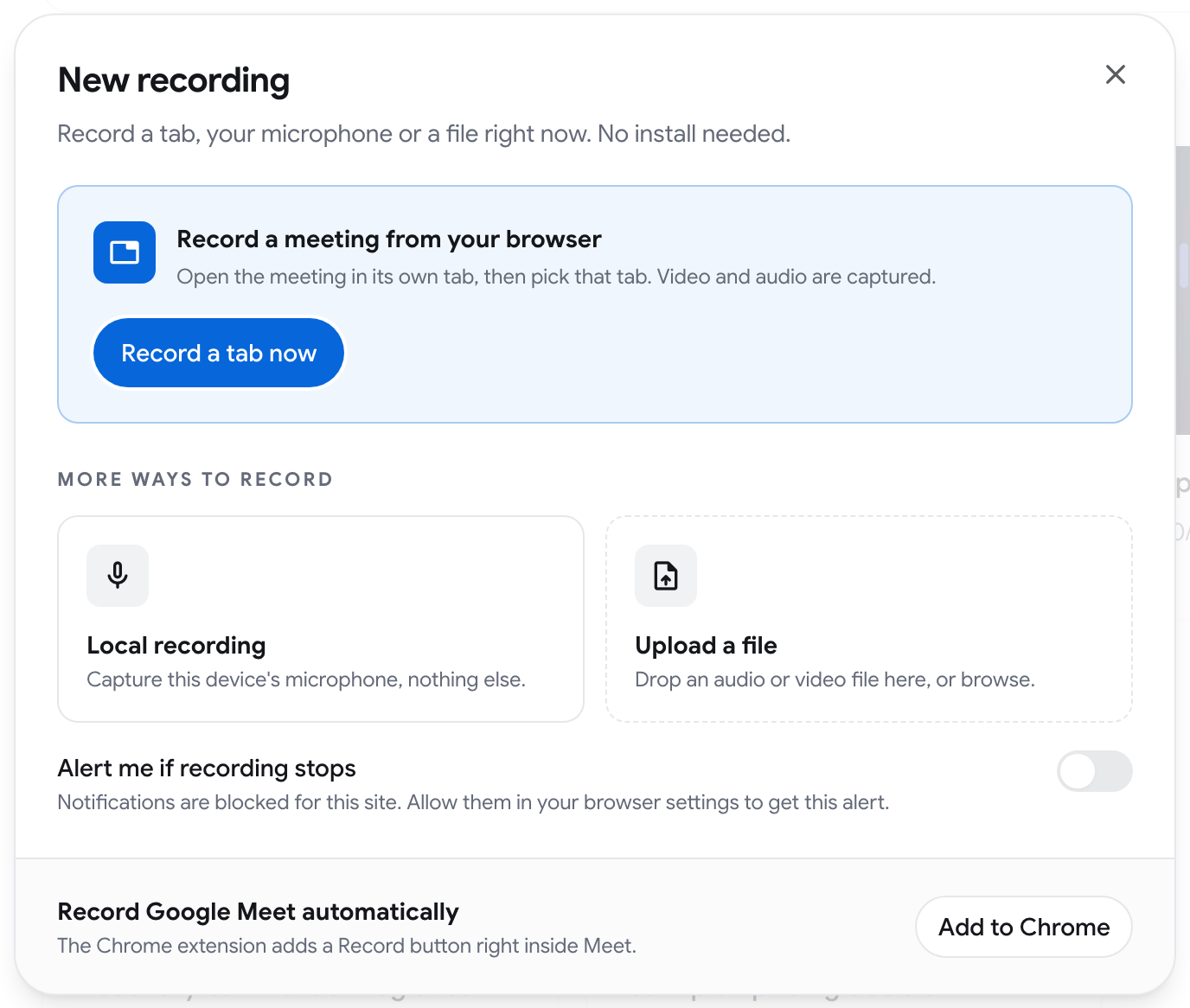
अभी एक टैब रिकॉर्ड करें
Section titled “अभी एक टैब रिकॉर्ड करें”किसी भी वेबसाइट पर होने वाली मीटिंग के लिए इसका उपयोग करें, बिना कुछ इंस्टॉल किए।
- मीटिंग को उसके अपने ब्राउज़र टैब में खोलें।
- डायलॉग में Record a tab now पर क्लिक करें। अगर ब्राउज़र माइक्रोफ़ोन की अनुमति मांगे, तो उसे अनुमति दें, फिर बटन पर दोबारा क्लिक करें।
- ब्राउज़र के पिकर में वही टैब चुनें और Also share tab audio चालू करें।
- रिकॉर्डिंग के दौरान Record Meeting पेज को खुला रखें। आप Pause और Resume कर सकते हैं।
- काम पूरा होने पर Stop and save पर क्लिक करें।
रिकॉर्डिंग में टैब का वीडियो और ऑडियो तथा आपका माइक्रोफ़ोन शामिल होता है।
टैब रिकॉर्ड करना Google Chrome और Microsoft Edge में काम करता है। अन्य ब्राउज़रों में यह विकल्प उपलब्ध नहीं है।
लोकल रिकॉर्डिंग
Section titled “लोकल रिकॉर्डिंग”Local recording केवल इस डिवाइस का माइक्रोफ़ोन कैप्चर करता है, और कुछ नहीं। इसका उपयोग आमने-सामने की मीटिंग या वॉइस नोट के लिए करें।
- Local recording पर क्लिक करें और माइक्रोफ़ोन की अनुमति दें।
- रिकॉर्डिंग के दौरान पेज को खुला और सामने रखें।
- Stop and save पर क्लिक करें।
फ़ाइल अपलोड करें
Section titled “फ़ाइल अपलोड करें”किसी ऑडियो या वीडियो फ़ाइल को Upload a file पर छोड़ें, या ब्राउज़ करने के लिए उस पर क्लिक करें। वह फ़ाइल आपकी लाइब्रेरी में एक रिकॉर्डिंग बन जाती है।
- वीडियो फ़ाइल अधिकतम 6 घंटे लंबी हो सकती है।
- ऑडियो फ़ाइल अधिकतम 12 घंटे लंबी हो सकती है।
रिकॉर्डिंग रुकने पर मुझे सूचित करें
Section titled “रिकॉर्डिंग रुकने पर मुझे सूचित करें”Alert me if recording stops चालू करें ताकि जब आप किसी अन्य टैब में हों और रिकॉर्डिंग कैप्चर करना बंद कर दे, तो आपको ब्राउज़र सूचना मिले। ब्राउज़र सूचनाएं दिखाने की अनुमति मांगता है। अगर साइट के लिए सूचनाएं ब्लॉक हैं, तो पहले अपनी ब्राउज़र सेटिंग्स में उन्हें अनुमति दें।
एक्सटेंशन के साथ Record My Screen
Section titled “एक्सटेंशन के साथ Record My Screen”Chrome extension किसी भी टैब, विंडो या आपकी पूरी स्क्रीन को रिकॉर्ड कर सकता है, कॉल के बाहर भी।
- साइड पैनल खोलने के लिए ब्राउज़र टूलबार में Record Meeting आइकन पर क्लिक करें।
- Record My Screen पर क्लिक करें।
- Source के अंतर्गत Record current tab या Record a screen or window चुनें।
- रिकॉर्डिंग शुरू करें। पहली बार Chrome आपसे एक्सटेंशन के लिए एक अतिरिक्त अनुमति देने को कहता है। स्क्रीन या विंडो के लिए, इसके बाद Chrome पूछता है कि किसे शेयर करना है।
- एक छोटी Screen recording विंडो खुलती है और खुद ही मिनिमाइज़ हो जाती है। इसे खुला रहने दें: इसे बंद करने पर रिकॉर्डिंग रुक जाती है। आप साइड पैनल बंद कर सकते हैं।
- समाप्त करने के लिए, साइड पैनल में Stop Recording पर क्लिक करें या Chrome का Stop sharing बार उपयोग करें।
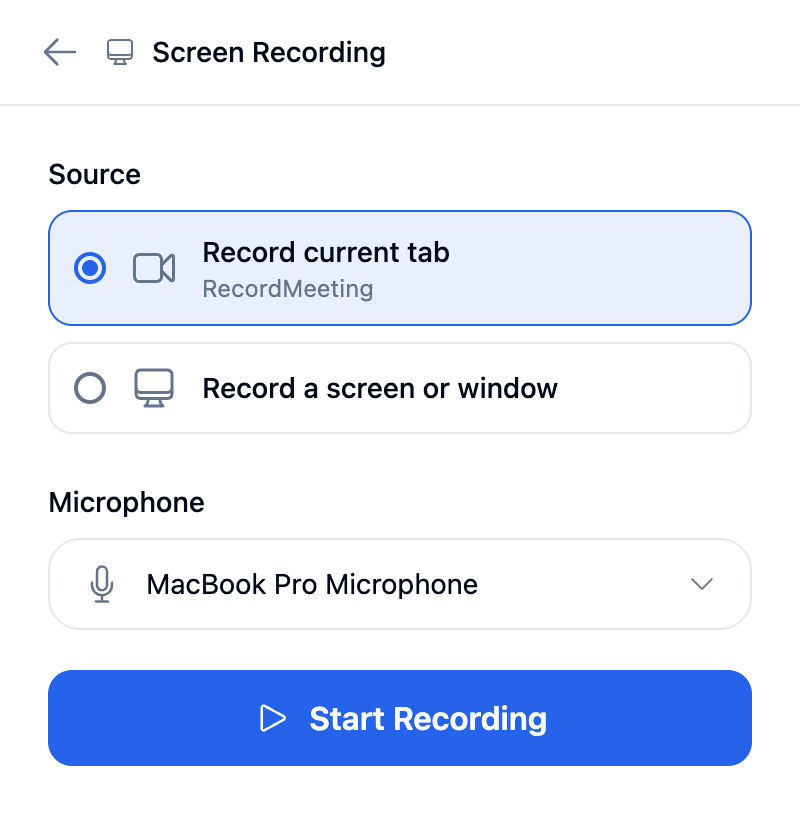
आपका माइक्रोफ़ोन हमेशा रिकॉर्ड होता है। स्क्रीन की आवाज़ तब रिकॉर्ड होती है जब ब्राउज़र उसे शेयर कर सकता है। macOS पर शेयर की गई विंडो में सिस्टम ऑडियो नहीं होता, इसलिए जब आवाज़ चाहिए तो टैब चुनें।
रिकॉर्डिंग कहां जाती है
Section titled “रिकॉर्डिंग कहां जाती है”इस तरह बनाई गई हर रिकॉर्डिंग वेब ऐप में आपकी लाइब्रेरी में आपकी कॉल रिकॉर्डिंग के बगल में दिखाई देती है। 1 सेकंड से छोटी रिकॉर्डिंग हटा दी जाती हैं।