
रिकॉर्डिंग पेज
एक रिकॉर्डिंग पर क्लिक करने से उसका पेज खुल जाता है। प्लेयर बाईं ओर होता है, और नोट्स, ट्रांसक्रिप्ट तथा अन्य उपकरणों वाला एक साइड पैनल दाईं ओर होता है। एक संकीर्ण स्क्रीन पर पैनल प्लेयर के नीचे चला जाता है।

रिकॉर्डिंग का नाम बदलें
Section titled “रिकॉर्डिंग का नाम बदलें”पेज के शीर्ष पर शीर्षक पर क्लिक करें, एक नया नाम टाइप करें और Enter दबाएँ। शीर्षक के नीचे आपको मीटिंग की तारीख, अवधि और प्रतिभागियों की संख्या दिखाई देगी।
आप वीडियो के प्ले होने के लिए तैयार होने के बाद इसका नाम बदल सकते हैं।
रिकॉर्डिंग चलाएं
Section titled “रिकॉर्डिंग चलाएं”कंट्रोल बार में प्ले और पॉज, वॉल्यूम, वर्तमान समय, अध्याय (Chapters), स्पीड बटन और वीडियो के लिए फुलस्क्रीन का विकल्प होता है। यदि आप किसी अधूरी रिकॉर्डिंग पर वापस आते हैं, तो प्लेबैक वहीं से जारी रहता है जहाँ से आपने छोड़ा था। शुरुआत में वापस जाने के लिए Start over पर क्लिक करें।
कीबोर्ड शॉर्टकट तब काम करते हैं जब आप किसी फ़ील्ड में टाइप नहीं कर रहे होते हैं:
| Key | Action |
|---|---|
| Space or K | Play or pause |
| Left and Right arrows | Back or forward 5 seconds |
| J and L | Back or forward 10 seconds |
| Up and Down arrows | Volume |
| M | Mute |
| F | Fullscreen |
| C | Subtitles on or off |
| 0 to 9 | Jump to 0% to 90% of the recording |
| Shift+, and Shift+. | Slower or faster |
प्लेबैक गति बदलें
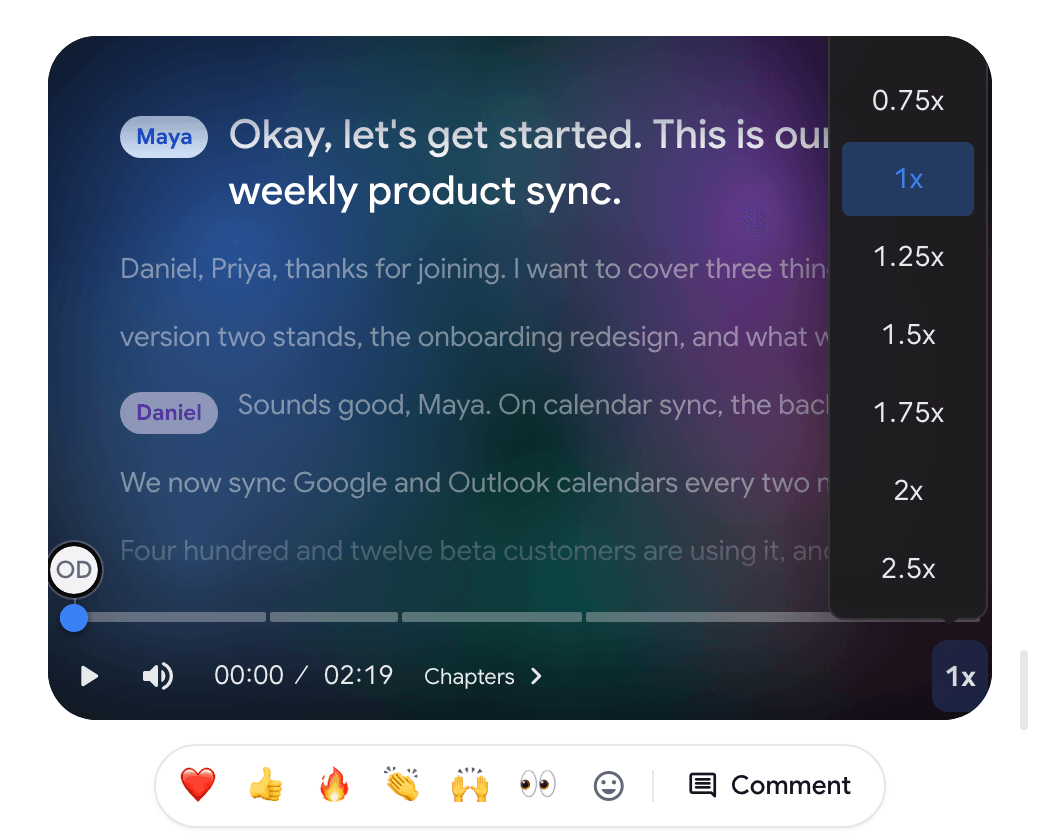
Section titled “प्लेबैक गति बदलें”कंट्रोल बार में स्पीड बटन (1x) पर क्लिक करें और 0.5x से 2.5x तक की कोई गति चुनें।
किसी अध्याय पर जाएँ
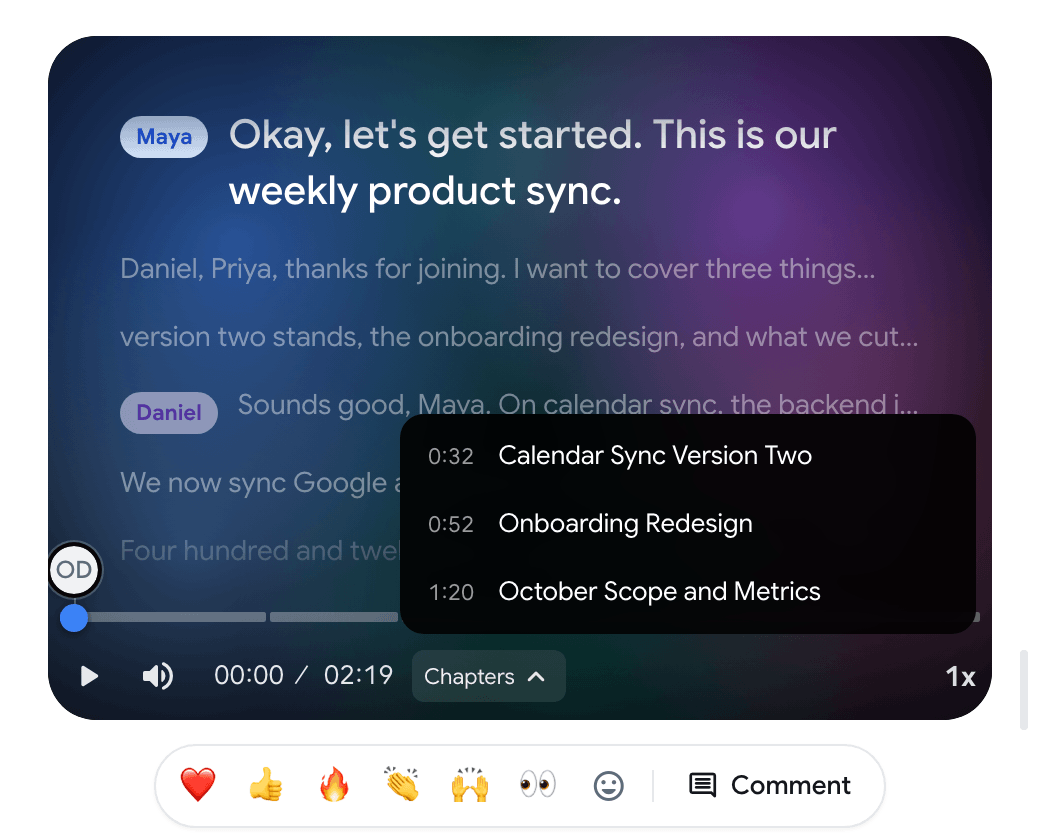
Section titled “किसी अध्याय पर जाएँ”जब मीटिंग नोट्स तैयार हो जाते हैं, तो रिकॉर्डिंग अध्यायों में विभाजित हो जाती है। कंट्रोल बार में Chapters पर क्लिक करें और उस अध्याय पर कूदने के लिए उसे चुनें।
सबटाइटल्स दिखाएं या छिपाएं
Section titled “सबटाइटल्स दिखाएं या छिपाएं”यदि किसी वीडियो रिकॉर्डिंग में ट्रांसक्रिप्ट है, तो इसका पाठ वीडियो पर सबटाइटल्स के रूप में दिखाया जाता है। कंट्रोल बार में CC बटन (Hide subtitles या Show subtitles) पर क्लिक करें या C दबाएं। जब प्लेयर छोटा होता है तो सबटाइटल्स छिप जाते हैं।
केवल ऑडियो वाली रिकॉर्डिंग में कोई वीडियो नहीं होता, इसलिए प्लेयर बोली गई बात का पाठ दिखाता है।
साइड पैनल के टैब
Section titled “साइड पैनल के टैब”- Notes: AI मीटिंग नोट्स, जिसके नीचे Ask a question… चैट बार है। Meeting notes and chat देखें।
- Transcript: स्पीकर के साथ पूर्ण पाठ, खोज, अनुवाद, निर्यात और Speaker Statistics। Transcription देखें।
- Generate: नोट्स से बनाया गया एक फॉलो-अप ईमेल, एक्शन आइटम और अन्य। जब नोट्स तैयार होते हैं तो यह उपलब्ध होता है। Generate देखें।
- Edits: सन्नाटे और फिलर शब्दों को स्किप करें (नीचे देखें)।
नोट्स, ट्रांसक्रिप्ट और जनरेट Pro और Enterprise का हिस्सा हैं।
एक चौड़ी स्क्रीन पर आप प्लेयर और पैनल के बीच डिवाइडर को खींचकर उनका आकार बदल सकते हैं।
सन्नाटे और फिलर शब्दों को छोड़ना
Section titled “सन्नाटे और फिलर शब्दों को छोड़ना”Edits टैब केवल तभी दिखाई देता है जब रिकॉर्डिंग में रुकने या भरने वाले शब्दों को छोड़ना हो। इसके लिए एक ट्रांसक्रिप्ट की आवश्यकता होती है।
- Skip silence: बातचीत में लगभग 2 सेकंड या उससे अधिक के विराम को छोड़ देता है। पंक्ति में दिखाए गए सेकंड की संख्या दिखाई देती है जिसे हटाया गया है। यह डिफ़ॉल्ट रूप से चालू होता है।
- Skip filler words: उन हिस्सों को छोड़ता है जो केवल फिलर ध्वनियों जैसे “um” या “uh” से बने होते हैं। पंक्ति में दिखाए गए शब्दों की संख्या दिखाई देती है जो स्किप किए गए हैं।
ये स्विच केवल प्लेबैक बदलते हैं। रिकॉर्डिंग या डाउनलोड की गई फाइल को काटा नहीं जाता है। आपकी पसंद इस ब्राउज़र में सभी रिकॉर्डिंग के लिए याद रखी जाती है।
प्रतिक्रिया दें और टिप्पणी करें
Section titled “प्रतिक्रिया दें और टिप्पणी करें”प्लेयर के नीचे इमोजी की एक पंक्ति और एक Comment बटन होता है। दोनों वर्तमान क्षण पर टाइमलाइन पर एक मार्कर छोड़ते हैं। Comments and reactions देखें।
शेयर और तीन-डॉट मेनू
Section titled “शेयर और तीन-डॉट मेनू”ऊपरी दाएं कोने में Share शेयर डायलॉग खोलता है, और इसके बगल में लिंक बटन शेयर लिंक कॉपी करता है। Sharing recordings देखें।
इसके बगल में तीन-डॉट मेनू अन्य क्रियाएं रखता है:

- Download: वीडियो या ऑडियो सहेजें। Download a recording देखें।
- Split back into parts: केवल मर्ज की गई रिकॉर्डिंग के लिए। Recordings list देखें।
- Move…: यदि आप किसी संगठन से संबंधित हैं तभी।
- Delete Recording: रिकॉर्डिंग और उसके वीडियो को स्थायी रूप से हटाता है।
रिकॉर्डिंग रोकने के तुरंत बाद
Section titled “रिकॉर्डिंग रोकने के तुरंत बाद”यदि आप रोकने के ठीक बाद पेज खोलते हैं, तो वीडियो तैयार होने तक प्लेयर एरिया में Recording saved दिखाई देता है। प्लेयर इसे अपने आप बदल देता है। यदि कुछ गलत हो जाता है तो क्या होता है, इसके लिए Interrupted recordings and limits देखें।