
टिप्पणियां और प्रतिक्रियाएं
आप और जिन लोगों के साथ आप रिकॉर्डिंग साझा करते हैं, वे रिकॉर्डिंग के किसी भी क्षण पर इमोजी के साथ प्रतिक्रिया दे सकते हैं या टिप्पणी छोड़ सकते हैं। हर प्रतिक्रिया या टिप्पणी उसी सेकंड पर टाइमलाइन में पिन हो जाती है जिस सेकंड वह छोड़ी गई थी।

किसी क्षण पर प्रतिक्रिया दें
Section titled “किसी क्षण पर प्रतिक्रिया दें”- रिकॉर्डिंग को उस क्षण तक चलाएं या ले जाएं जहां आप प्रतिक्रिया देना चाहते हैं।
- प्लेयर के नीचे दिए गए छह इमोजी में से किसी एक पर क्लिक करें।
कोई दूसरा इमोजी इस्तेमाल करने के लिए प्रतिक्रिया जोड़ें (पंक्ति के अंत में स्माइली) पर क्लिक करें और एक चुनें।
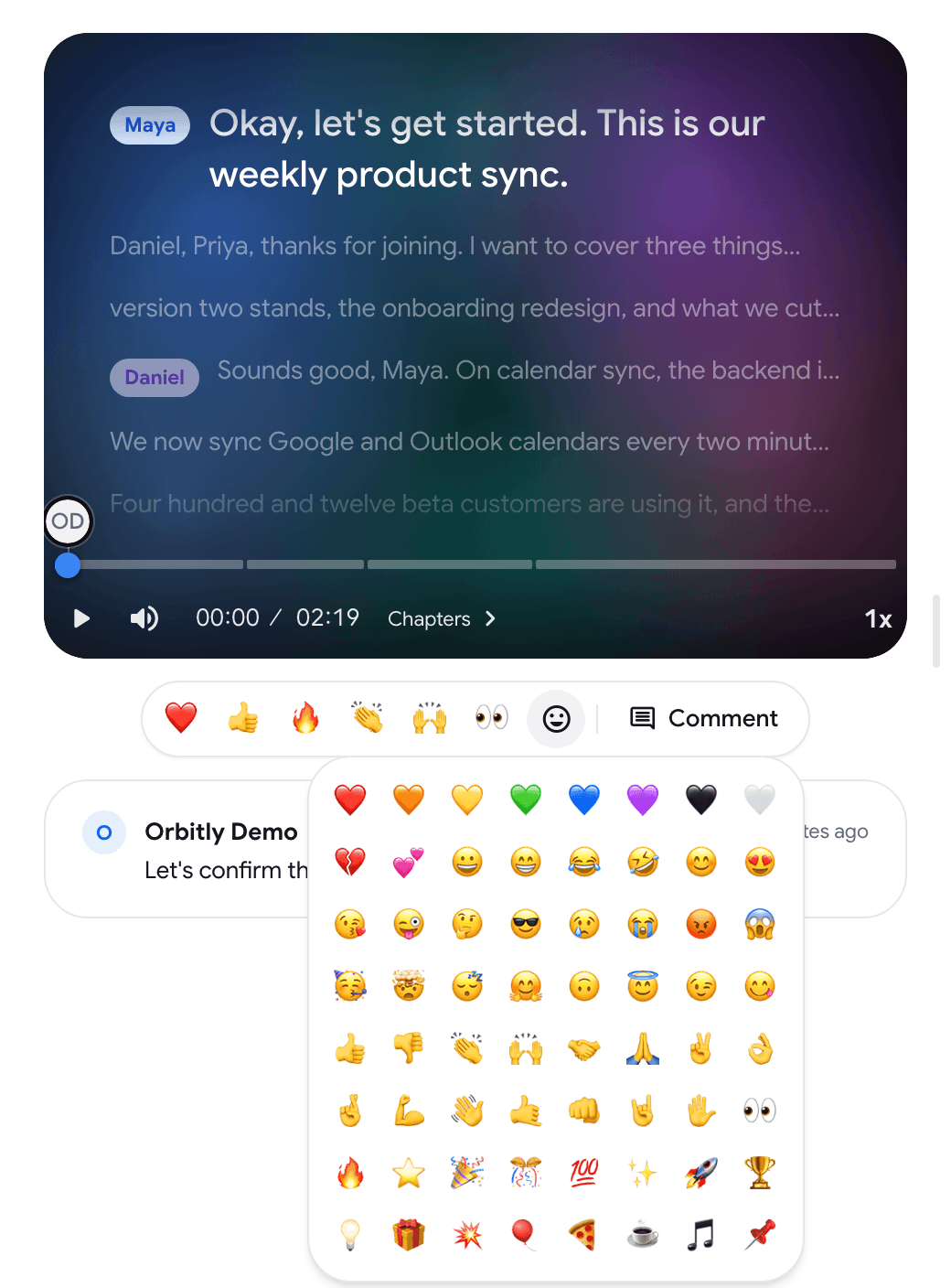
प्रतिक्रिया टाइमलाइन पर मार्कर के रूप में दिखाई देती है।
टिप्पणी छोड़ें
Section titled “टिप्पणी छोड़ें”-
रिकॉर्डिंग को उस क्षण तक ले जाएं जिस पर आप टिप्पणी करना चाहते हैं।
-
प्लेयर के नीचे टिप्पणी पर क्लिक करें। प्लेयर पर टिप्पणी जोड़ें… बॉक्स खुलता है और मौजूदा समय दिखाता है।

-
अपनी टिप्पणी लिखें और Enter दबाएं। नई पंक्ति के लिए Shift+Enter दबाएं, या रद्द करने के लिए Esc दबाएं।
टिप्पणी उसी क्षण पर सहेजी जाती है जिस क्षण पर पोस्ट करते समय प्लेयर था।
टिप्पणियां पढ़ें
Section titled “टिप्पणियां पढ़ें”- टिप्पणियां प्लेयर के नीचे लेखक, रिकॉर्डिंग में उनके समय और पोस्ट किए जाने के बाद कितना समय हुआ, के साथ सूचीबद्ध होती हैं। रिकॉर्डिंग में उसके क्षण पर जाने के लिए टिप्पणी पर क्लिक करें।
- टाइमलाइन पर, उस क्षण छोड़ी गई टिप्पणियां और प्रतिक्रियाएं देखने के लिए किसी मार्कर पर हॉवर करें।
- संकीर्ण स्क्रीन पर सूची नोट्स और ट्रांसक्रिप्ट के बगल में टिप्पणियां टैब में चली जाती है।
- रिकॉर्डिंग सूची में, एक कार्ड टिप्पणी आइकन के साथ टिप्पणियों की संख्या दिखाता है।
आप किसी टिप्पणी पर भी प्रतिक्रिया दे सकते हैं: उस पर हॉवर करें और प्रतिक्रिया जोड़ें पर क्लिक करें।
अपनी टिप्पणी या प्रतिक्रिया को हटाएं या स्थानांतरित करें
Section titled “अपनी टिप्पणी या प्रतिक्रिया को हटाएं या स्थानांतरित करें”- किसी टिप्पणी को हटाने के लिए, सूची में उस पर हॉवर करें और डिलीट बटन पर क्लिक करें, फिर हटाएं से पुष्टि करें। टिप्पणी और उसके उत्तर सभी के लिए हटा दिए जाते हैं।
- किसी प्रतिक्रिया को हटाने के लिए, टाइमलाइन पर उसके मार्कर पर हॉवर करें और कार्ड में डिलीट बटन का उपयोग करें।
- क्षण बदलने के लिए, अपने मार्कर को टाइमलाइन पर खींचें।
आप अपनी टिप्पणियां और प्रतिक्रियाएं हटा सकते हैं। रिकॉर्डिंग का स्वामी किसी की भी टिप्पणी या प्रतिक्रिया हटा सकता है।
कौन टिप्पणी और प्रतिक्रिया कर सकता है
Section titled “कौन टिप्पणी और प्रतिक्रिया कर सकता है”- आप, अपनी रिकॉर्डिंग पर।
- जिन लोगों के साथ आपने रिकॉर्डिंग साझा की है, साझा पृष्ठ पर।
- अतिथि: कोई भी व्यक्ति जो साझा लिंक खोलता है, भले ही उसके पास RecordMeeting खाता न हो। पहली टिप्पणी से पहले, अतिथि से आपका नाम क्या है? पूछा जाता है, और नाम उनकी टिप्पणियों के बगल में दिखाया जाता है। केवल प्रतिक्रिया देने वाला अतिथि अतिथि के रूप में दिखाई देता है।

टिप्पणियां और प्रतिक्रियाएं चालू या बंद करें
Section titled “टिप्पणियां और प्रतिक्रियाएं चालू या बंद करें”हर रिकॉर्डिंग के लिए टिप्पणियां और प्रतिक्रियाएं डिफ़ॉल्ट रूप से चालू होती हैं।
-
रिकॉर्डिंग खोलें और साझा करें पर क्लिक करें।
-
टिप्पणियों और प्रतिक्रियाओं की अनुमति दें को बंद या चालू करें।

यह सेटिंग रिकॉर्डिंग की है, इसलिए यह आप सहित सभी पर लागू होती है। जब यह बंद होती है, तो रिकॉर्डिंग पृष्ठ इस रिकॉर्डिंग के लिए टिप्पणियां और प्रतिक्रियाएं बंद हैं। दिखाता है, साथ में स्वामी के लिए एक चालू करें बटन होता है।
अन्य साझा करने के विकल्पों के लिए रिकॉर्डिंग साझा करना देखें।