
रिकॉर्डिंग साझा करना
आप किसी रिकॉर्डिंग को ऐसे लिंक से साझा कर सकते हैं जिसे कोई भी खोल सकता है, या ईमेल द्वारा कुछ खास लोगों के साथ साझा कर सकते हैं। दोनों ही Share डायलॉग में सेट होते हैं।

Share डायलॉग खोलें
Section titled “Share डायलॉग खोलें”- रिकॉर्डिंग को recordmeeting.com/app पर खोलें।
- रिकॉर्डिंग पेज के ऊपर Share पर क्लिक करें।
आप इसे रिकॉर्डिंग्स सूची से भी खोल सकते हैं: किसी रिकॉर्डिंग कार्ड पर More actions पर क्लिक करें और Share चुनें।

डायलॉग में दो टैब हैं: Share with team और Activity। लिंक सेटिंग्स दोनों टैब पर डायलॉग के नीचे होती हैं।
लिंक से साझा करें
Section titled “लिंक से साझा करें”डायलॉग पहली बार खोलने पर रिकॉर्डिंग के लिए एक लिंक बन जाता है। यह देखने की अनुमति के साथ शुरू होता है।
- Anyone with the link can के आगे Can view या Can download चुनें।
- Copy link पर क्लिक करें और लिंक किसी को भी भेजें।
जिनके पास लिंक है उन्हें रिकॉर्डिंग देखने के लिए Record Meeting खाते की ज़रूरत नहीं है।
Can download के लिए पेड प्लान चाहिए। Free प्लान पर यह विकल्प Pro के रूप में चिह्नित रहता है और चुना नहीं जा सकता।
ईमेल द्वारा किसी व्यक्ति के साथ साझा करें
Section titled “ईमेल द्वारा किसी व्यक्ति के साथ साझा करें”- Share with team टैब पर Email फ़ील्ड में उस व्यक्ति का पता लिखें।
- फ़ील्ड के आगे View या Download चुनें।
- Share पर क्लिक करें।
उस व्यक्ति को रिकॉर्डिंग के लिंक वाला ईमेल मिलता है, और रिकॉर्डिंग उनके Shared with me पेज पर दिखाई देती है। इसे खोलने के लिए वे उसी ईमेल पते से साइन इन करते हैं।
आपने जिन सभी लोगों के साथ साझा किया है वे People with access के नीचे सूचीबद्ध होते हैं। वहाँ आप किसी व्यक्ति की अनुमति बदल सकते हैं (Can view या Can download) या उनकी पंक्ति पर मौजूद डिलीट आइकन से उनकी पहुँच हटा सकते हैं।
टिप्पणियाँ और प्रतिक्रियाएँ चालू करें
Section titled “टिप्पणियाँ और प्रतिक्रियाएँ चालू करें”डायलॉग के नीचे मौजूद Allow comments and reactions स्विच यह नियंत्रित करता है कि लिंक वाले लोग देखते समय टिप्पणियाँ छोड़ सकते हैं और प्रतिक्रिया दे सकते हैं या नहीं। अगर दर्शकों को केवल देखना है तो इसे बंद कर दें।
किसने देखा, यह जानें
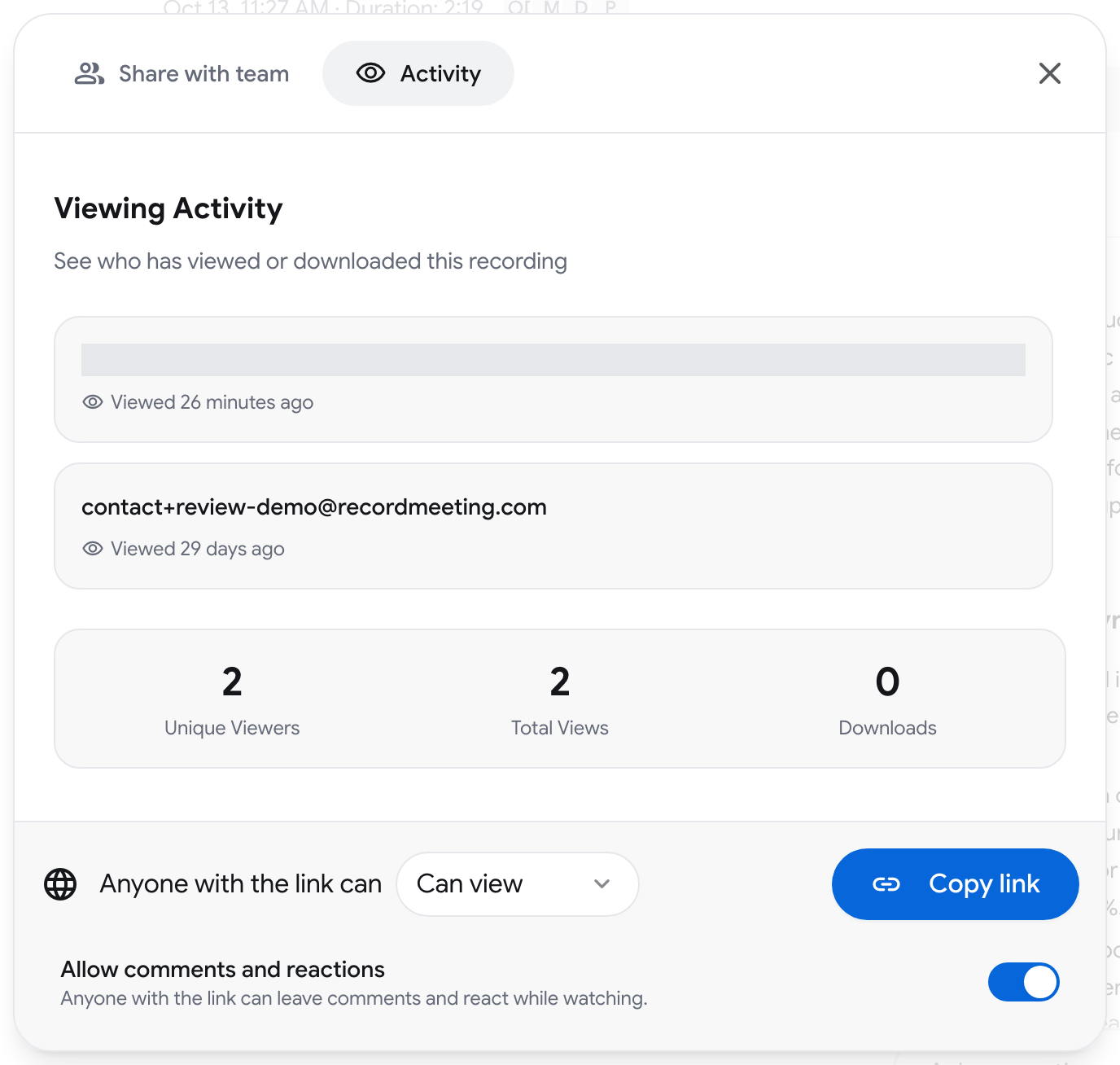
Section titled “किसने देखा, यह जानें”Activity टैब खोलकर Viewing Activity देखें: हर दर्शक, उन्होंने रिकॉर्डिंग कब देखी और उसे कितनी बार डाउनलोड किया। सूची के नीचे तीन कुल योग हैं: Unique Viewers, Total Views और Downloads।
प्राप्तकर्ता को क्या दिखता है
Section titled “प्राप्तकर्ता को क्या दिखता है”जो व्यक्ति लिंक खोलता है उसे रिकॉर्डिंग एक प्लेयर में दिखाई देती है, साथ में टिप्पणियाँ भी अगर आपने अनुमति दी है।

- देखने के लिए किसी खाते की ज़रूरत नहीं है।
- AI मीटिंग नोट्स और ट्रांसक्रिप्ट दर्शक के साइन इन करने के बाद दिखाए जाते हैं, और तभी जब रिकॉर्डिंग का मालिक पेड प्लान पर हो।
- डाउनलोड के लिए डाउनलोड पहुँच वाला लिंक या शेयर चाहिए, और दर्शक को पहले साइन इन करना होता है।
अगर लिंक रद्द कर दिया गया है, तो पेज कहता है कि रिकॉर्डिंग नहीं मिली।
आपके साथ साझा की गई रिकॉर्डिंग्स
Section titled “आपके साथ साझा की गई रिकॉर्डिंग्स”साइडबार में Shared with me पर क्लिक करके वे रिकॉर्डिंग्स देखें जो दूसरों ने आपके ईमेल पते के साथ साझा की हैं।
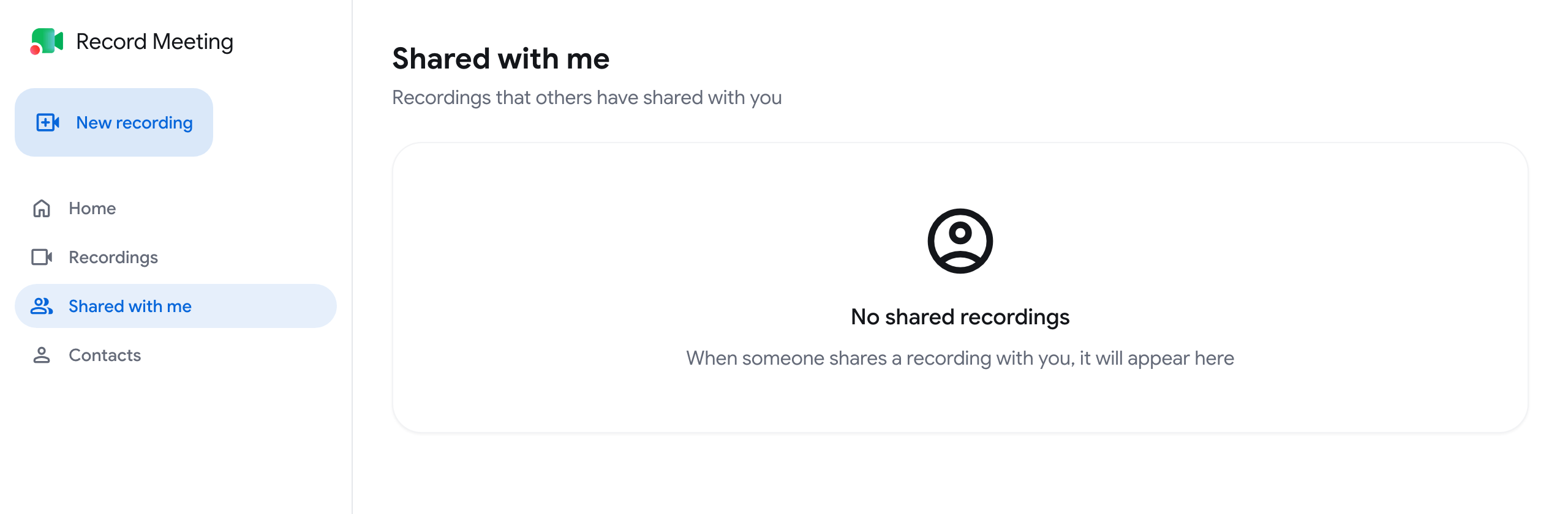
किसी रिकॉर्डिंग को खोलने के लिए उस पर क्लिक करें। Remove किसी रिकॉर्डिंग को आपकी सूची से हटा देता है।
किसी संगठन के भीतर साझा करना
Section titled “किसी संगठन के भीतर साझा करना”संगठन के सदस्य अपनी भूमिका, फ़ोल्डरों और रिकॉर्डिंग की दृश्यता के अनुसार संगठन की रिकॉर्डिंग्स देखते हैं, इसलिए आपको टीम के सदस्यों के साथ एक-एक करके साझा करने की ज़रूरत नहीं है।
संगठन के बाहर रिकॉर्डिंग साझा करना ऊपर बताए अनुसार ही काम करता है। Owner या Admin किसी सदस्य के लिए Downloads & sharing बंद कर सकता है। तब वह सदस्य Share डायलॉग में “Sharing is disabled for your account” देखता है और उसे इसे फिर से चालू करने के लिए किसी व्यवस्थापक से कहना होता है।