
होम और कैलेंडर
होम वह पहला पेज है जो आप recordmeeting.com/app पर साइन इन करने के बाद देखते हैं। यह दिखाता है कि आपके कैलेंडर में आगे क्या आने वाला है, आपकी नवीनतम रिकॉर्डिंग्स, और आपकी सभी मीटिंग्स के बारे में एक चैट।

अपनी आने वाली मीटिंग्स देखें
Section titled “अपनी आने वाली मीटिंग्स देखें”जब तक आप कोई कैलेंडर कनेक्ट नहीं करते, होम के ऊपर देखें क्या आने वाला है कार्ड दिखता है।
- कार्ड पर कनेक्ट करें पर क्लिक करें।
- अपना Google खाता चुनें और अपने कैलेंडर तक पहुंच की अनुमति दें।
उसके बाद, आने वाला सेक्शन अगले 30 दिनों के लिए आपके Google Calendar ईवेंट्स को दिन के अनुसार समूहित करके सूचीबद्ध करता है।
- किसी ईवेंट पर क्लिक करके उसका मीटिंग लिंक खोलें। यदि ईवेंट में मीटिंग लिंक नहीं है, तो कैलेंडर ईवेंट खुलता है।
- अभी चल रहा ईवेंट अभी के रूप में चिह्नित होता है।
- बाद के दिन देखने के लिए आने वाला के बगल वाले तीरों का उपयोग करें।
यदि आपको कार्ड नहीं चाहिए, तो उसे X से बंद करें। आप बाद में सेटिंग्स से कैलेंडर कनेक्ट कर सकते हैं। देखें कैलेंडर और Google कनेक्शन।
हाल की रिकॉर्डिंग खोलें
Section titled “हाल की रिकॉर्डिंग खोलें”हाल की रिकॉर्डिंग्स आपकी नवीनतम रिकॉर्डिंग्स दिखाती है। रिकॉर्डिंग पेज खोलने के लिए किसी कार्ड पर क्लिक करें, या पूरी रिकॉर्डिंग्स सूची पर जाने के लिए सभी देखें पर क्लिक करें।
यदि आपके पास अभी कोई रिकॉर्डिंग नहीं है, तो यह सेक्शन अभी कोई रिकॉर्डिंग नहीं और नई रिकॉर्डिंग बटन दिखाता है।
अपनी सभी मीटिंग्स के बारे में पूछें
Section titled “अपनी सभी मीटिंग्स के बारे में पूछें”Pro और Enterprise पर, जब आपके पास कम से कम एक रिकॉर्डिंग हो जाती है, तो अपनी मीटिंग्स के बारे में पूछें बार होम के निचले हिस्से में होता है। यह आपके द्वारा खोली जा सकने वाली सभी रिकॉर्डिंग्स का उपयोग करके सवालों के जवाब देता है, केवल एक का नहीं।
-
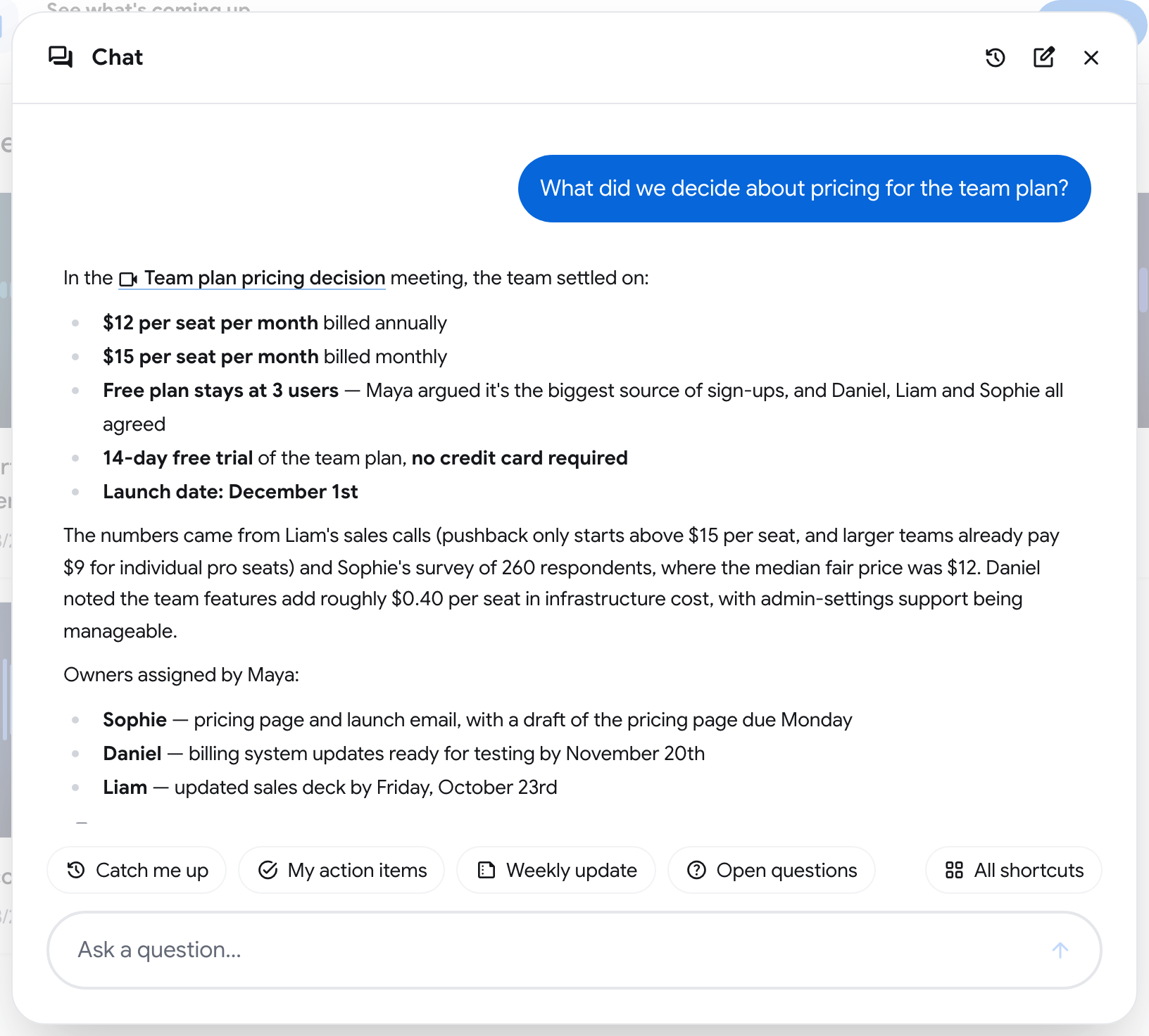
अपनी मीटिंग्स के बारे में पूछें पर क्लिक करें। चैट विंडो खुलती है।
-
कोई सवाल टाइप करें और Enter दबाएं, या किसी शॉर्टकट पर क्लिक करें।
-
जवाब पढ़ें। जिन मीटिंग्स का इसने उपयोग किया है, वे टेक्स्ट में लिंक किए गए हैं या स्रोत: के बाद सूचीबद्ध हैं। उस रिकॉर्डिंग को खोलने के लिए किसी एक पर क्लिक करें।
होम पर शॉर्टकट
Section titled “होम पर शॉर्टकट”| शॉर्टकट | यह क्या पूछता है |
|---|---|
| मुझे अपडेट करें | पिछले 7 दिनों की आपकी मीटिंग्स का सारांश, मीटिंग दर मीटिंग |
| मेरे एक्शन आइटम | हाल की मीटिंग्स में आपको सौंपे गए खुले एक्शन आइटम |
| साप्ताहिक अपडेट | पिछले 7 दिनों के बारे में आपकी टीम के लिए एक छोटा अपडेट |
| खुले सवाल | हाल की मीटिंग्स में उठे सवाल जिनका कभी जवाब नहीं मिला |
पूरी सूची देखने के लिए सभी शॉर्टकट पर क्लिक करें या नया शॉर्टकट के साथ अपना खुद का बनाएं। आप नाम से शॉर्टकट चुनने के लिए इनपुट फ़ील्ड में / भी टाइप कर सकते हैं।
चैट इतिहास
Section titled “चैट इतिहास”चैट विंडो के हेडर में, नई चैट एक खाली बातचीत शुरू करती है और चैट इतिहास पहले की बातचीत खोलता है। किसी जवाब को कॉपी करने के लिए उस पर होवर करें।
इसके बजाय किसी एक रिकॉर्डिंग के बारे में पूछने के लिए, उसके पेज पर एक सवाल पूछें… बार का उपयोग करें। देखें मीटिंग नोट्स और चैट।