
रिकॉर्डिंग्स सूची
आपकी रिकॉर्डिंग्स पेज आपके वर्कस्पेस की हर रिकॉर्डिंग को सबसे नई पहले दिखाता है। इसे साइडबार में रिकॉर्डिंग्स से खोलें।
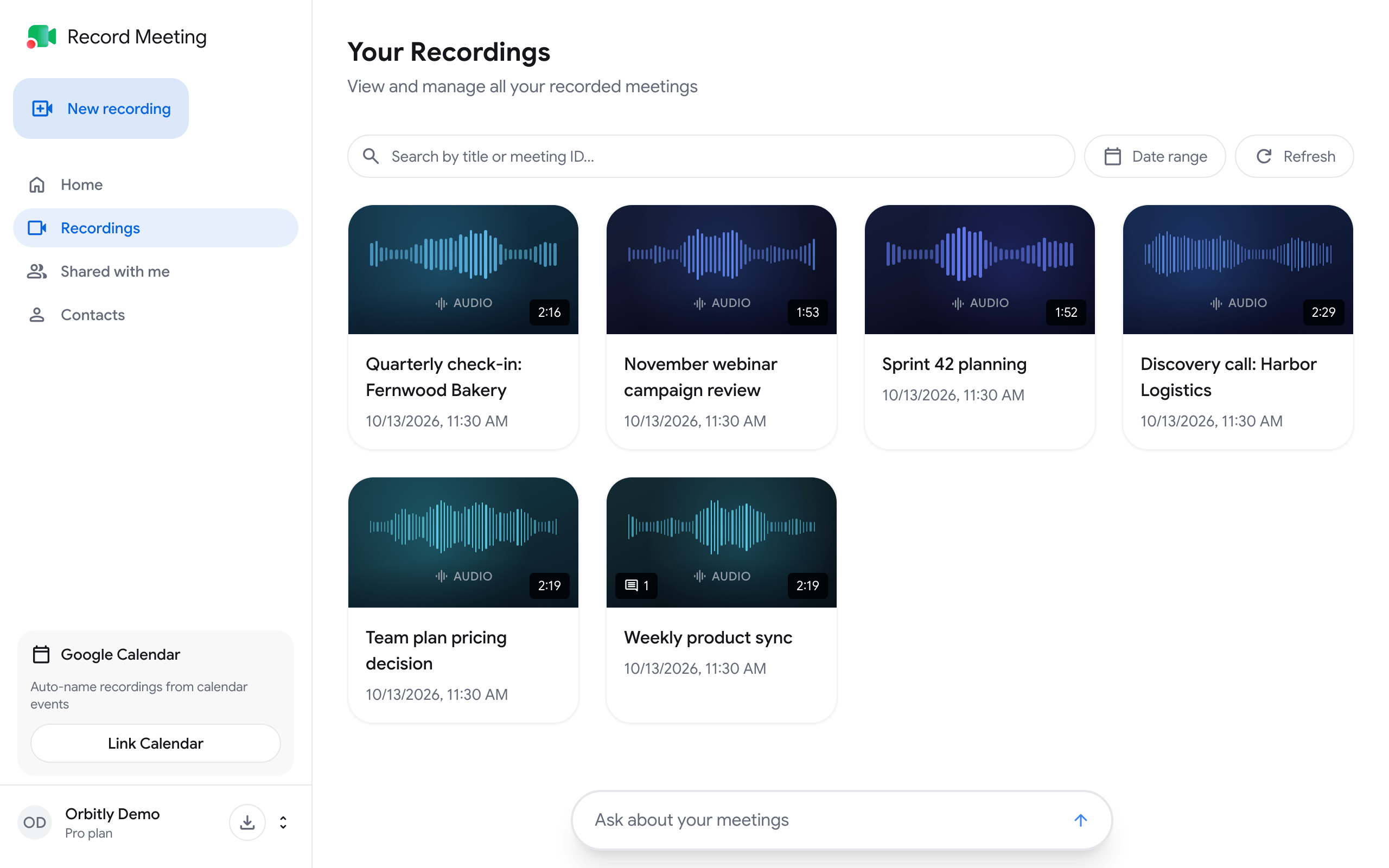
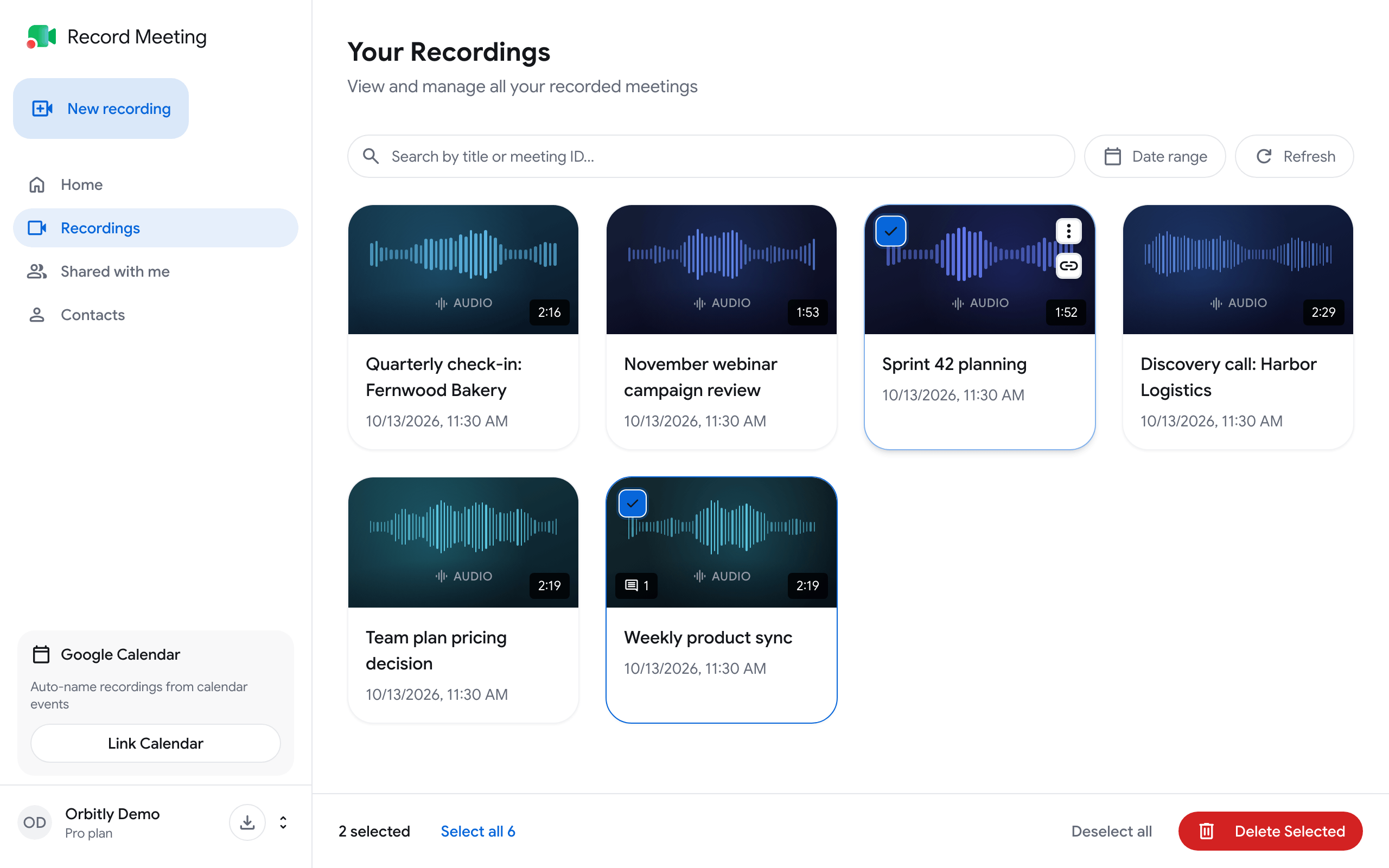
हर कार्ड रिकॉर्डिंग का शीर्षक, तिथि और अवधि दिखाता है। जब रिकॉर्डिंग में टिप्पणियाँ होती हैं, तो संख्या वाला टिप्पणी आइकन दिखाई देता है। रिकॉर्डिंग पेज खोलने के लिए किसी कार्ड पर क्लिक करें।
रिकॉर्डिंग खोजें
Section titled “रिकॉर्डिंग खोजें”शीर्षक या मीटिंग ID से खोजें… में टाइप करें। टाइप करते ही सूची अपडेट होती है।
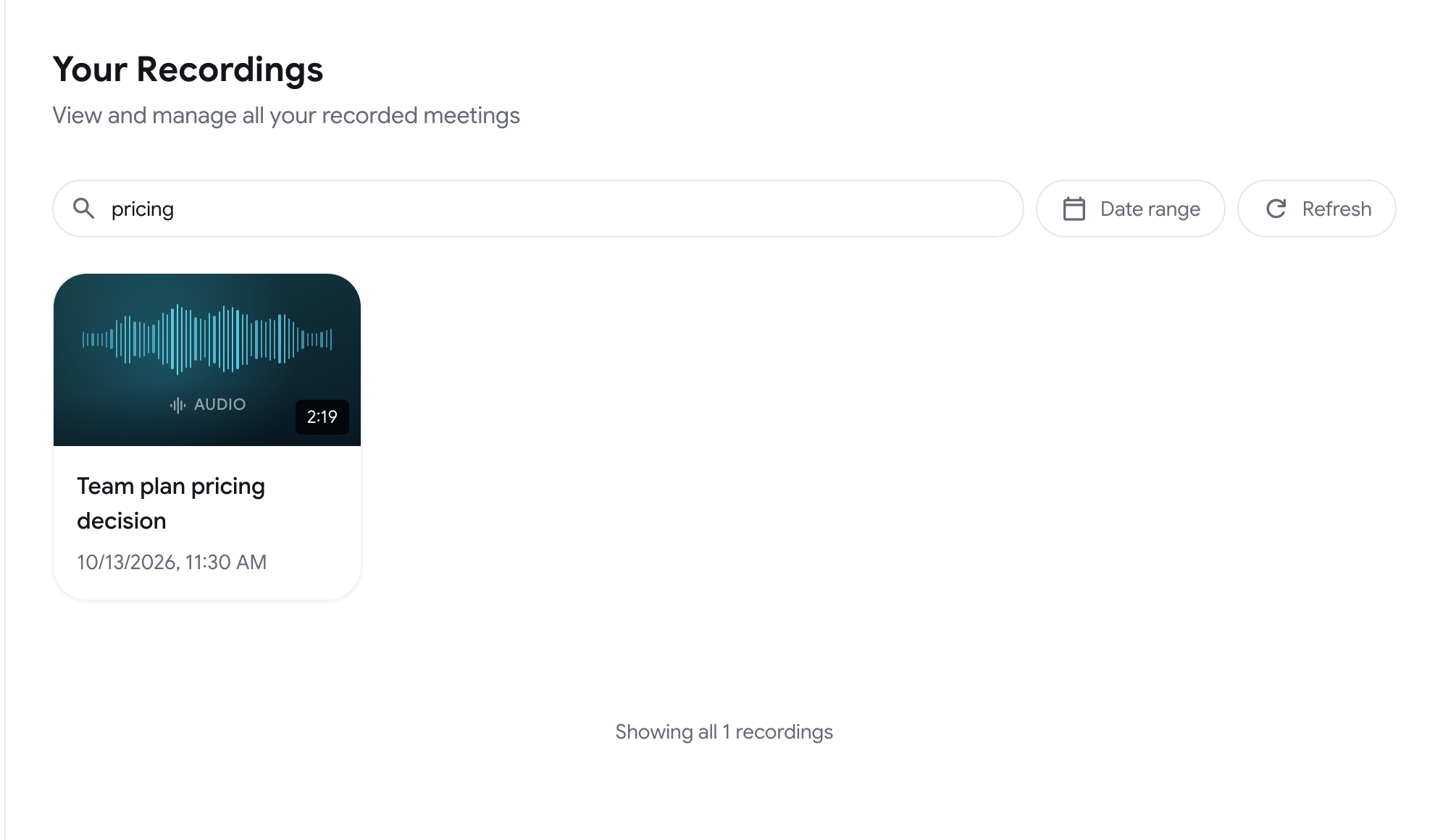
यदि कुछ भी मेल नहीं खाता, तो पेज कोई रिकॉर्डिंग नहीं मिली दिखाता है।
तिथि के अनुसार फ़िल्टर करें
Section titled “तिथि के अनुसार फ़िल्टर करें”-
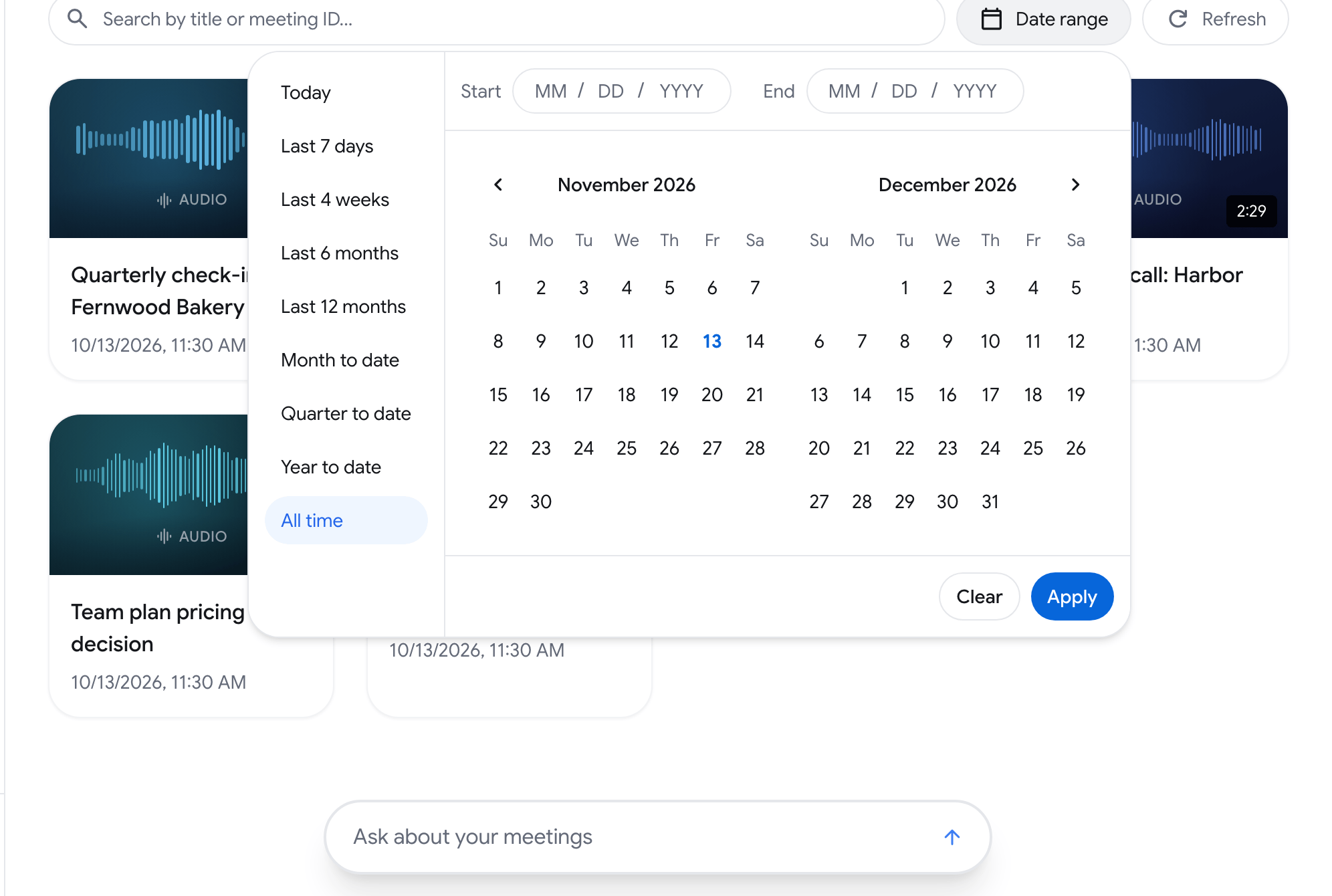
तिथि सीमा पर क्लिक करें।
-
कोई प्रीसेट चुनें (आज, पिछले 7 दिन, पिछले 4 सप्ताह, पिछले 6 महीने, पिछले 12 महीने, महीने की शुरुआत से आज तक, तिमाही की शुरुआत से आज तक, वर्ष की शुरुआत से आज तक या सभी समय), या कैलेंडर में शुरुआत और अंत का दिन चुनें।
-
लागू करें पर क्लिक करें।
रीफ़्रेश सूची को फिर से लोड करता है, उदाहरण के लिए जब आपकी अभी बनाई गई रिकॉर्डिंग अभी तक वहाँ न हो।
एक रिकॉर्डिंग साझा करें, उसका नाम बदलें या उसे हटाएँ
Section titled “एक रिकॉर्डिंग साझा करें, उसका नाम बदलें या उसे हटाएँ”किसी कार्ड पर माउस ले जाएँ और तीन-बिंदु बटन (अधिक क्रियाएँ) पर क्लिक करें।

-
साझा करें साझा संवाद खोलता है। रिकॉर्डिंग्स साझा करना देखें।
-
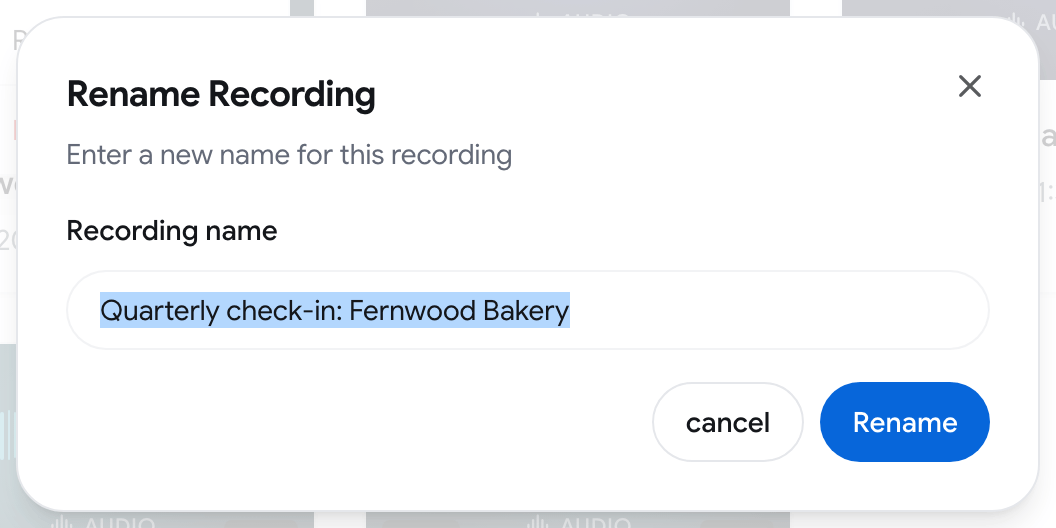
नाम बदलें रिकॉर्डिंग का नाम बदलें संवाद खोलता है। नया नाम टाइप करें और नाम बदलें पर क्लिक करें।
-
हटाएँ आपसे पुष्टि माँगता है, फिर रिकॉर्डिंग हटा देता है।
तीन बिंदुओं के नीचे का लिंक बटन रिकॉर्डिंग का साझा लिंक कॉपी करता है।
यदि आप किसी संगठन से जुड़े हैं, तो मेन्यू में स्थानांतरित करें… भी होता है, जो रिकॉर्डिंग को आपके व्यक्तिगत वर्कस्पेस और संगठन के बीच ले जाता है।
एक साथ कई रिकॉर्डिंग्स हटाएँ
Section titled “एक साथ कई रिकॉर्डिंग्स हटाएँ”-
किसी कार्ड पर माउस ले जाएँ और उसके ऊपर बाएँ कोने में चेकबॉक्स पर टिक करें।
-
और कार्ड पर टिक करें, या पेज के नीचे बार में सभी चुनें पर क्लिक करें।
-
चुनी गई हटाएँ पर क्लिक करें और पुष्टि करें।
सभी अचयनित करें चयन हटा देता है।
कई भागों में सहेजी गई कॉल को मिलाएँ
Section titled “कई भागों में सहेजी गई कॉल को मिलाएँ”कभी-कभी एक कॉल दो या तीन रिकॉर्डिंग्स के रूप में सहेजी जाती है, उदाहरण के लिए जब रिकॉर्डिंग रोककर फिर से शुरू की गई हो। RecordMeeting इसे पहचान लेता है और हर भाग तथा उसकी लंबाई के साथ क्या यह एक ही कॉल थी? संवाद दिखाता है।
- एक रिकॉर्डिंग में मिलाएँ भागों को एक ही ट्रांसक्रिप्ट और नोट्स वाली एक रिकॉर्डिंग में जोड़ता है। इसके लिए Pro आवश्यक है। Free पर बटन Pro के साथ मिलाएँ दिखाता है।
- छोटी क्लिप हटाएँ तब दिखता है जब कोई भाग एक मिनट से छोटा हो, क्योंकि हो सकता है वह केवल परीक्षण था।
- अलग रखें सुझाव को खारिज करता है।
मिलाने के तुरंत बाद, पूर्ववत करें वाला संदेश आपको इसे वापस बदलने देता है। यदि संदेश में ट्रांसक्रिप्ट अभी तैयार हो रहे हैं कहा गया हो, तो कुछ मिनटों में फिर से प्रयास करें।
मिलाई गई रिकॉर्डिंग को वापस भागों में विभाजित करें
Section titled “मिलाई गई रिकॉर्डिंग को वापस भागों में विभाजित करें”मिलाई गई रिकॉर्डिंग अपने शीर्षक के नीचे (संख्या) भागों से मिलाई गई दिखाती है।
- मिलाई गई रिकॉर्डिंग खोलें।
- ऊपर दाएँ कोने में तीन-बिंदु मेन्यू पर क्लिक करें और वापस भागों में विभाजित करें चुनें।
- पुष्टि करने के लिए विभाजित करें पर क्लिक करें।