
जनरेट करें
रिकॉर्डिंग पेज का जनरेट करें टैब मीटिंग नोट्स को ऐसी चीज़ों में बदलता है जिन्हें आप भेज सकते हैं या जिनके साथ काम कर सकते हैं: फ़ॉलो-अप ईमेल, कार्रवाई आइटम की सूची, प्रेज़ेंटेशन और मीटिंग दस्तावेज़। यह Pro और Enterprise का हिस्सा है।
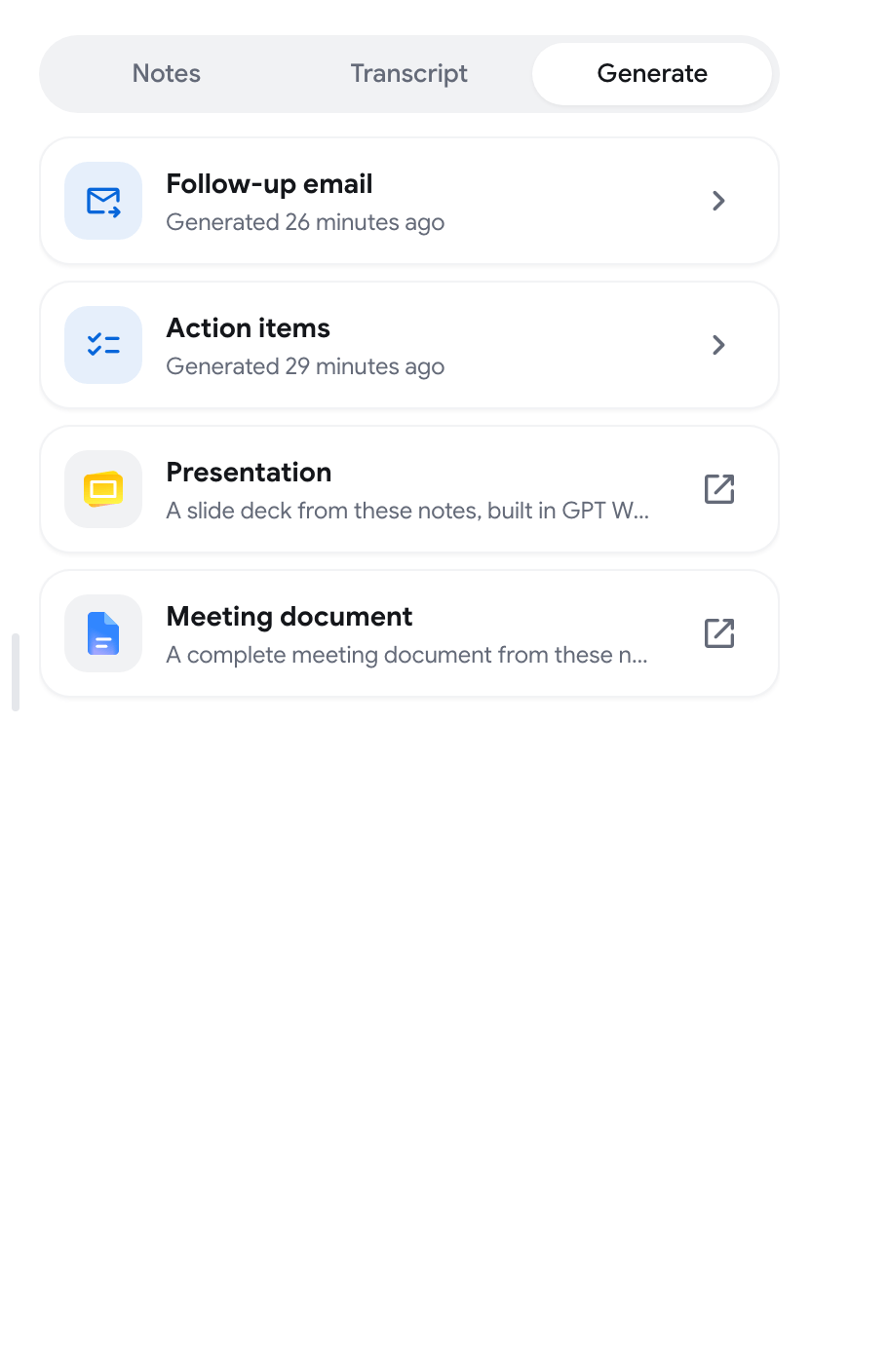
मीटिंग नोट्स तैयार होने पर टैब अनलॉक हो जाता है। देखें मीटिंग नोट्स और चैट।
फ़ॉलो-अप ईमेल लिखें
Section titled “फ़ॉलो-अप ईमेल लिखें”-
जनरेट करें टैब खोलें और फ़ॉलो-अप ईमेल पंक्ति पर जनरेट करें क्लिक करें।
-
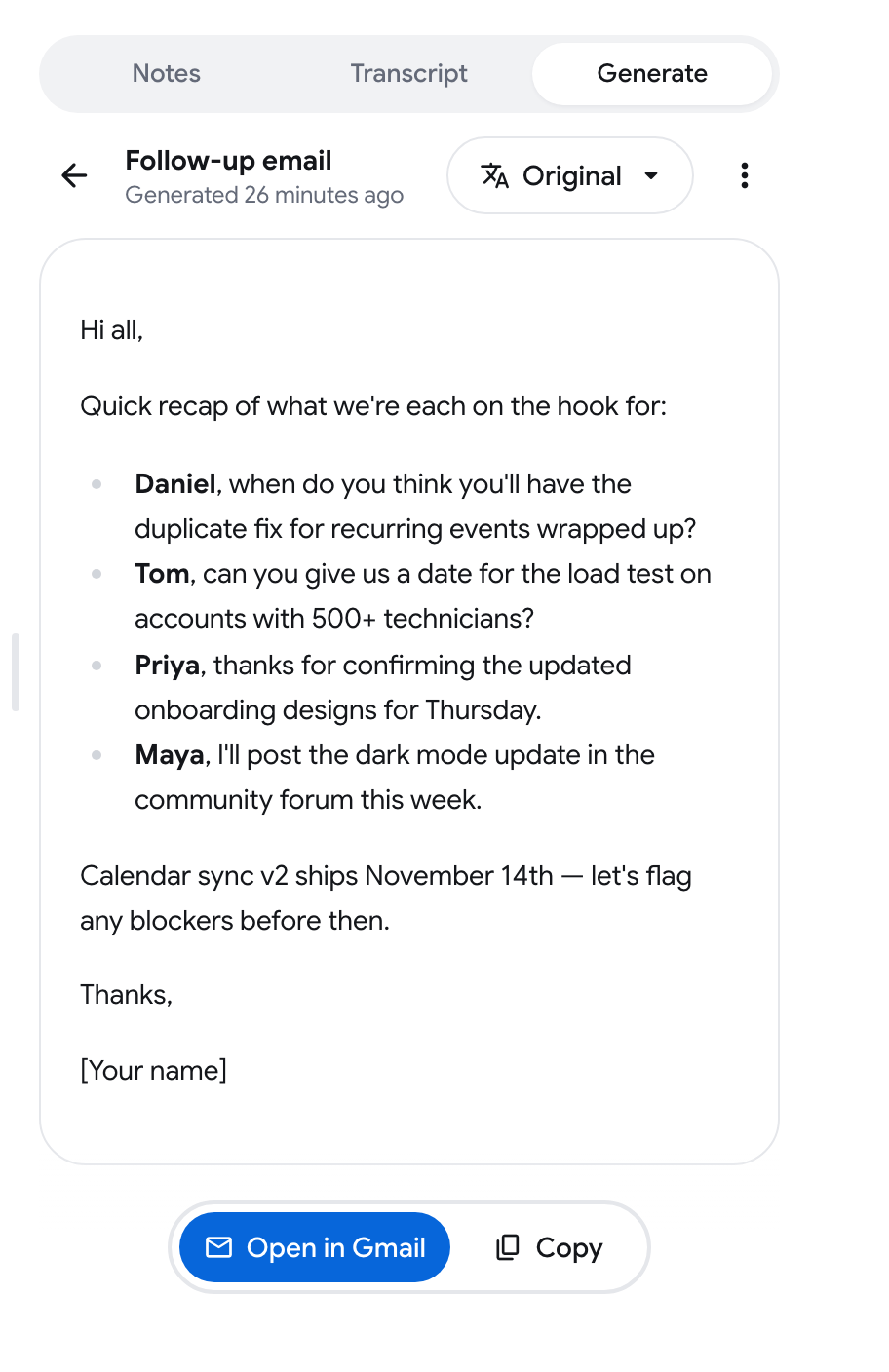
ईमेल लिखे जाने तक प्रतीक्षा करें। यह छोटा होता है और अगले कदमों पर केंद्रित होता है।
-
विषय और टेक्स्ट भरे हुए नए Gmail संदेश को खोलने के लिए Gmail में खोलें पर क्लिक करें, या टेक्स्ट को कहीं और पेस्ट करने के लिए कॉपी करें पर क्लिक करें।
आपकी ओर से कुछ भी नहीं भेजा जाता। आप Gmail में ईमेल की समीक्षा करते हैं और उसे भेजते हैं।
कार्रवाई आइटम प्राप्त करें
Section titled “कार्रवाई आइटम प्राप्त करें”- कार्रवाई आइटम पंक्ति पर जनरेट करें क्लिक करें।
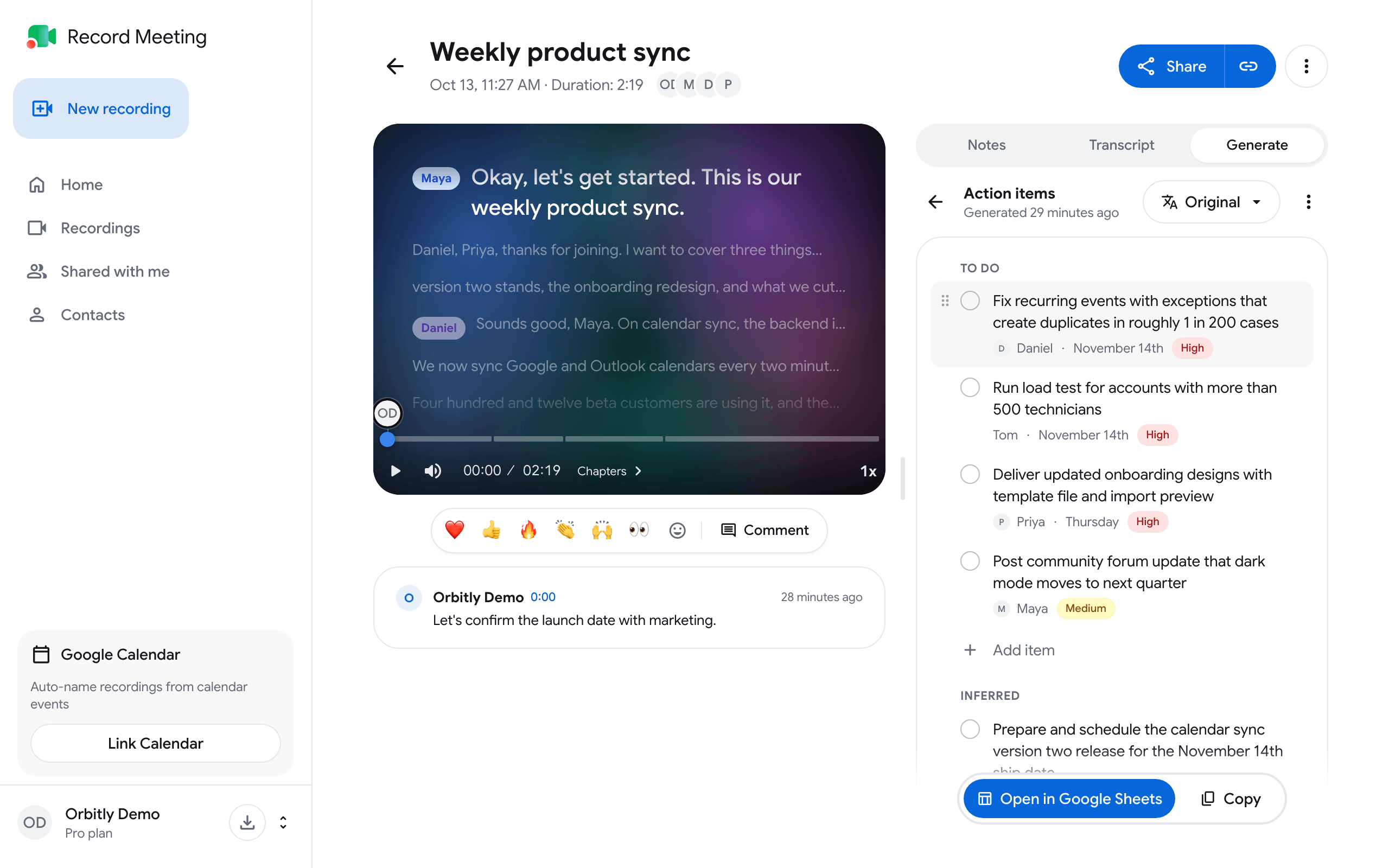
- सूची दो अनुभागों में दिखाई देती है: स्पष्ट रूप से सौंपे गए कार्यों के लिए करने के लिए, और चर्चा से निकलने वाले कार्यों के लिए अनुमानित।
यदि मीटिंग में कोई कार्य नहीं था, तो आपको इस मीटिंग में कोई कार्रवाई आइटम नहीं मिला। दिखाई देगा।
सूची संपादित करें
Section titled “सूची संपादित करें”किसी आइटम को खोलने के लिए उस पर क्लिक करें। फिर आप ये कर सकते हैं:
- कार्य को फिर से लिखें।
- स्वामी सेट करें: मीटिंग के लोगों को खोजें या कोई भी नाम टाइप करें।
- नियत तिथि सेट करें: आज, कल, सप्ताह के अंत, अगला सप्ताह या तारीख चुनें।
- प्राथमिकता सेट करें: उच्च, मध्यम या निम्न।
- आइटम को दूसरे अनुभाग में ले जाएं।
- इसे हटाएं। कुछ सेकंड के लिए पूर्ववत करें वाला संदेश दिखाई देता है।
सूची में आप ये अन्य काम भी कर सकते हैं:
- किसी आइटम को पूर्ण के रूप में चिह्नित करने के लिए गोल चेकबॉक्स पर टिक करें।
- अपना कार्य जोड़ने के लिए किसी अनुभाग के नीचे आइटम जोड़ें पर क्लिक करें।
- किसी आइटम को क्रम बदलने के लिए उसके हैंडल से खींचें।
परिवर्तन अपने आप सहेजे जाते हैं।
सूची कहीं भेजें
Section titled “सूची कहीं भेजें”- Google Sheets में खोलें आपके Google खाते में पूर्ण, कार्य, स्वामी, नियत, अनुभाग और प्राथमिकता कॉलम वाली स्प्रेडशीट बनाता है। पहली बार Google अनुमति मांग सकता है।
- कॉपी करें सूची को कार्य सूची के रूप में आपके क्लिपबोर्ड पर रखता है।
प्रेज़ेंटेशन या मीटिंग दस्तावेज़ बनाएं
Section titled “प्रेज़ेंटेशन या मीटिंग दस्तावेज़ बनाएं”प्रेज़ेंटेशन और मीटिंग दस्तावेज़ हमारे साथी उत्पाद GPT Workspace में बनाए जाते हैं, जो Google Slides और Google Docs के लिए है।
पंक्ति पर क्लिक करें। GPT Workspace आपके मीटिंग नोट्स को शुरुआती प्रॉम्प्ट के रूप में लेकर नए टैब में खुलता है और वहीं स्लाइड डेक या दस्तावेज़ बनाता है। आपको पहले GPT Workspace में साइन इन करना पड़ सकता है।
अनुवाद करें, फिर से जनरेट करें या हटाएं
Section titled “अनुवाद करें, फिर से जनरेट करें या हटाएं”ईमेल या कार्रवाई आइटम तैयार होने के बाद:
- परिणाम का अनुवाद करने के लिए ऊपर दिए गए भाषा बटन का उपयोग करें (इसमें मूल दिखता है)। इसके बाद कॉपी करें, Gmail में खोलें और Google Sheets में खोलें अनुवादित टेक्स्ट का उपयोग करते हैं। कार्रवाई आइटम केवल मूल में ही संपादित किए जा सकते हैं।
- तीन-बिंदु मेनू खोलें और वर्तमान नोट्स से इसे फिर से लिखने के लिए फिर से जनरेट करें पर क्लिक करें, या इसे हटाने के लिए हटाएं पर क्लिक करें। आप इसे कभी भी फिर से जनरेट कर सकते हैं।
यदि जनरेट करने के बाद आप मीटिंग नोट्स बदलते हैं, तो पंक्ति में नोट्स बदले गए दिखाई देता है। परिणाम को अद्यतन करने के लिए फिर से जनरेट करें।
Gmail में खोलें या Google Sheets में खोलें पर क्लिक करने के बाद
Section titled “Gmail में खोलें या Google Sheets में खोलें पर क्लिक करने के बाद”फ़ाइल खुलने से पहले, एक डायलॉग GPT Workspace Chrome एक्सटेंशन का सुझाव देता है। अपनी फ़ाइल पर आगे बढ़ने के लिए Gmail पर जारी रखें या Sheets पर जारी रखें पर क्लिक करें।