
API Keys
API key किसी स्क्रिप्ट, इंटीग्रेशन या AI असिस्टेंट को ब्राउज़र से साइन इन किए बिना आपकी रिकॉर्डिंग, ट्रांसक्रिप्ट और मीटिंग नोट्स तक पहुँचने देती है।
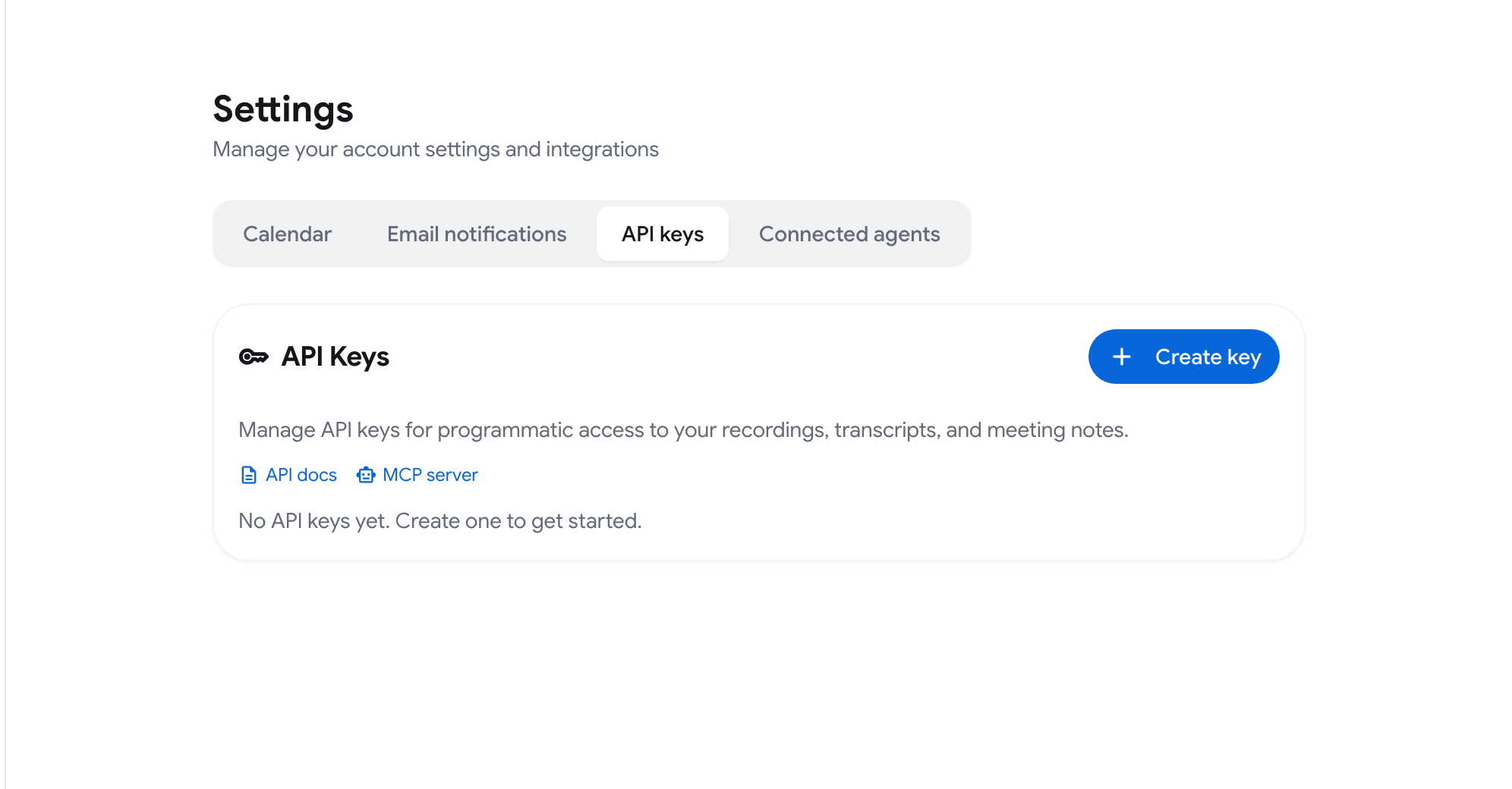
API key बनाएँ
Section titled “API key बनाएँ”-
अकाउंट मेन्यू खोलें (साइडबार में सबसे नीचे आपके नाम वाला बटन) और Settings पर क्लिक करें।
-
API keys टैब खोलें।
-
Create key पर क्लिक करें।
-
Key name में कुछ लिखें, जैसे “My integration”, और Create पर क्लिक करें।
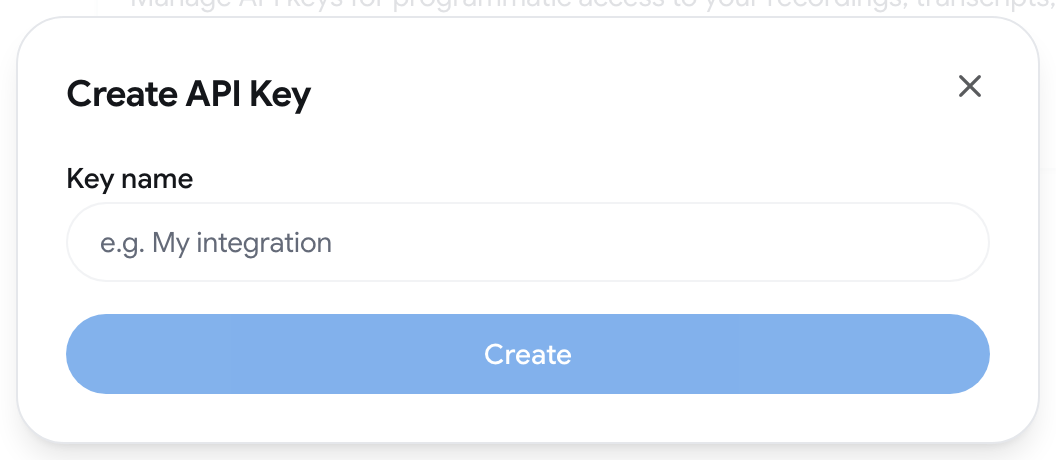
-
key कॉपी करें और Done पर क्लिक करें।
key बन जाने के बाद वही डायलॉग एक तैयार curl कमांड दिखाता है जो आपकी रिकॉर्डिंग की सूची देता है, और MCP server से जुड़ने के लिए एक कॉन्फ़िगरेशन स्निपेट भी। आपको एक ईमेल भी मिलता है जिसमें बताया जाता है कि एक key बनाई गई है।
API key का उपयोग करें
Section titled “API key का उपयोग करें”हर अनुरोध के Authorization हेडर में key भेजें। Keys sk_rm_ से शुरू होती हैं।
Authorization: Bearer sk_rm_your_keyउदाहरण:
curl "https://api.recordmeeting.com/v1/recordings" \ -H "Authorization: Bearer sk_rm_your_key"बेस URL और एरर फ़ॉर्मैट के लिए API Reference ➤ Authentication देखें।
अपनी keys देखें
Section titled “अपनी keys देखें”API keys टैब आपकी keys को इनके साथ सूचीबद्ध करता है:
- आपने key को जो नाम दिया है
- key के पहले कुछ अक्षर, जो keys को अलग पहचानने के लिए पर्याप्त हों
- Created: वह तारीख जब key बनाई गई थी
- Last used: इसके साथ किए गए अंतिम अनुरोध की तारीख
key रद्द करें
Section titled “key रद्द करें”- Settings ➤ API keys पर जाएँ।
- key के बगल में रद्द करने वाले आइकन पर क्लिक करें।
- Revoke से पुष्टि करें।
key तुरंत काम करना बंद कर देती है, और जो भी एप्लिकेशन इसका उपयोग करता है उसकी पहुँच खत्म हो जाती है। इसे पूर्ववत नहीं किया जा सकता। अगर आपको फिर से पहुँच चाहिए तो नई key बनाएँ।
AI असिस्टेंट के लिए API keys या साइन-इन
Section titled “AI असिस्टेंट के लिए API keys या साइन-इन”अधिकतर AI असिस्टेंट बिना API key के, साइन इन करके Record Meeting से जुड़ सकते हैं। वे कनेक्शन Settings ➤ Connected agents में सूचीबद्ध होते हैं। API key का उपयोग केवल तब करें जब कोई टूल स्वयं साइन इन नहीं कर सकता। MCP Server देखें।