
Chrome एक्सटेंशन
Chrome एक्सटेंशन आपके ब्राउज़र टैब में कॉल रिकॉर्ड करता है। यह आठ प्लेटफ़ॉर्म पर कॉल कंट्रोल में एक Record बटन और आपके अकाउंट व सेटिंग्स के लिए एक साइड पैनल जोड़ता है। कॉल में कोई बॉट शामिल नहीं होता।
इसे इंस्टॉल करें
Section titled “इसे इंस्टॉल करें”- Chrome Web Store लिस्टिंग खोलें और Add to Chrome पर क्लिक करें।
- एक्सटेंशन को अपने टूलबार पर पिन करें।
- साइड पैनल खोलने के लिए Record Meeting आइकन पर क्लिक करें, फिर Sign in with Google पर क्लिक करें।
यह एक्सटेंशन कंप्यूटर पर Google Chrome में काम करता है। यह Microsoft Edge के लिए Microsoft Edge Add-ons पर भी उपलब्ध है।
आपकी कॉल में Record बटन
Section titled “आपकी कॉल में Record बटन”एक्सटेंशन Google Meet, Zoom, Microsoft Teams, Webex, Telegram, Discord, WhatsApp और Slack huddles के कॉल कंट्रोल में Record बटन जोड़ता है। सटीक साइटों की सूची समर्थित प्लेटफ़ॉर्म में दी गई है।

- ब्राउज़र टैब में कॉल जॉइन करें।
- Record बटन पर क्लिक करें।
- रिकॉर्डिंग मोड और अपना माइक्रोफ़ोन चुनें, फिर शुरू करें।
- जब ब्राउज़र पूछे कि क्या शेयर करना है, तो कॉल का टैब चुनें और टैब ऑडियो चालू रखें।

रिकॉर्डिंग के दौरान बटन एक टाइमर और आपके माइक्रोफ़ोन व कॉल का साउंड लेवल दिखाता है। रोकने के लिए उस पर फिर क्लिक करें। कॉल खत्म होने पर भी रिकॉर्डिंग रुक जाती है।
Audio only या Video
Section titled “Audio only या Video”हर बार शुरू करते समय आप Recording mode चुनते हैं:
| मोड | क्या रिकॉर्ड होता है |
|---|---|
| Audio only | कॉल ऑडियो और आपका माइक। स्क्रीन वीडियो नहीं। |
| Video | ऑडियो के साथ शेयर की गई स्क्रीन। |
दोनों मोड आपका माइक्रोफ़ोन रिकॉर्ड करते हैं। अगर माइक्रोफ़ोन ब्लॉक है या उपलब्ध नहीं है, तो रिकॉर्डिंग शुरू नहीं होती और एक्सटेंशन इसे ठीक करने का तरीका दिखाता है।
साइड पैनल
Section titled “साइड पैनल”साइड पैनल खोलने के लिए टूलबार में Record Meeting आइकन पर क्लिक करें।
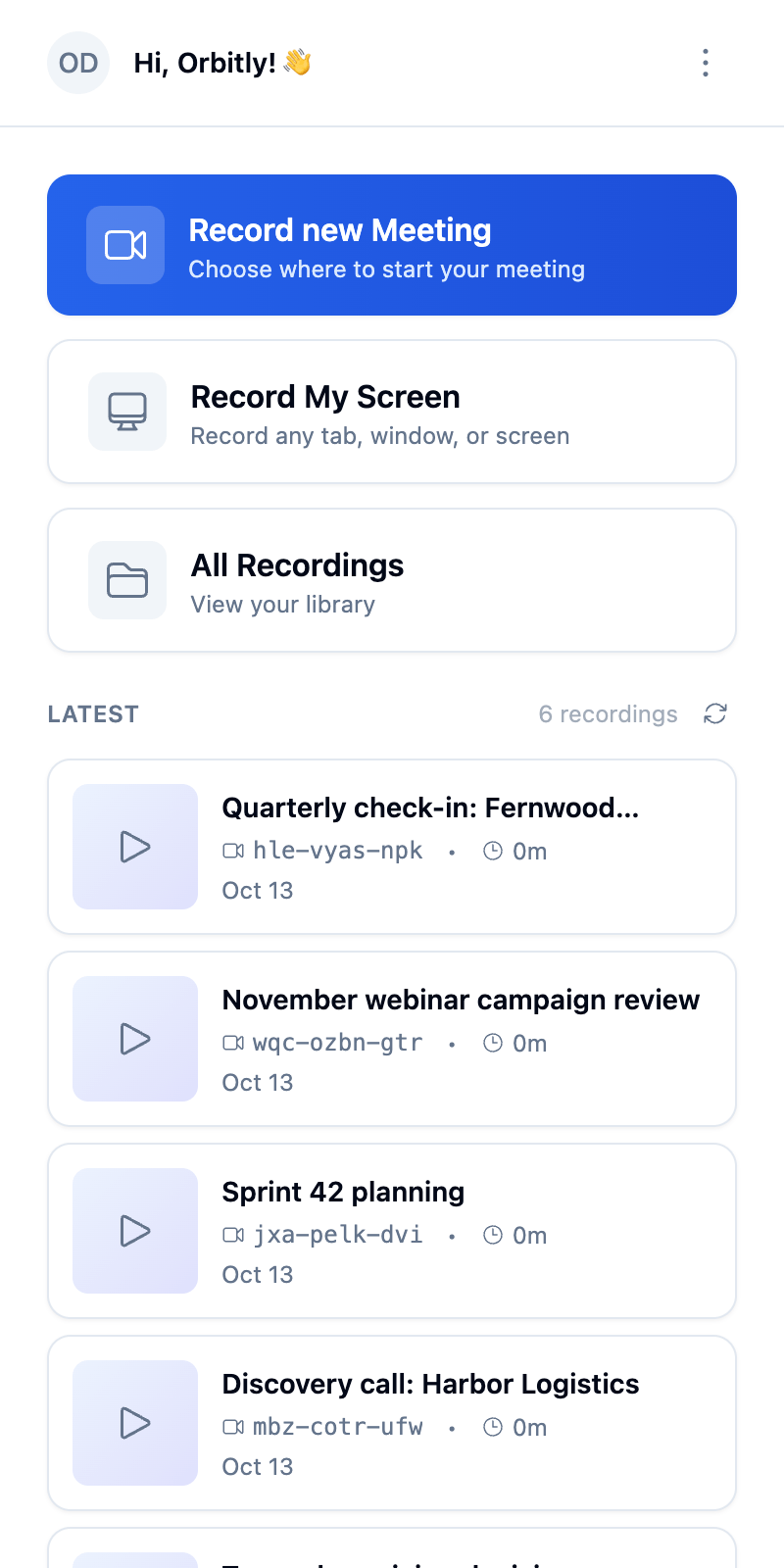
साइड पैनल में आप यह कर सकते हैं:
- Google से साइन इन और साइन आउट करें।
- अपनी नवीनतम रिकॉर्डिंग्स और उनकी स्थिति देखें, और वेब ऐप में All Recordings खोलें।
- कॉल में रहते हुए रिकॉर्डिंग शुरू और बंद करें।
- वह Organization और Folder चुनें जिनमें नई रिकॉर्डिंग्स सेव होती हैं (डिफ़ॉल्ट रूप से Personal और No folder)।
- Microphone चुनें।
- Theme को Light, Dark और System के बीच बदलें।
- भाषा बदलें।
- किसी भी टैब, विंडो या स्क्रीन को रिकॉर्ड करने के लिए Record My Screen शुरू करें। देखें टैब, अपनी स्क्रीन या फ़ाइल रिकॉर्ड करें।
Free प्लान पर साइड पैनल यह भी दिखाता है कि आपने कितनी रिकॉर्डिंग्स का उपयोग किया है।
कॉल के बाद
Section titled “कॉल के बाद”रिकॉर्डिंग कॉल के दौरान ही अपलोड होती रहती है, इसलिए जब आप रोकते हैं तब तक इसका ज़्यादातर हिस्सा सेव हो चुका होता है। अगर कॉल खत्म होने पर अपलोड पूरा नहीं हुआ है, तो एक्सटेंशन प्रगति और बचे समय के साथ Your recording is still uploading दिखाता है।
उस टैब को तब तक खुला रखें जब तक Upload completed न दिखे, फिर Open recording पर क्लिक करें।
सीमाएँ
Section titled “सीमाएँ”- वीडियो रिकॉर्डिंग 6 घंटे पर और ऑडियो रिकॉर्डिंग 12 घंटे पर रुक जाती है।
- Free प्लान पर आप 1 घंटे तक की रिकॉर्डिंग्स खोल सकते हैं। इससे लंबी रिकॉर्डिंग भी सेव होती है, और अपग्रेड करने तक वह लॉक रहती है।
- 1 सेकंड से छोटी रिकॉर्डिंग्स हटा दी जाती हैं।
- डेस्कटॉप ऐप्स (जैसे Zoom या Slack ऐप) में होने वाली कॉल ब्राउज़र एक्सटेंशन को दिखाई नहीं देतीं। उनके लिए macOS के लिए डेस्कटॉप ऐप का उपयोग करें।