
Google Meet ऐड-ऑन
Google Meet ऐड-ऑन Record Meeting को Google Meet कॉल के साइड पैनल में रखता है। आप Meet के अंदर से रिकॉर्ड करते हैं, बिना ब्राउज़र एक्सटेंशन और कॉल में बिना किसी बॉट के।

इसे इंस्टॉल करें
Section titled “इसे इंस्टॉल करें”- Google Workspace Marketplace लिस्टिंग खोलें और इंस्टॉल करें पर क्लिक करें।
- अपने खाते के लिए Google अनुमतियाँ स्वीकृत करें।
यह ऐड-ऑन मुफ़्त Gmail खातों और Google Workspace खातों के साथ काम करता है।
कॉल में इसे खोलें
Section titled “कॉल में इसे खोलें”- अपने कंप्यूटर पर ब्राउज़र में Google Meet खोलें और कॉल से जुड़ें (अभी जुड़ें पर क्लिक करें)।
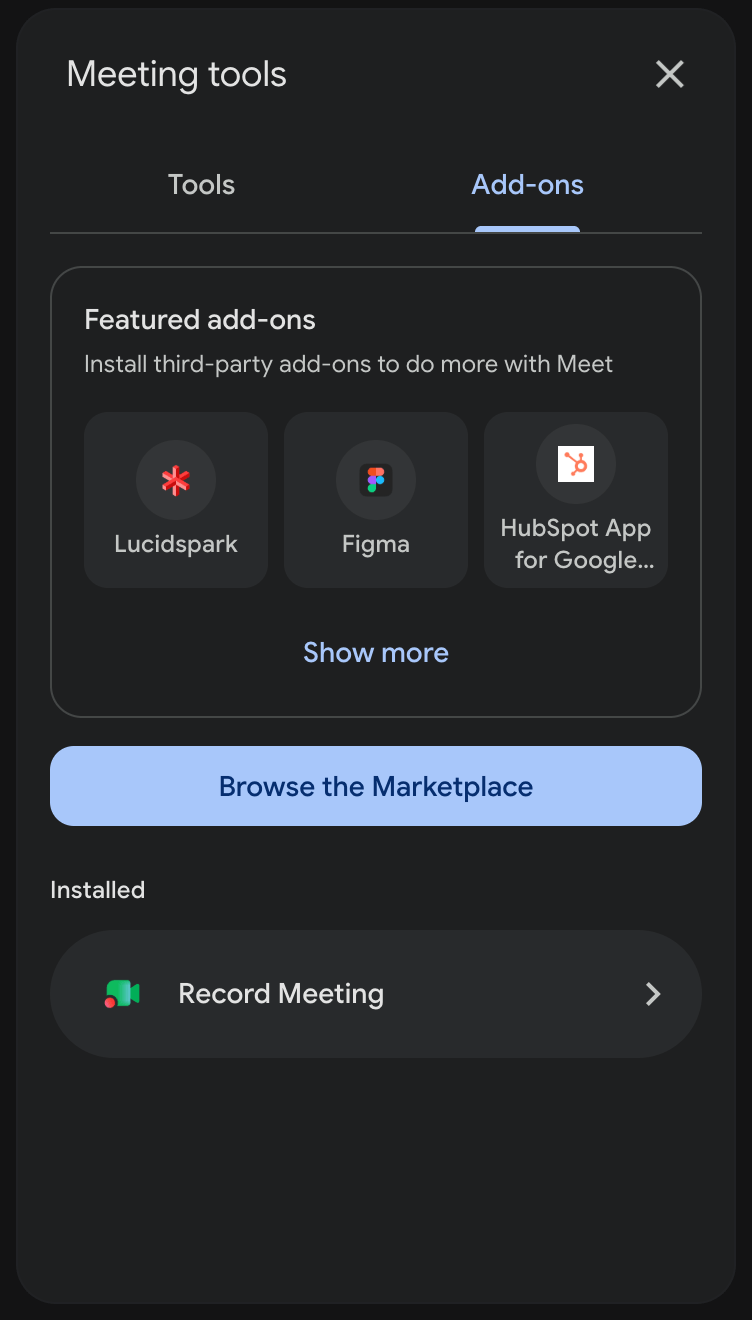
- नीचे दाईं ओर, मीटिंग टूल्स पर क्लिक करें (नौ बिंदुओं वाला आइकन)। Meet के पुराने संस्करणों में इसे गतिविधियाँ कहा जाता है।
- ऐड-ऑन टैब खोलें और Record Meeting चुनें।
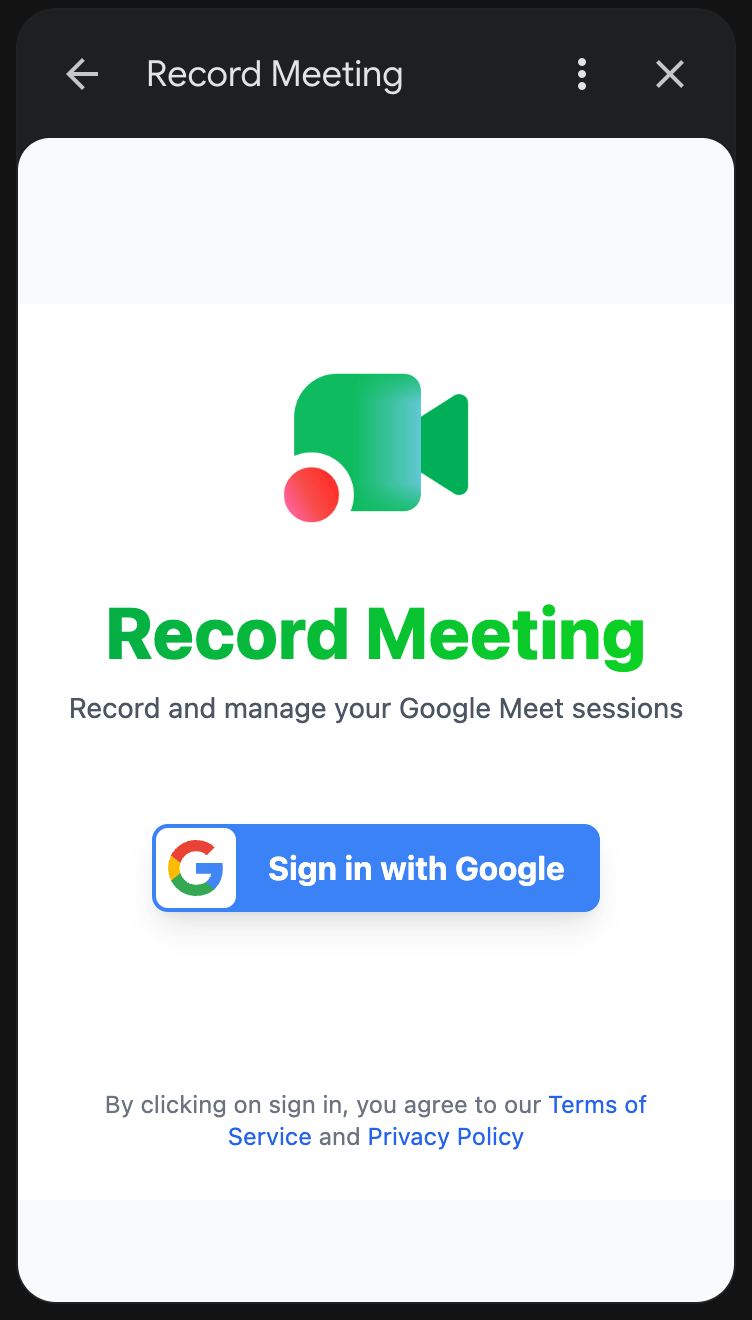
- पहली बार, Google से साइन इन करें पर क्लिक करें और पॉपअप विंडो में साइन-इन पूरा करें।
मीटिंग रिकॉर्ड करें
Section titled “मीटिंग रिकॉर्ड करें”
- ऐड-ऑन पैनल में, इस मीटिंग को रिकॉर्ड करें पर क्लिक करें।
- एक रिकॉर्डिंग विंडो खुलती है। यदि ब्राउज़र पूछे तो माइक्रोफ़ोन एक्सेस की अनुमति दें।
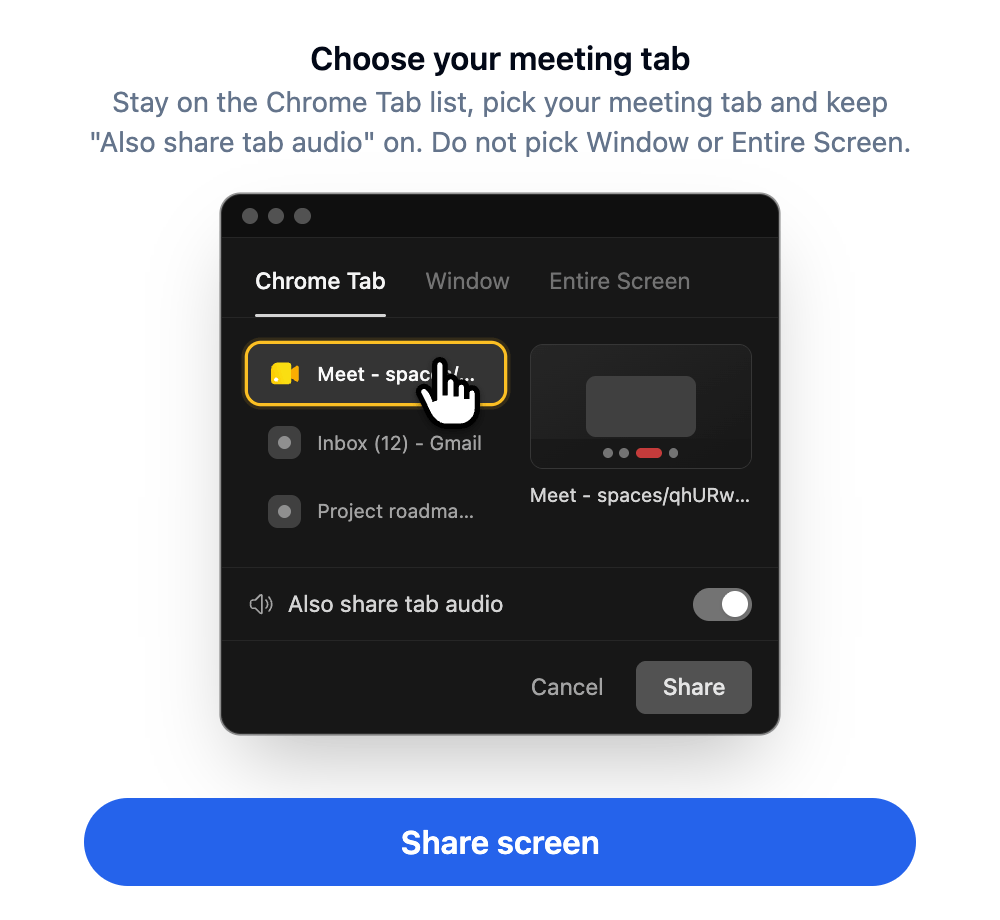
- स्क्रीन शेयर करें पर क्लिक करें।
- ब्राउज़र के पिकर में, Chrome टैब सूची पर रहें, अपना मीटिंग टैब चुनें और टैब ऑडियो भी शेयर करें चालू रखें। विंडो या पूरी स्क्रीन न चुनें, क्योंकि इनमें मीटिंग ऑडियो नहीं आता।
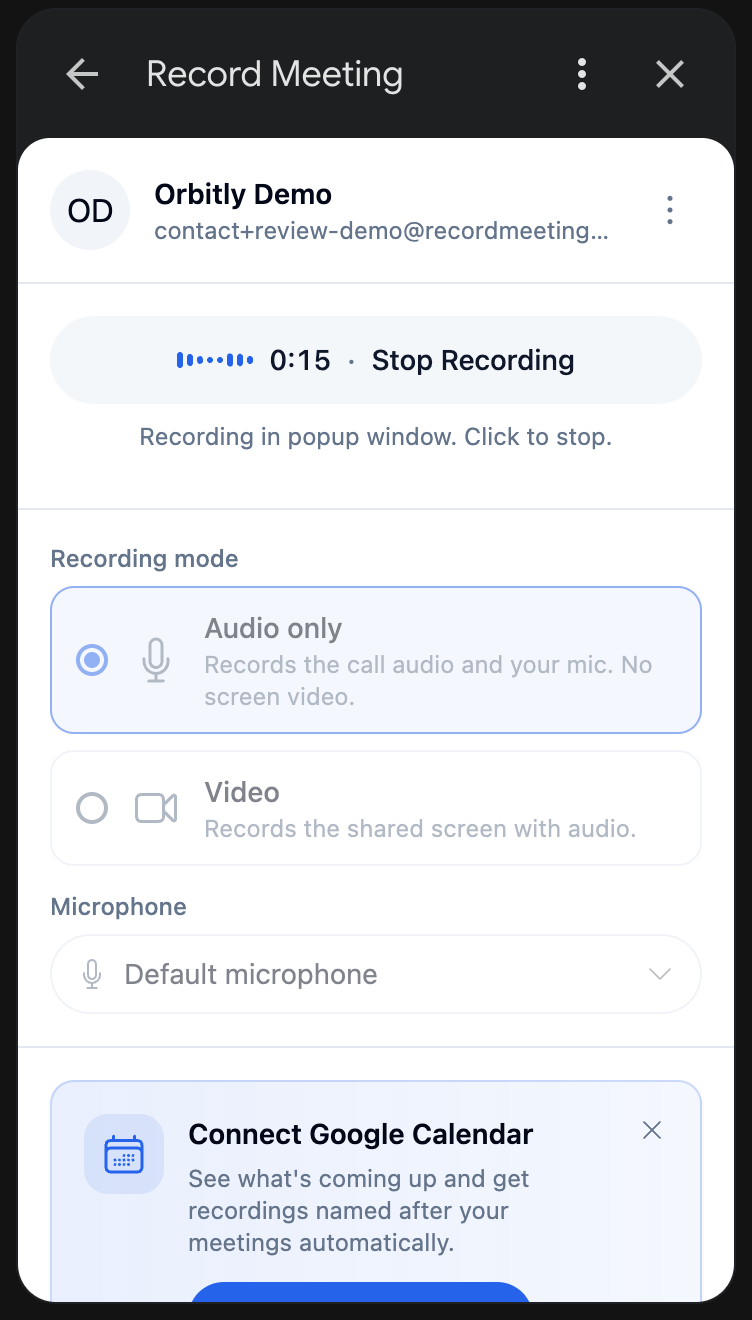
- अपनी कॉल पर वापस जाएँ। रिकॉर्डिंग के दौरान पैनल एक टाइमर और ध्वनि स्तर दिखाता है।
- समाप्त करने के लिए, ऐड-ऑन पैनल में रिकॉर्डिंग रोकें पर क्लिक करें।
कॉल समाप्त होने पर ऐड-ऑन नहीं रुकता, इसलिए रिकॉर्डिंग रोकें पर क्लिक करना याद रखें। यदि आप ब्राउज़र का शेयर करना बंद करें बार क्लिक करते हैं, तो ऐड-ऑन रिकॉर्डिंग जारी रखें? पूछता है। टैब फिर से शेयर करने के लिए रिकॉर्डिंग जारी रखें चुनें या रिकॉर्डिंग समाप्त करने के लिए समाप्त करें चुनें।
पैनल क्या दिखाता है
Section titled “पैनल क्या दिखाता है”रिकॉर्ड करने से पहले, आप ये सेट कर सकते हैं:
- संगठन और फ़ोल्डर: रिकॉर्डिंग कहाँ सहेजी जाती है।
- माइक्रोफ़ोन: कौन-सा माइक्रोफ़ोन रिकॉर्ड होता है।
- रिकॉर्डिंग मोड: केवल ऑडियो (कॉल ऑडियो और आपका माइक, स्क्रीन वीडियो नहीं) या वीडियो (ऑडियो के साथ शेयर की गई स्क्रीन)।
- थीम और भाषा।
मुफ़्त प्लान पर पैनल आपका उपयोग दिखाता है, उदाहरण के लिए रिकॉर्डिंग उपयोग: 5 में से 3, Pro में अपग्रेड करें के साथ। सीमा पूरी होने पर भी आप रिकॉर्ड कर सकते हैं। अपग्रेड करने तक नई रिकॉर्डिंग लॉक रहती हैं।
रोकने के बाद, रिकॉर्डिंग पेज नए टैब में खुलता है, और पैनल आपकी रिकॉर्डिंग तैयार है को दो बटनों के साथ दिखाता है:
- रिकॉर्डिंग खोलें इसे वेब ऐप में खोलता है।
- डाउनलोड फ़ाइल सहेजता है। डाउनलोड आपके प्लान पर निर्भर करते हैं, देखें प्लान और मूल्य निर्धारण।
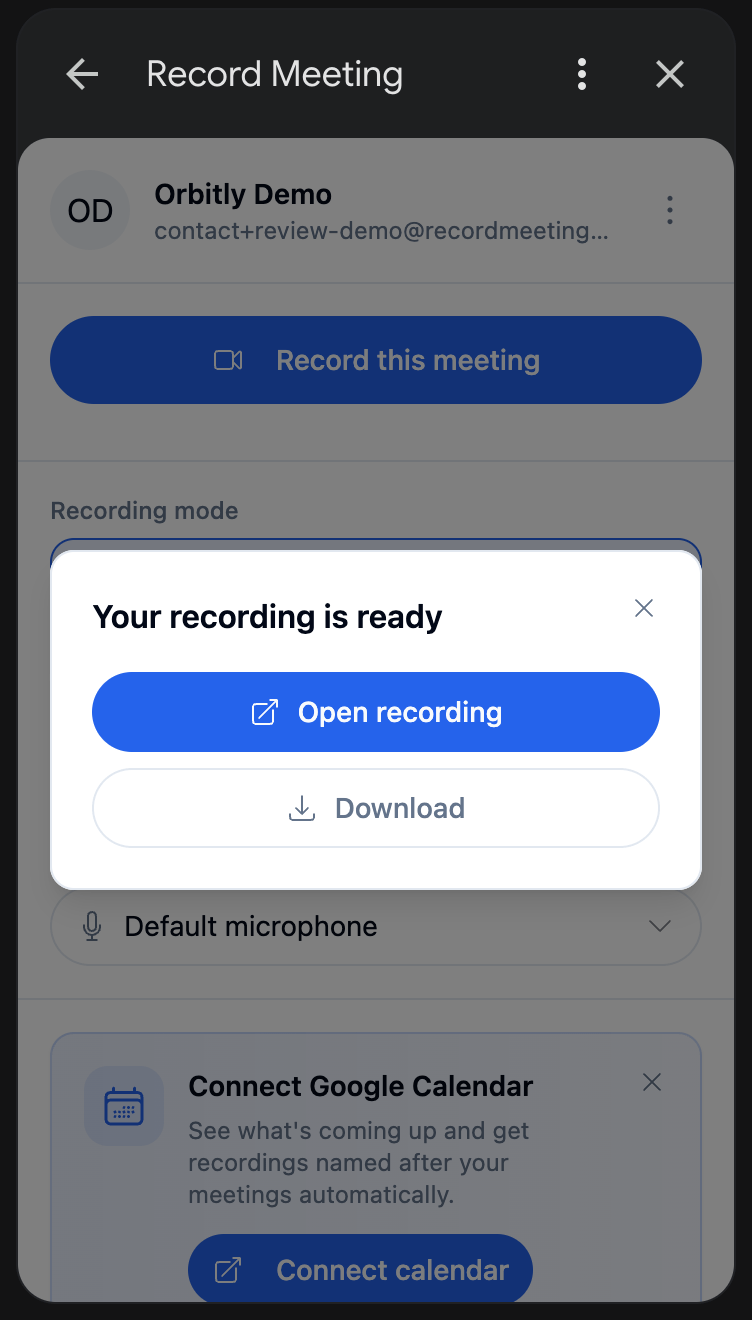
पैनल आपकी हाल की रिकॉर्डिंग भी सूचीबद्ध करता है।
सीमाएँ
Section titled “सीमाएँ”- केवल कंप्यूटर। ऐड-ऑन कंप्यूटर पर ब्राउज़र में Google Meet रिकॉर्ड करता है। यह Google Meet मोबाइल ऐप से रिकॉर्ड नहीं करता।
- Chrome या Edge। मीटिंग को Google Chrome या Microsoft Edge में खोलें। Safari मीटिंग टैब रिकॉर्ड नहीं कर सकता।
- केवल Google Meet। Zoom, Teams और अन्य प्लेटफ़ॉर्म के लिए, Chrome एक्सटेंशन या डेस्कटॉप ऐप का उपयोग करें।
- वीडियो रिकॉर्डिंग 6 घंटे पर और ऑडियो रिकॉर्डिंग 12 घंटे पर रुक जाती है। 1 सेकंड से कम की रिकॉर्डिंग हटा दी जाती हैं।