
मीटिंग नोट्स और चैट
Pro और Enterprise पर, हर रिकॉर्डिंग के लिए उसके ट्रांसक्रिप्ट से मीटिंग नोट्स लिखे जाते हैं, और एक चैट मिलती है जहाँ आप उस मीटिंग के बारे में प्रश्न पूछ सकते हैं। दोनों रिकॉर्डिंग पेज के Notes टैब में होते हैं।

नोट्स कब दिखाई देते हैं
Section titled “नोट्स कब दिखाई देते हैं”ट्रांसक्रिप्ट तैयार होते ही नोट्स अपने आप बन जाते हैं। आपको कुछ भी शुरू करने की ज़रूरत नहीं है।
तब तक, Notes टैब में Notes will appear after the transcript. दिखता है, फिर Preparing the notes और Writing the notes। जब जनरेशन शुरू होता है, तो पेज अपने आप Notes टैब पर चला जाता है, बशर्ते आपने पहले कोई दूसरा टैब न चुना हो।
नोट्स संपादित करें
Section titled “नोट्स संपादित करें”नोट्स में कहीं भी क्लिक करें और टाइप करें। संपादन के दौरान एक टूलबार दिखाई देता है जिसमें Bold, Italic, Heading, Bulleted list, Undo और Redo होते हैं।
परिवर्तन अपने आप सहेजे जाते हैं। कोई Save बटन नहीं है। यदि सहेजना विफल हो जाए, तो टूलबार में Not saved. Retry दिखाई देता है।
नोट्स फिर से जनरेट करें
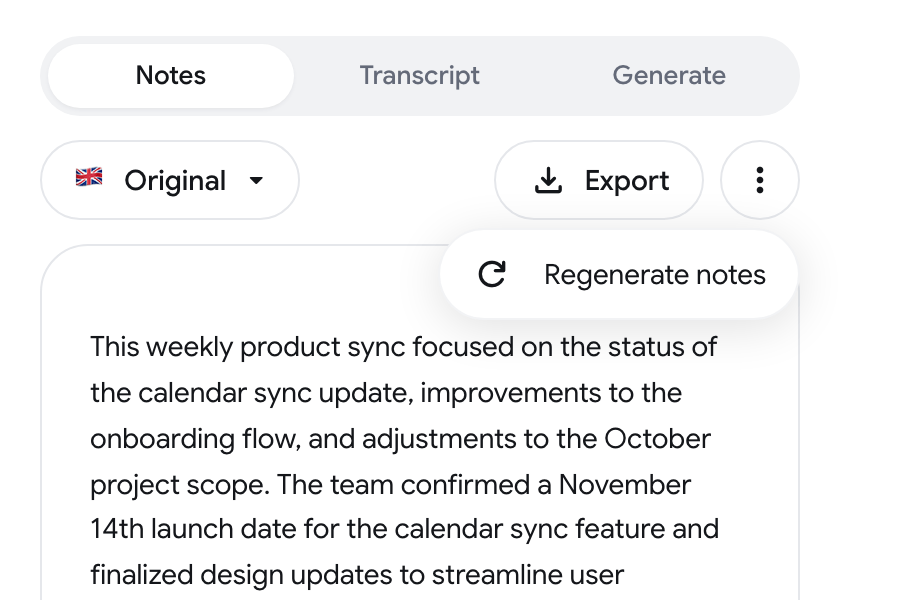
Section titled “नोट्स फिर से जनरेट करें”- Notes टैब के ऊपर तीन-बिंदु वाला मेनू खोलें।
- Regenerate notes पर क्लिक करें।
नोट्स का अनुवाद करें
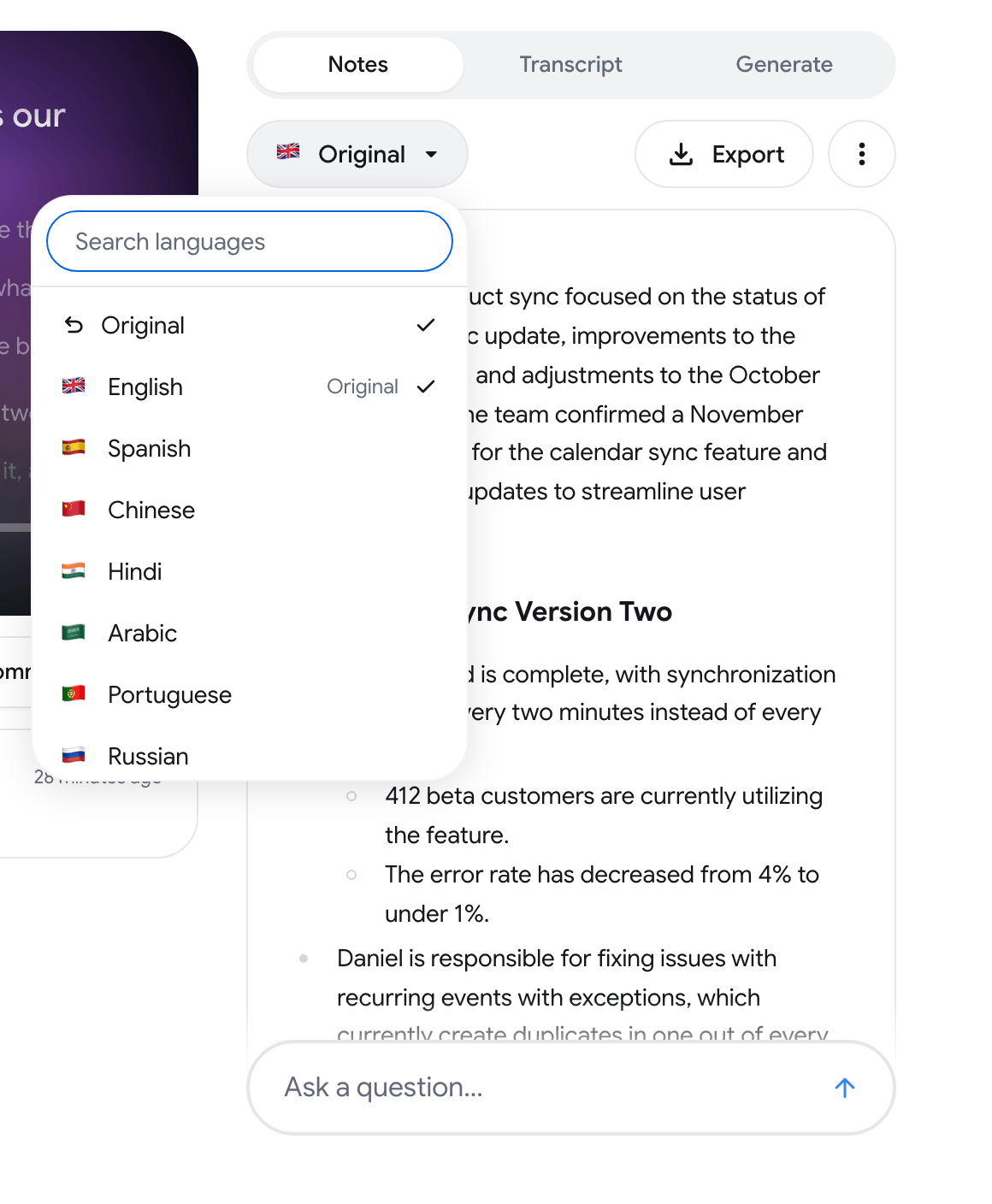
Section titled “नोट्स का अनुवाद करें”Notes टैब के ऊपर भाषा बटन पर क्लिक करें (डिफ़ॉल्ट रूप से यह Original दिखाता है) और एक भाषा चुनें। नोट्स को उसी रूप में वापस लाने के लिए Original चुनें जैसे वे लिखे गए थे।
नोट्स निर्यात करें
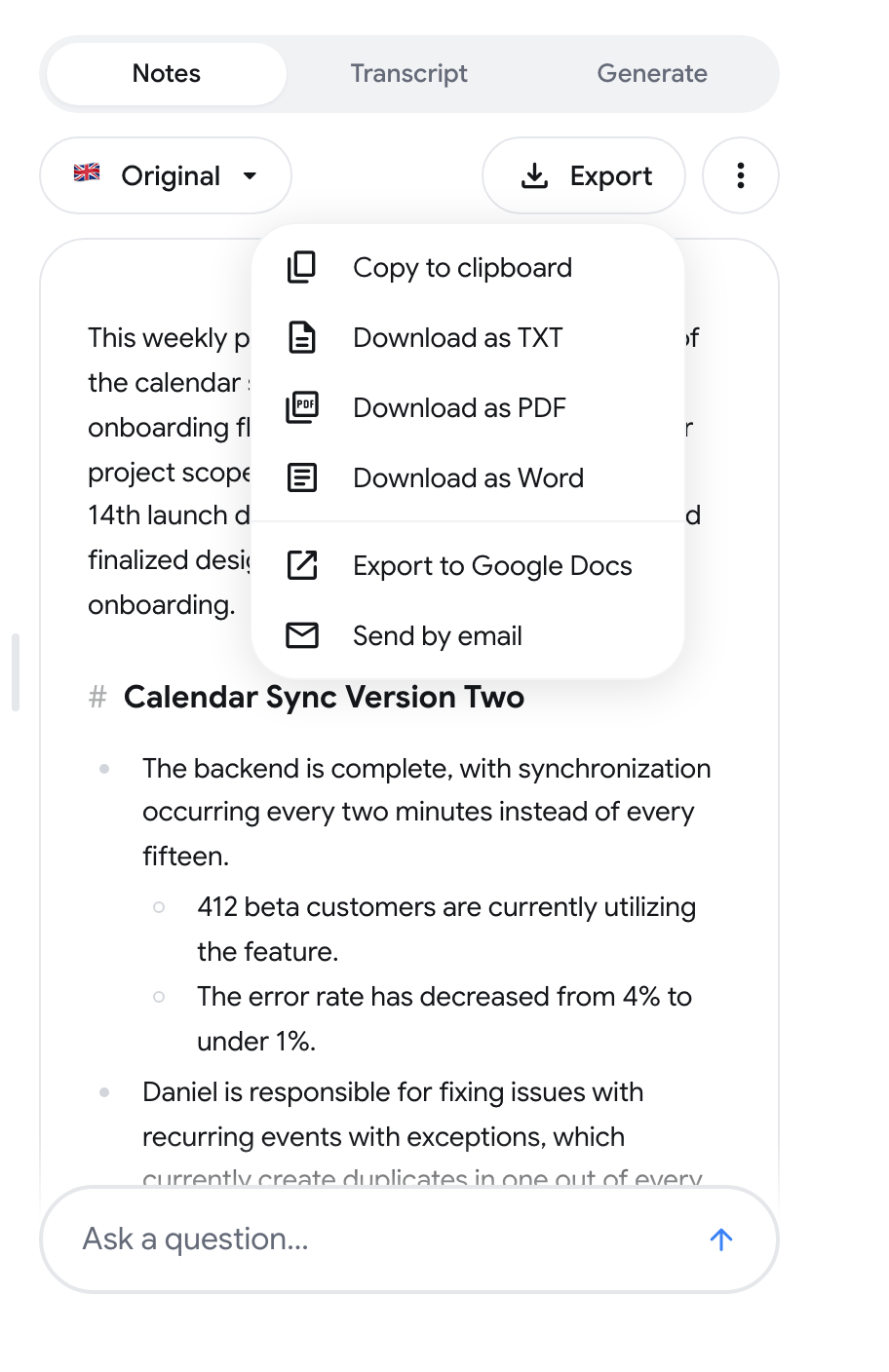
Section titled “नोट्स निर्यात करें”Export पर क्लिक करें और इनमें से कोई एक विकल्प चुनें:
- Copy to clipboard
- Download as TXT
- Download as PDF
- Download as Word
- Export to Google Docs: आपके Google खाते में एक Google Doc बनाता है
- Send by email: To और Subject भरें, फिर Open in Gmail पर क्लिक करें। Gmail नोट्स भरे हुए खुलता है, और आप ईमेल वहीं से भेजते हैं
नोट्स को फ़ॉलो-अप ईमेल या कार्य-सूची में बदलने के लिए, Generate देखें।
रिकॉर्डिंग के बारे में प्रश्न पूछें
Section titled “रिकॉर्डिंग के बारे में प्रश्न पूछें”-
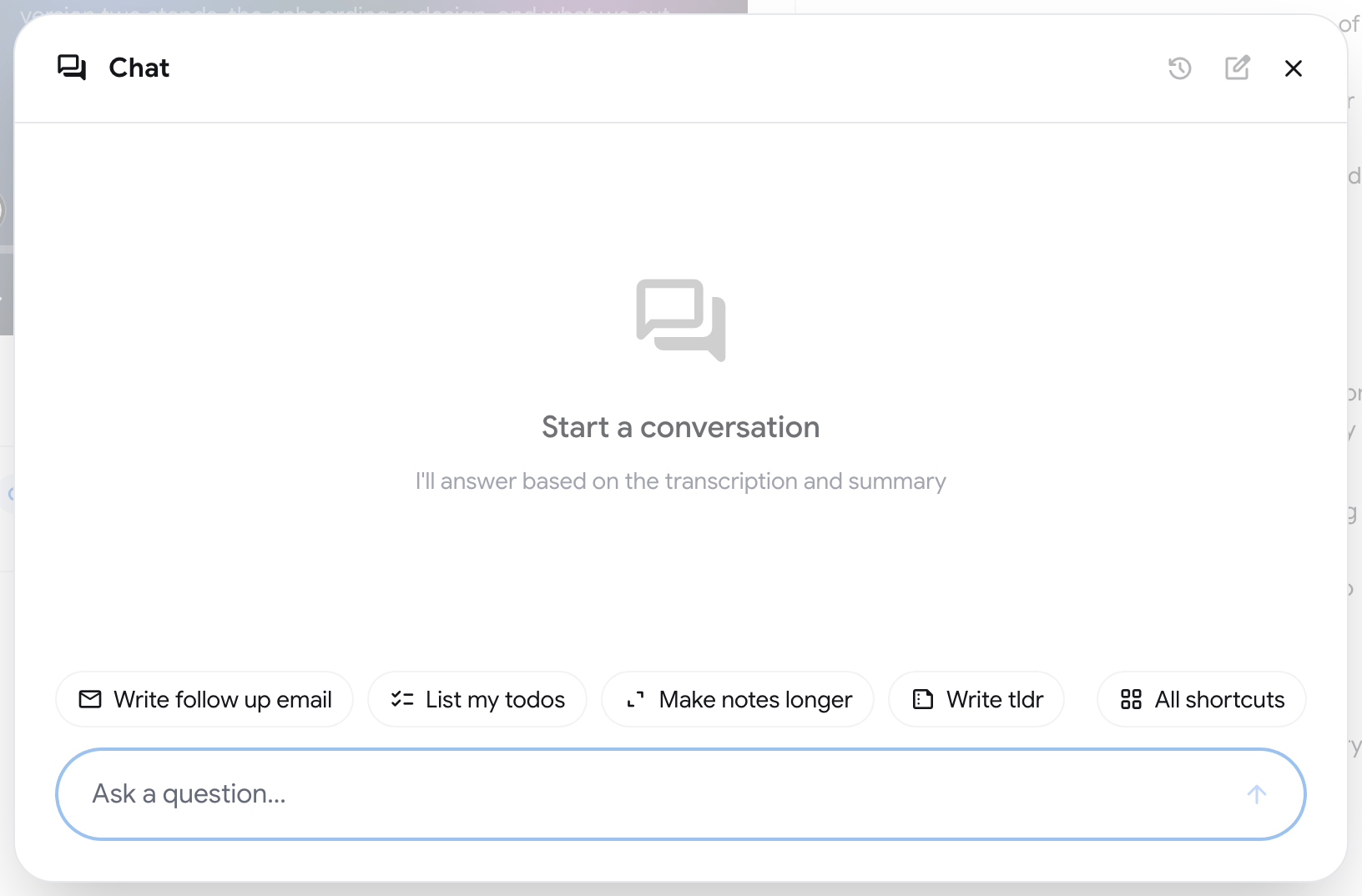
Notes टैब के नीचे Ask a question… बार पर क्लिक करें। Chat विंडो खुलती है।
-
एक प्रश्न टाइप करें और Enter दबाएँ। नई पंक्ति के लिए Shift+Enter दबाएँ।
-
उत्तर पढ़ें। यह इस रिकॉर्डिंग के ट्रांसक्रिप्ट और नोट्स पर आधारित होता है।
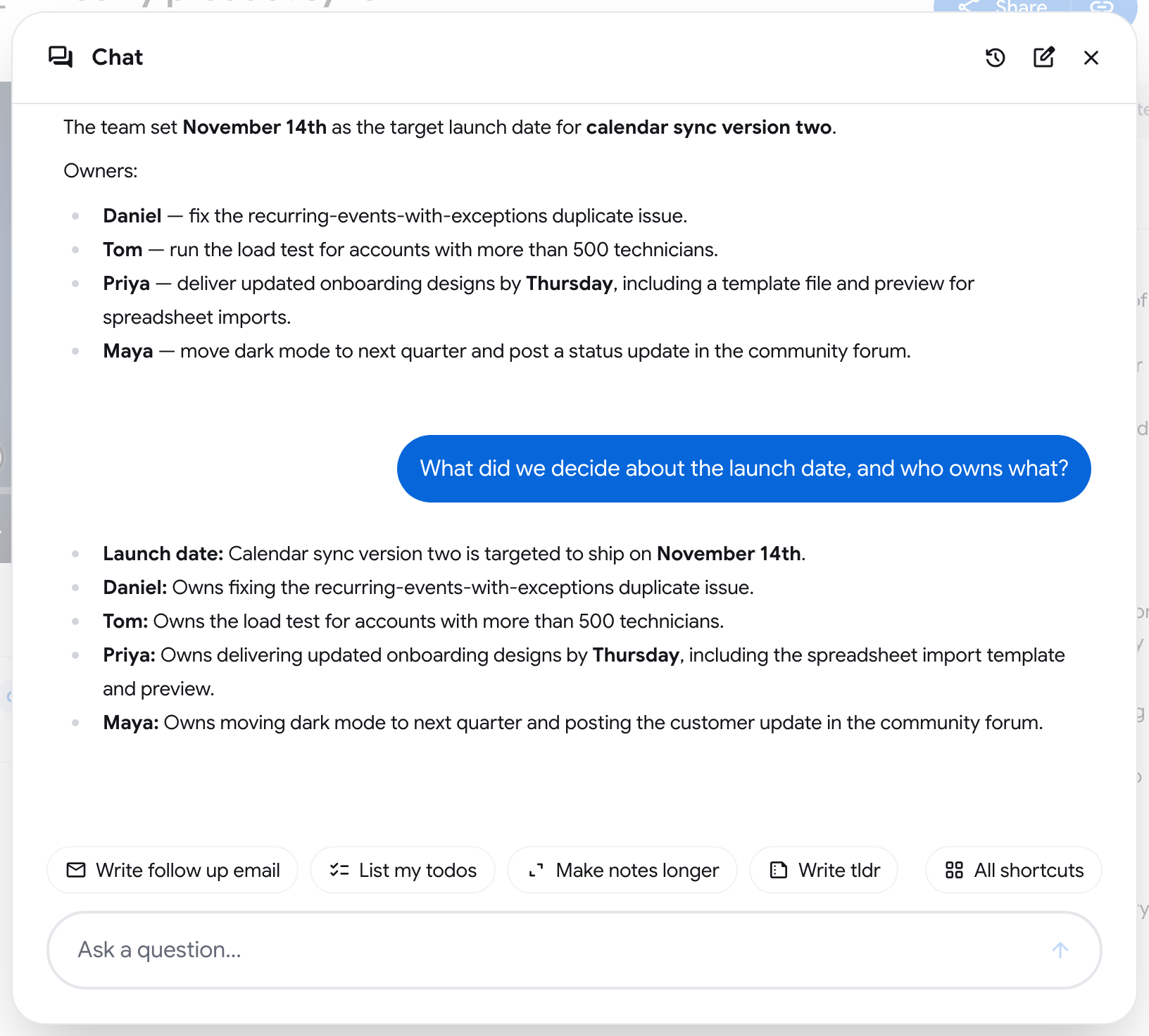
किसी उत्तर पर होवर करने से Copy और Add to notes दिखाई देते हैं। आप प्रति मिनट अधिकतम 5 प्रश्न पूछ सकते हैं।
नोट्स तैयार होने के बाद यह बार दिखाई देता है।
शॉर्टकट का उपयोग करें
Section titled “शॉर्टकट का उपयोग करें”शॉर्टकट इनपुट फ़ील्ड के ऊपर तैयार प्रॉम्प्ट होते हैं। एक रिकॉर्डिंग में शुरू में चार होते हैं: Write follow up email, List my todos, Make notes longer और Write tldr। भेजने के लिए किसी एक पर क्लिक करें।
- पूरी सूची देखने के लिए All shortcuts पर क्लिक करें, New shortcut से अपना शॉर्टकट बनाएँ, या अपने बनाए हुए शॉर्टकट को Edit, Duplicate और Delete करें। अंतर्निहित शॉर्टकट Default से चिह्नित होते हैं और उन्हें केवल डुप्लिकेट किया जा सकता है, संपादित नहीं।
- नाम से शॉर्टकट चुनने के लिए इनपुट फ़ील्ड में
/टाइप करें।
नई चैट शुरू करें और पुरानी चैट खोजें
Section titled “नई चैट शुरू करें और पुरानी चैट खोजें”Chat विंडो के हेडर में:
- New Chat मौजूदा बातचीत को संग्रहीत करता है और एक खाली बातचीत शुरू करता है।
- Chat History इस रिकॉर्डिंग के बारे में पिछली बातचीत की सूची दिखाता है। दोबारा खोलने के लिए किसी एक पर क्लिक करें।
अपनी सभी मीटिंग्स के बारे में पूछें
Section titled “अपनी सभी मीटिंग्स के बारे में पूछें”एक ही प्रश्न हर रिकॉर्डिंग पर पूछने के लिए, होम पर Ask about your meetings बार का उपयोग करें। देखें होम और कैलेंडर। आप संपर्क से किसी एक व्यक्ति या कंपनी के बारे में भी पूछ सकते हैं।
प्लान की तुलना करने के लिए प्लान और मूल्य निर्धारण देखें।