
ट्रांसक्रिप्शन
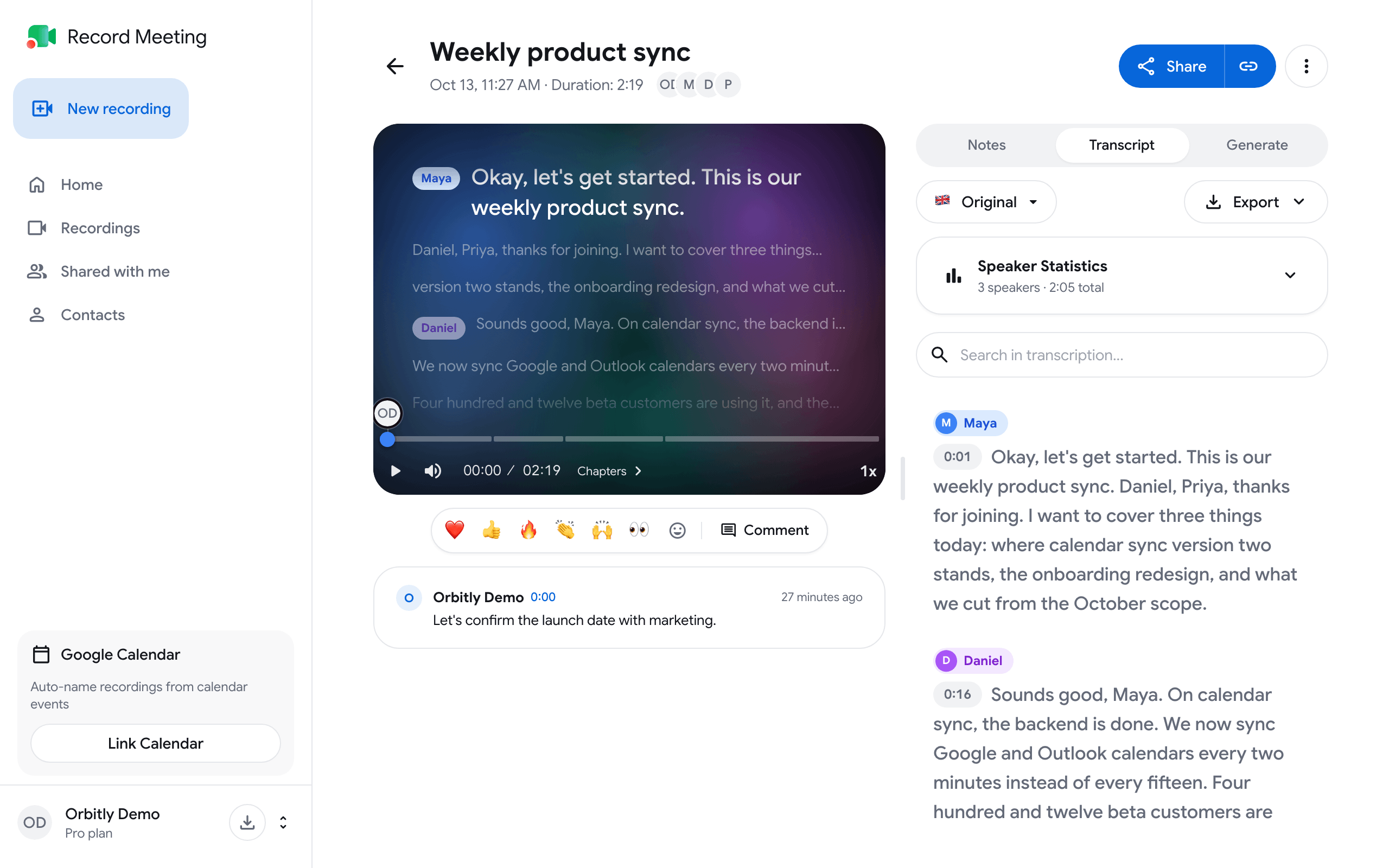
Pro और Enterprise पर हर रिकॉर्डिंग को वक्ता लेबल और टाइमस्टैम्प के साथ एक ट्रांसक्रिप्ट मिलता है। रिकॉर्डिंग रोकने के बाद यह अपने आप रिकॉर्डिंग पेज के Transcript टैब में दिखाई देता है।
ट्रांसक्रिप्ट कब दिखाई देता है
Section titled “ट्रांसक्रिप्ट कब दिखाई देता है”Transcript टैब रिकॉर्डिंग रोकने के क्षण से ही मौजूद रहता है। ट्रांसक्रिप्ट बनते समय टैब इनमें से एक स्थिति दिखाता है:
| स्थिति | अर्थ |
|---|---|
| Preparing the transcript | रिकॉर्डिंग कतार में है |
| Transcribing the recording | ट्रांसक्रिप्शन चल रहा है |
| Checking the transcript quality | दिखाए जाने से पहले टेक्स्ट को सत्यापित किया जा रहा है |
| Redoing the transcription… | मीटिंग के कैप्शन गलत भाषा में आए थे, इसलिए रिकॉर्डिंग को फिर से ट्रांसक्राइब किया जा रहा है। इसमें आम तौर पर कुछ मिनट लगते हैं |
आपको पेज खुला रखने की ज़रूरत नहीं है। अगर ट्रांसक्रिप्शन विफल हो जाता है, तो टैब Transcription failed दिखाता है और आप Transcribe से इसे फिर शुरू कर सकते हैं। जिस रिकॉर्डिंग में कोई बोली नहीं होती, वह No speech detected दिखाती है।
किसी क्षण पर जाएँ
Section titled “किसी क्षण पर जाएँ”किसी सेगमेंट पर क्लिक करके प्लेयर को उस क्षण पर ले जाएँ। टाइमस्टैम्प और वक्ता के साथ एक सेगमेंट कॉपी करने के लिए सेगमेंट पर दिए कॉपी बटन का उपयोग करें।
वक्ता का नाम बदलें
Section titled “वक्ता का नाम बदलें”-
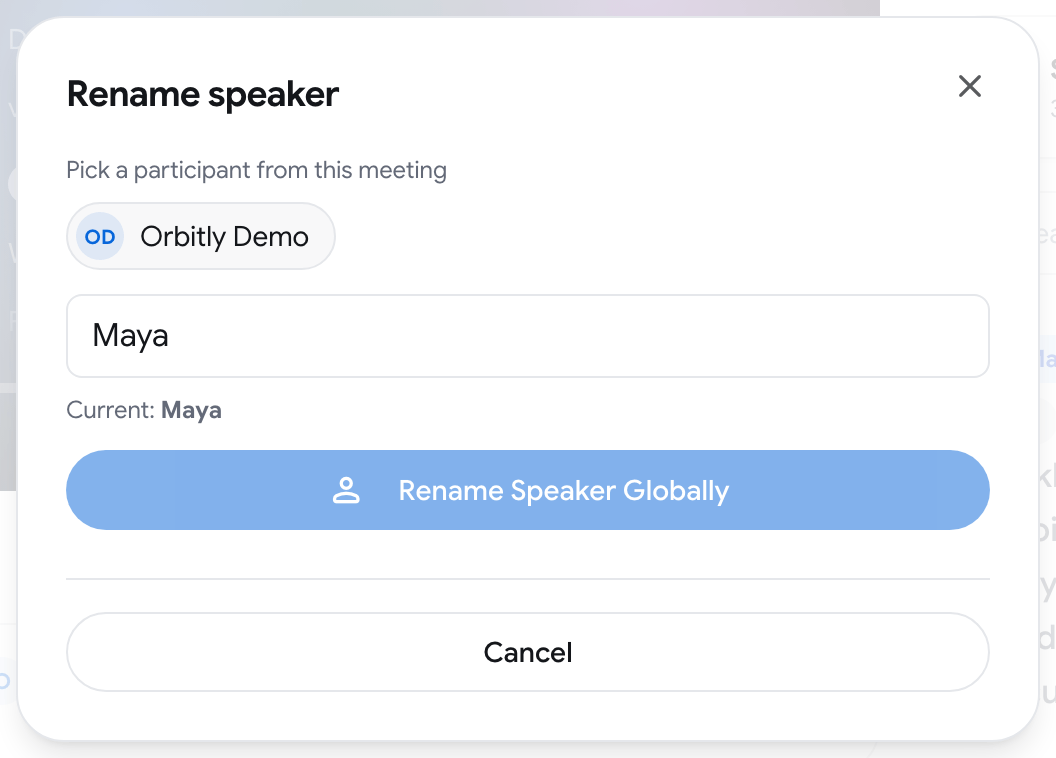
किसी भी सेगमेंट पर वक्ता का नाम क्लिक करें। Rename speaker डायलॉग खुल जाता है।
-
Pick a participant from this meeting के अंतर्गत सही व्यक्ति चुनें, या फ़ील्ड में नाम टाइप करें।
-
Rename Speaker Globally पर क्लिक करें। नया नाम इस ट्रांसक्रिप्ट के हर सेगमेंट में पुराने नाम की जगह आ जाता है।
जब RecordMeeting को किसी बिना नाम वाले वक्ता के लिए संभावित मिलान मिलता है, तो Speaker Statistics उस वक्ता के बगल में Possibly (name)? चिप दिखाता है। इसे लागू करने के लिए Accept पर क्लिक करें।
देखें कि किसने सबसे ज़्यादा बोला
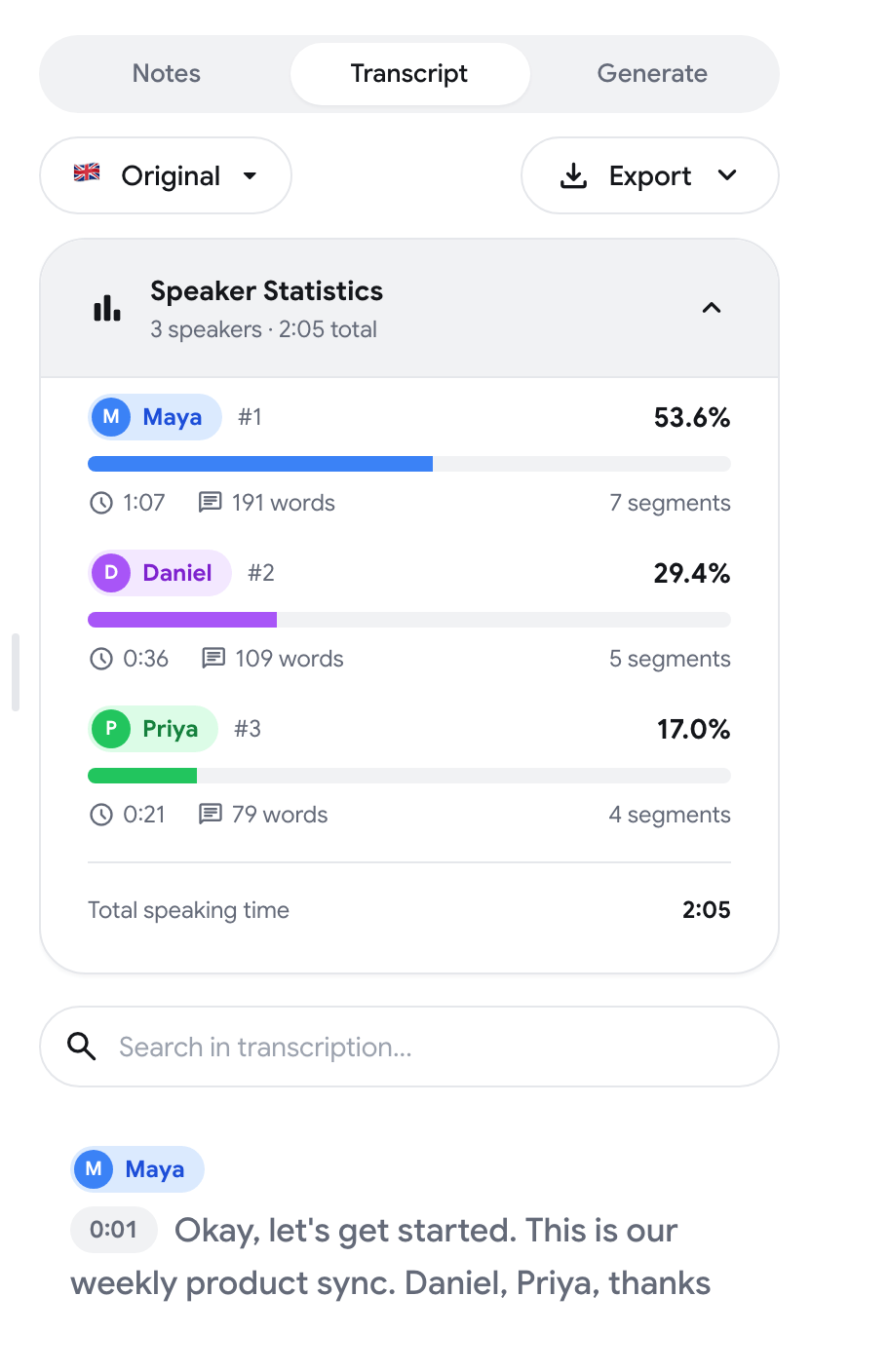
Section titled “देखें कि किसने सबसे ज़्यादा बोला”ट्रांसक्रिप्ट के ऊपर Speaker Statistics पर क्लिक करें। यह हर वक्ता का बोलने के समय में हिस्सा, उनके शब्दों और सेगमेंट की संख्या के साथ दिखाता है।
ट्रांसक्रिप्ट में खोजें
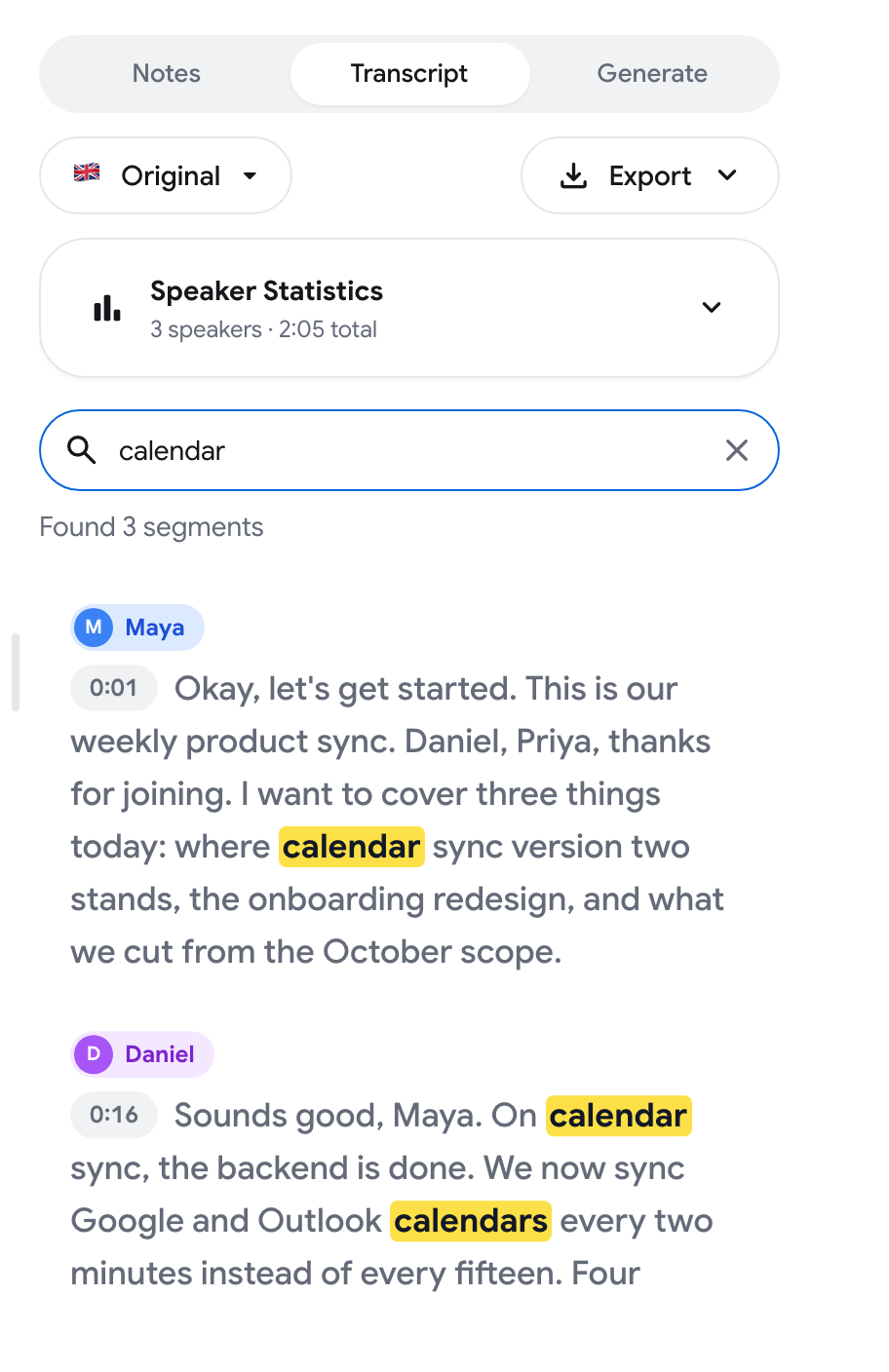
Section titled “ट्रांसक्रिप्ट में खोजें”Search in transcription… में कोई शब्द या वाक्यांश टाइप करें। मेल खाने वाले सेगमेंट हाइलाइट हो जाते हैं, और Found 3 segments जैसा काउंटर बताता है कि ऐसे कितने हैं।
ट्रांसक्रिप्ट का अनुवाद करें
Section titled “ट्रांसक्रिप्ट का अनुवाद करें”-
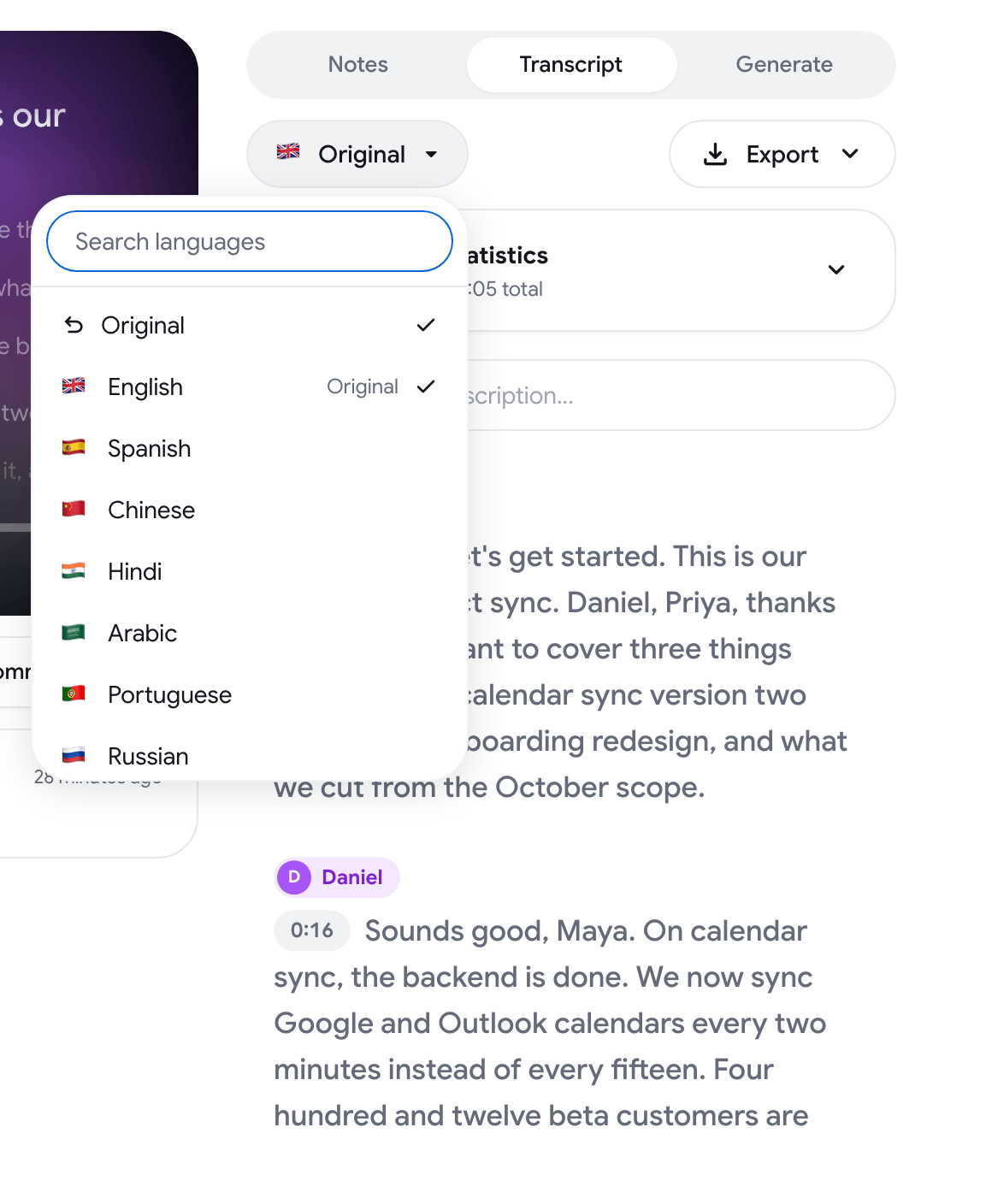
ट्रांसक्रिप्ट के ऊपर भाषा बटन पर क्लिक करें (डिफ़ॉल्ट रूप से यह Original दिखाता है)।
-
कोई भाषा चुनें। किसी भाषा को जल्दी खोजने के लिए Search languages का उपयोग करें।
-
अनुवाद पूरा होने तक प्रतीक्षा करें। बटन प्रगति दिखाता है।
जब कोई अनुवाद दिखाया जा रहा हो, तो Show original बटन हर सेगमेंट का मूल टेक्स्ट दिखाता है। वापस जाने के लिए पिकर में Original चुनें।
RecordMeeting Translate to (language)? के साथ स्वयं भी अनुवाद का सुझाव दे सकता है। स्वीकार करने के लिए Translate पर क्लिक करें, हटाने के लिए Hide, या उस भाषा के लिए सुझाव बंद करने के लिए Never translate (language) पर क्लिक करें।
ट्रांसक्रिप्ट निर्यात करें
Section titled “ट्रांसक्रिप्ट निर्यात करें”Export पर क्लिक करें और एक फ़ॉर्मैट चुनें:
- Plain Text: टाइमस्टैम्प के साथ एक टेक्स्ट फ़ाइल
- SRT Subtitles: मानक सबटाइटल फ़ॉर्मैट
- WebVTT: वेब वीडियो के लिए सबटाइटल
- JSON: मेटाडेटा के साथ संरचित डेटा

ट्रांसक्रिप्ट को ChatGPT या Claude में खोलें
Section titled “ट्रांसक्रिप्ट को ChatGPT या Claude में खोलें”Export मेन्यू के पहले दो आइटम Open in ChatGPT और Open in Claude हैं। ये एक नई चैट खोलते हैं जिसमें एक प्रॉम्प्ट होता है जो इस मीटिंग का सारांश, निर्णय और कार्य-आइटम माँगता है।
छोटी मीटिंग के लिए ट्रांसक्रिप्ट पहले से ही प्रॉम्प्ट में होता है। लंबी मीटिंग के लिए ट्रांसक्रिप्ट आपके क्लिपबोर्ड पर कॉपी कर दिया जाता है, और एक संदेश आपको इसे चैट में पेस्ट करने के लिए कहता है।