
macOS के लिए डेस्कटॉप ऐप
डेस्कटॉप ऐप उन कॉल को रिकॉर्ड करता है जो आपके Mac पर ऐप में होती हैं, जहां ब्राउज़र एक्सटेंशन नहीं पहुंच सकता। यह मेन्यू बार में रहता है, कॉल शुरू होने पर ध्यान देता है और उसे रिकॉर्ड करने का विकल्प देता है। कोई बॉट कॉल में शामिल नहीं होता।
आवश्यकताएं
Section titled “आवश्यकताएं”- Apple Silicon (M1 या बाद का) वाला Mac।
- macOS 15 या बाद का।
Intel Mac या किसी अन्य ऑपरेटिंग सिस्टम पर, Chrome extension से रिकॉर्ड करें।
डाउनलोड और इंस्टॉल
Section titled “डाउनलोड और इंस्टॉल”-
recordmeeting.com/desktop खोलें और Download for Mac पर क्लिक करें।
-
अपने Downloads फ़ोल्डर से RecordMeeting.dmg खोलें।
-
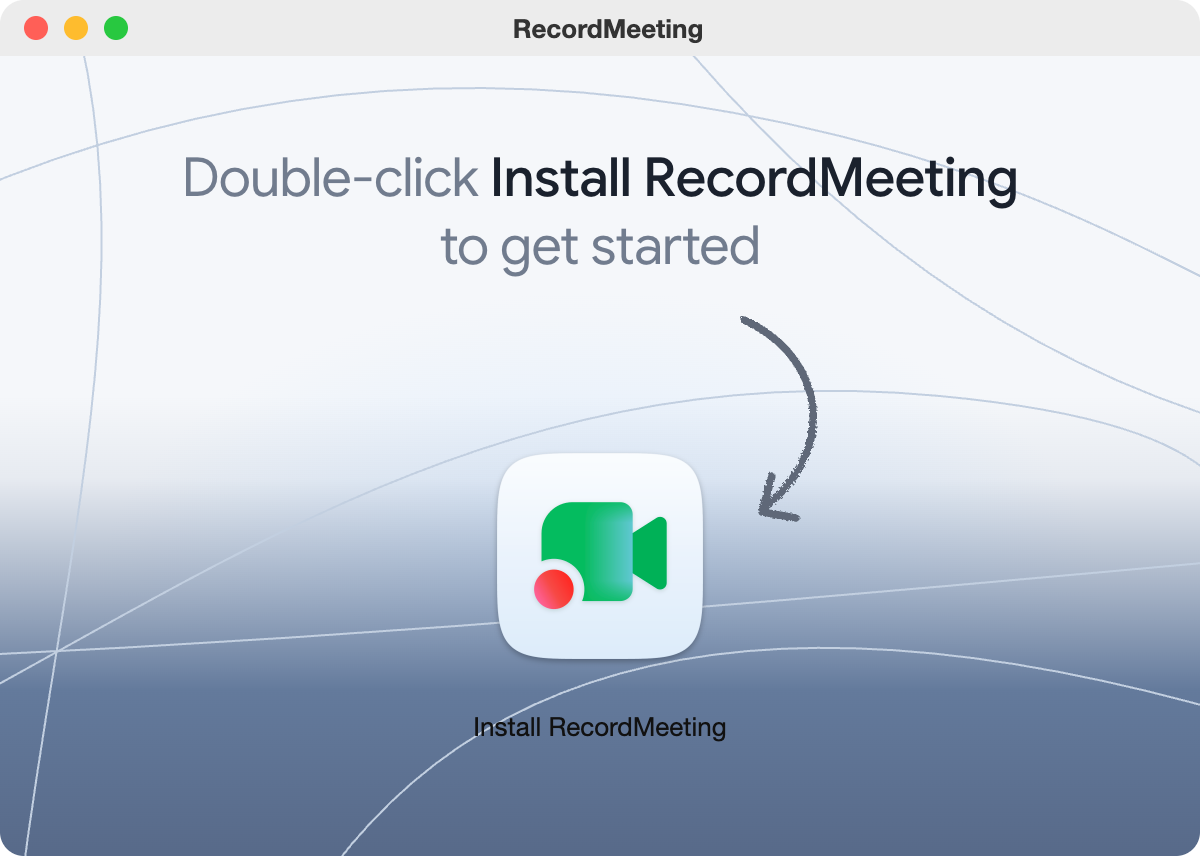
Install RecordMeeting पर डबल-क्लिक करें। ऐप खुद को आपके Applications फ़ोल्डर में कॉपी करता है और खुल जाता है। आपको कुछ भी ड्रैग करने की ज़रूरत नहीं है।
-
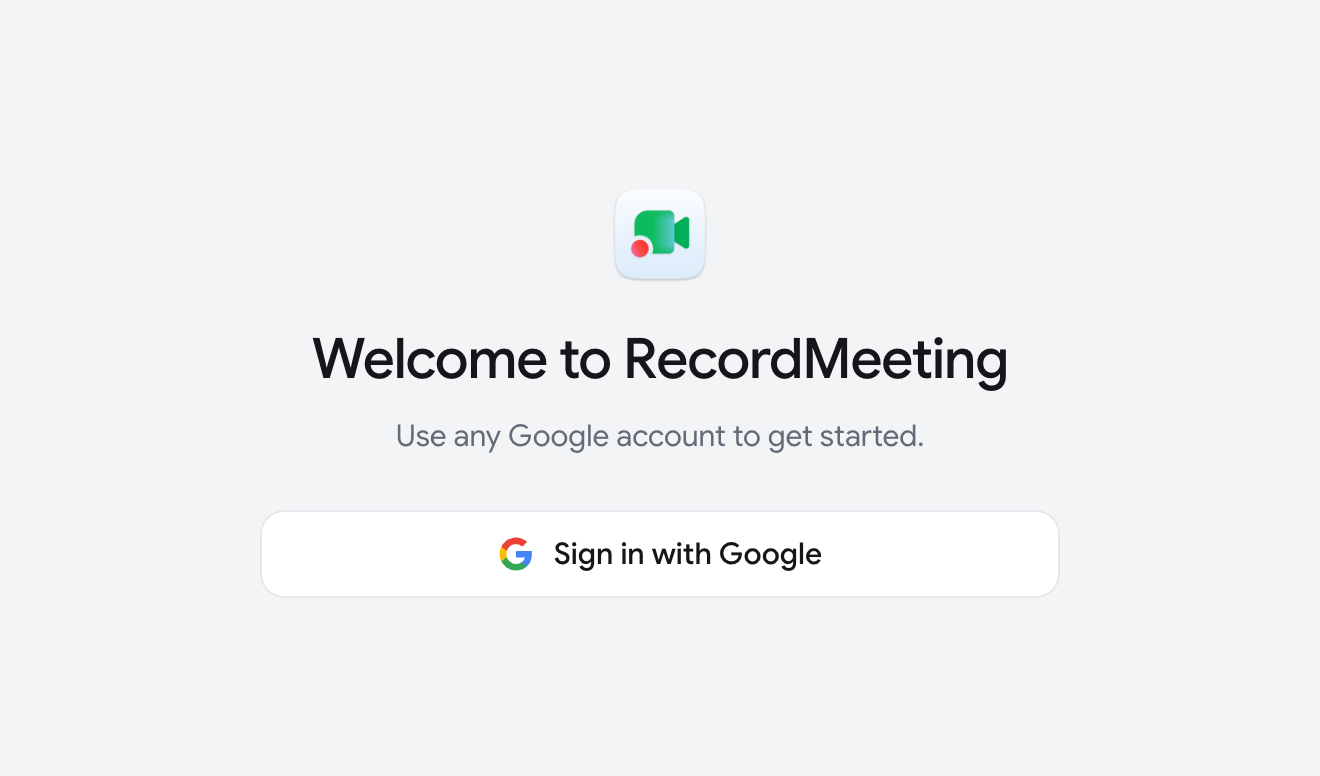
Sign in with Google पर क्लिक करें। आपका ब्राउज़र खुलता है। वहां साइन-इन पूरा करें और ऐप पर लौट आएं।
ऐप आपका Mac शुरू होने पर खुलता है, ताकि यह आपकी अगली कॉल के लिए तैयार रहे। आप मेन्यू बार मेन्यू में Open at login से इसे बंद कर सकते हैं।
अनुमतियां दें
Section titled “अनुमतियां दें”साइन-इन के बाद, ऐप उन अनुमतियों के लिए कहता है जो कॉल सुनने के लिए ज़रूरी हैं:
| पंक्ति | बटन | किसके लिए आवश्यक |
|---|---|---|
| Transcribe my voice | Enable Microphone | हर रिकॉर्डिंग |
| Transcribe other people’s voices | Enable System Audio | कॉल की आवाज़ |
| See who’s speaking | Enable accessibility | ब्राउज़र में Google Meet कॉल में वक्ताओं के नाम (वैकल्पिक) |
पहले दो सक्षम होने पर Continue पर क्लिक करें।
वीडियो रिकॉर्डिंग के लिए Screen Recording भी ज़रूरी है। ऐप पहली बार वीडियो रिकॉर्ड करते समय इसके लिए कहता है। फिर macOS ऐप को बंद करके दोबारा खोलने का विकल्प देता है। अगर आप इसे नहीं देना चाहते, तो Record audio only चुनें।
यह किन ऐप्स को पहचानता है
Section titled “यह किन ऐप्स को पहचानता है”जब इनमें से कोई आपके माइक्रोफ़ोन का उपयोग करना शुरू करता है, तो ऐप रिकॉर्ड करने का विकल्प देता है:
- Zoom, Microsoft Teams, Slack, Webex, FaceTime, WhatsApp, Discord और Telegram।
- Chrome, Safari और Arc जैसे ब्राउज़र। ब्राउज़र में माइक्रोफ़ोन का कोई भी उपयोग गिना जाता है, जिसमें वॉइस सर्च भी शामिल है।
कॉल रिकॉर्ड करें
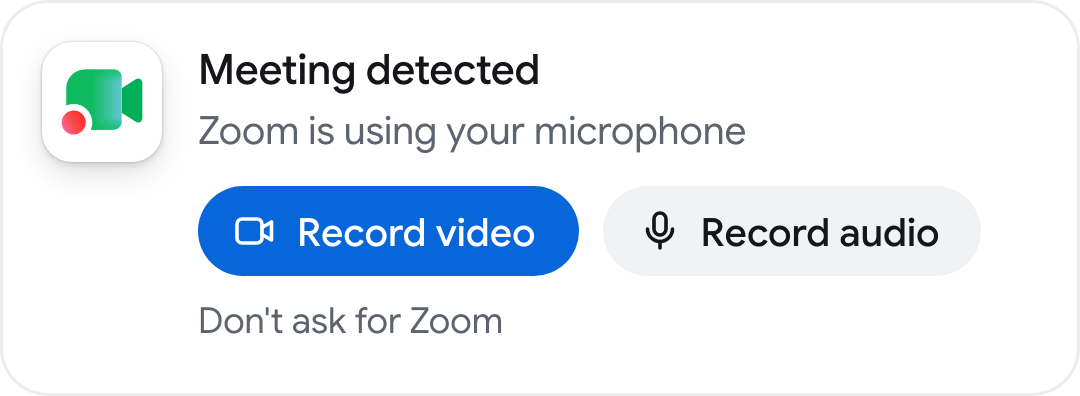
Section titled “कॉल रिकॉर्ड करें”- कॉल शुरू करें या उसमें शामिल हों। स्क्रीन के ऊपरी दाएं कोने में Meeting detected प्रॉम्प्ट दिखाई देता है।
- कॉल विंडो को आवाज़ के साथ रिकॉर्ड करने के लिए Record video पर क्लिक करें, या केवल आवाज़ रिकॉर्ड करने के लिए Record audio पर।
- RecordMeeting विंडो कॉल के बगल में चली जाती है और रिकॉर्डिंग पेज दिखाती है। आप कॉल में बने रहते हैं।
- समाप्त करने के लिए, रिकॉर्डिंग पेज पर Stop पर या मेन्यू बार मेन्यू में Stop recording पर क्लिक करें।
प्रॉम्प्ट लगभग 20 सेकंड बाद अपने आप बंद हो जाता है। अगर आप इसे चूक जाते हैं, तो मेन्यू बार मेन्यू खोलें और Record पर और फिर ऐप के नाम पर क्लिक करें। किसी एक ऐप के लिए प्रॉम्प्ट बंद करने के लिए, Don’t ask for पर और फिर ऐप के नाम पर क्लिक करें।
कॉल ऐप के आपका माइक्रोफ़ोन छोड़ने के लगभग 15 सेकंड बाद रिकॉर्डिंग भी अपने आप रुक जाती है। पहले एक उलटी गिनती दिखाई देती है। जारी रखने के लिए Keep recording पर क्लिक करें।
अगर आपका Google Calendar जुड़ा है, तो मीटिंग शुरू होने वाली होने पर ऐप एक अलर्ट भी दिखाता है। Join & record मीटिंग लिंक खोलता है और कॉल शुरू होने पर उसे रिकॉर्ड करता है।
रिकॉर्डिंग के दौरान
Section titled “रिकॉर्डिंग के दौरान”- मेन्यू बार। मेन्यू में ऐप के नाम के साथ Recording और Stop recording दिखता है। मेन्यू बार आइकन खुद नहीं बदलता।
- फ़्लोटिंग इंडिकेटर। जब RecordMeeting विंडो सामने नहीं होती, तो स्क्रीन के दाहिने किनारे पर एक छोटी पिल में लाल बिंदु और आवाज़ के साथ चलने वाली बार्स दिखाई देती हैं। विंडो खोलने के लिए उस पर क्लिक करें।
- लाइव ट्रांसक्रिप्ट। रिकॉर्डिंग पेज लगभग एक सेकंड के भीतर शब्द दिखाता है, जो आपकी ओर और कॉल की दूसरी ओर में बंटे होते हैं।
- पॉज़ और स्टॉप। रिकॉर्डिंग पेज में Pause, Resume और Stop हैं।
जब आप रोकते हैं, तो प्रॉम्प्ट Recording saved कहता है और रिकॉर्डिंग किसी भी अन्य रिकॉर्डिंग की तरह आपकी लाइब्रेरी में दिखाई देती है। आप इसे तुरंत चला सकते हैं।
बिना कॉल के रिकॉर्ड करें
Section titled “बिना कॉल के रिकॉर्ड करें”अपनी स्क्रीन (Record screen) या अपने माइक्रोफ़ोन के साथ अपने Mac की आवाज़ (Record audio) रिकॉर्ड करने, या फ़ाइल अपलोड करने के लिए मेन्यू बार मेन्यू से New recording खोलें।
ऐप बैकग्राउंड में खुद को अपडेट करता है। यह रिकॉर्डिंग या कॉल के दौरान कभी रीस्टार्ट नहीं होता। मैन्युअल रूप से जांचने के लिए, मेन्यू बार मेन्यू खोलें और Check for updates पर क्लिक करें।
सीमाएं
Section titled “सीमाएं”- रिकॉर्डिंग 6 घंटे पर रुक जाती है। 1 सेकंड से छोटी रिकॉर्डिंग हटा दी जाती हैं।
- अपने Mac को स्लीप पर रखने से रिकॉर्डिंग रुक जाती है। जागने के बाद अपलोड जारी रहता है।
- ऐप केवल macOS के लिए है।