
मैं रिकॉर्डिंग कैसे साझा कर सकता हूँ?
रिकॉर्डिंग खोलें और शेयर पर क्लिक करें। शेयर डायलॉग में आप एक ऐसा लिंक कॉपी कर सकते हैं जिसे कोई भी खोल सकता है, या ईमेल पता दर्ज करके शेयर पर क्लिक करके उसे किसी एक व्यक्ति को भेज सकते हैं।

लिंक से साझा करें
Section titled “लिंक से साझा करें”- रिकॉर्डिंग खोलें और शेयर पर क्लिक करें। आप रिकॉर्डिंग कार्ड पर अधिक क्रियाएँ से भी शेयर चुन सकते हैं।
- लिंक वाला कोई भी व्यक्ति यह कर सकता है के अंतर्गत देख सकते हैं या डाउनलोड कर सकते हैं चुनें।
- लिंक कॉपी करें पर क्लिक करें और उसे भेज दें।
जो लोग लिंक खोलते हैं, वे साइन इन किए बिना देख सकते हैं।

ईमेल से साझा करें
Section titled “ईमेल से साझा करें”- शेयर डायलॉग में उस व्यक्ति का ईमेल पता टाइप करें।
- देखें या डाउनलोड चुनें।
- शेयर पर क्लिक करें।
जिन लोगों के साथ आपने साझा किया है, वे डायलॉग में सूचीबद्ध होते हैं। किसी व्यक्ति की पहुँच हटाने के लिए उसके आगे रद्द करें पर क्लिक करें।
टिप्पणियाँ और प्रतिक्रियाएँ
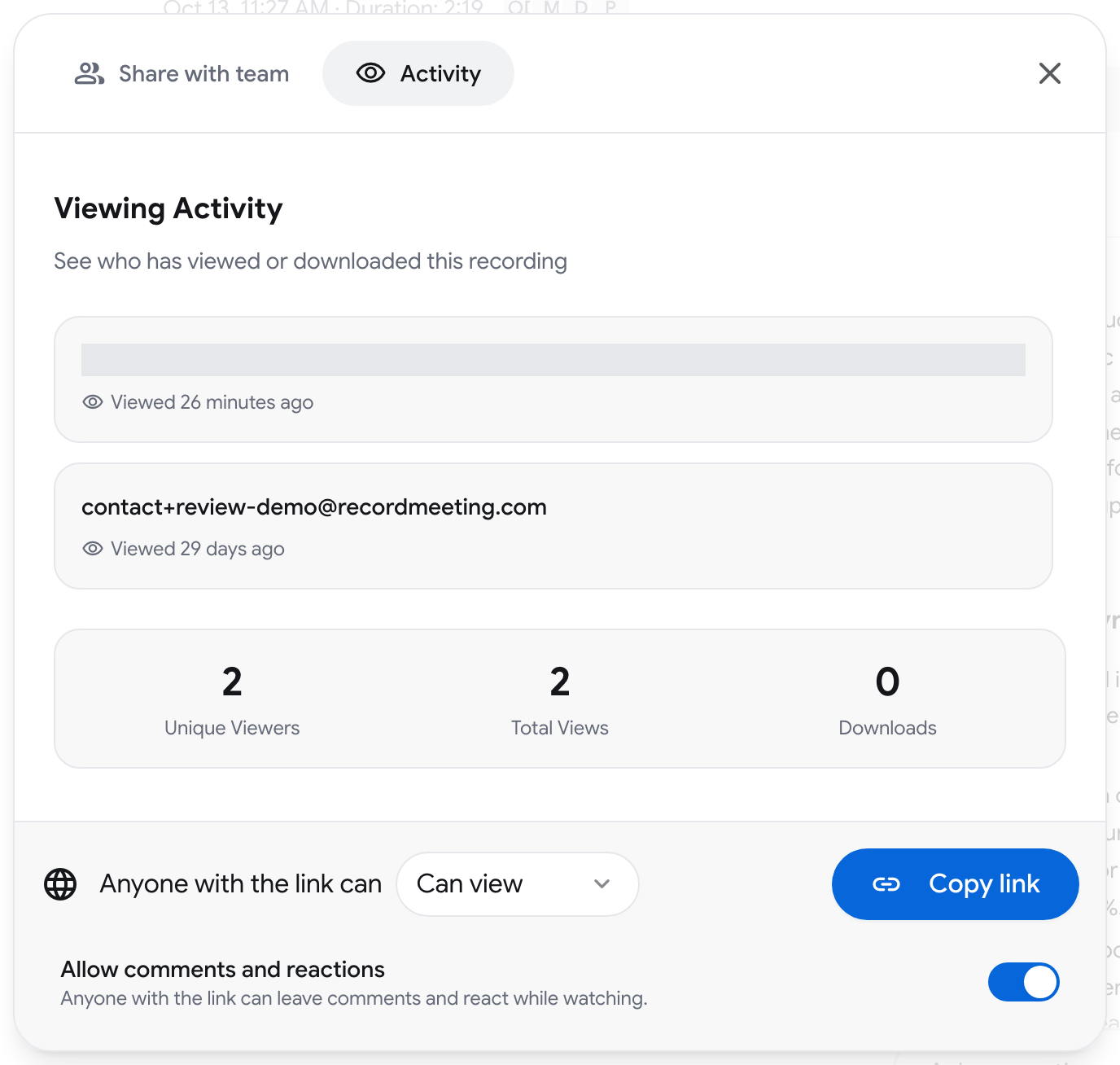
Section titled “टिप्पणियाँ और प्रतिक्रियाएँ”लिंक वाले किसी भी व्यक्ति को देखते समय टिप्पणियाँ छोड़ने और प्रतिक्रिया देने की सुविधा देने के लिए टिप्पणियों और प्रतिक्रियाओं की अनुमति दें चालू करें।
देखें कि किसने देखा
Section titled “देखें कि किसने देखा”शेयर डायलॉग का गतिविधि टैब खोलें। यह सूचीबद्ध करता है कि किसने रिकॉर्डिंग देखी या डाउनलोड की, और अद्वितीय दर्शक, कुल व्यूज़ तथा डाउनलोड दिखाता है।
अधिक जानकारी: साझा करना।