
कैलेंडर और Google कनेक्शन
Google Calendar कनेक्ट करने से Record Meeting आपकी रिकॉर्डिंग्स को कैलेंडर इवेंट के नाम पर सेव कर सकता है और होम पेज पर आपकी आगामी मीटिंग्स दिखा सकता है। यह पेज यह भी बताता है कि जब ऐप कहे कि आपका Google एक्सेस खत्म हो गया है तो क्या करें।
कैलेंडर कनेक्शन क्या करता है
Section titled “कैलेंडर कनेक्शन क्या करता है”- आपके लिए रिकॉर्डिंग्स के नाम तय करता है। कैलेंडर इवेंट के दौरान बनाई गई रिकॉर्डिंग उस इवेंट का नाम ले लेती है, इसलिए आपको उसका नाम बदलना नहीं पड़ता।
- आगामी चीज़ें दिखाता है। होम पेज पर आगामी सेक्शन जुड़ जाता है जिसमें आपकी आगामी मीटिंग्स दिन के अनुसार समूहित होती हैं। किसी मीटिंग पर क्लिक करके उसका कॉल लिंक खोलें, या जब उसमें कॉल लिंक न हो तो कैलेंडर इवेंट खोलें।
Google Calendar कनेक्ट करें
Section titled “Google Calendar कनेक्ट करें”आप तीन जगहों से शुरू कर सकते हैं। ये सभी वही Google अनुमति स्क्रीन खोलते हैं।
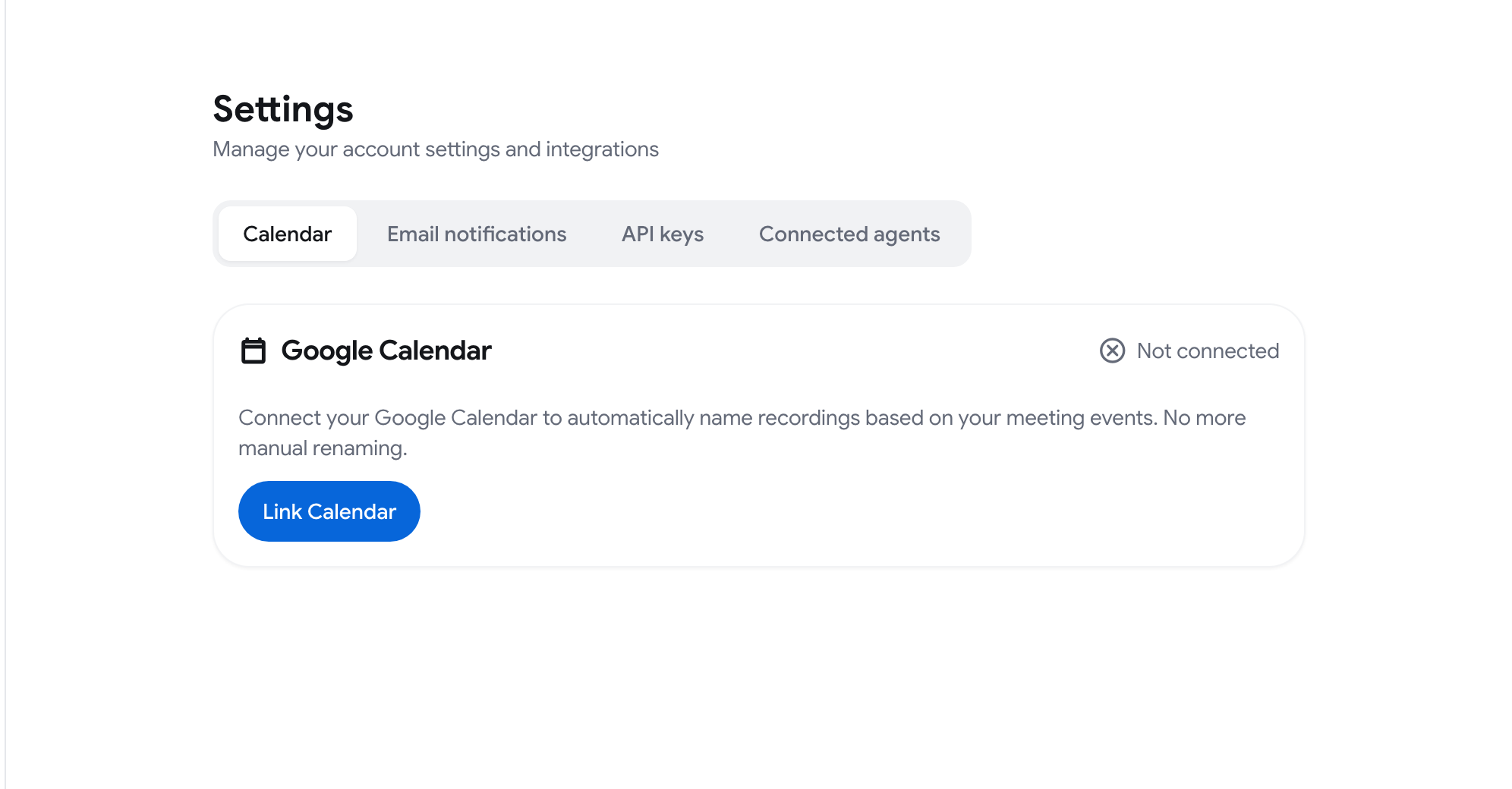
- सेटिंग्स। खाता मेन्यू खोलें (साइडबार के नीचे आपके नाम वाला बटन), सेटिंग्स पर क्लिक करें, कैलेंडर टैब पर रहें और कैलेंडर लिंक करें पर क्लिक करें।
- होम। देखें कि आगे क्या आ रहा है कार्ड पर कनेक्ट करें पर क्लिक करें।
- साइडबार। Google Calendar कार्ड पर कैलेंडर लिंक करें पर क्लिक करें।

फिर:
- वही Google खाता चुनें जिससे आप Record Meeting में साइन इन करते हैं।
- जब Google पूछे तो कैलेंडर एक्सेस की अनुमति दें।
- आप ऐप में वापस आ जाते हैं। सेटिंग्स ➤ कैलेंडर अब कनेक्टेड दिखाता है और तारीख भी दिखाता है।
अगर आप होम पर या साइडबार में कार्ड बंद कर देते हैं, तो यह उस ब्राउज़र में छिपा रहता है। आप हमेशा सेटिंग्स ➤ कैलेंडर से कनेक्ट कर सकते हैं।
Google Calendar डिस्कनेक्ट करें
Section titled “Google Calendar डिस्कनेक्ट करें”- सेटिंग्स ➤ कैलेंडर पर जाएँ।
- कैलेंडर अनलिंक करें पर क्लिक करें।
स्थिति कनेक्ट नहीं है में बदल जाती है। नई रिकॉर्डिंग्स अब कैलेंडर इवेंट से नाम नहीं लेतीं, और आगामी सेक्शन की जगह कनेक्ट कार्ड आ जाता है।
एक्सेस खत्म होने पर Google फिर से कनेक्ट करें
Section titled “एक्सेस खत्म होने पर Google फिर से कनेक्ट करें”Record Meeting आपके Google खाते का उपयोग कैलेंडर के लिए और Google पर जाने वाले एक्सपोर्ट के लिए करता है: नोट्स को Google Docs में एक्सपोर्ट करना, Google Sheets में एक्शन आइटम खोलना और Gmail में फॉलो-अप ईमेल खोलना।
जब Google एक्सेस की अवधि समाप्त हो जाती है, तो वे सुविधाएँ काम करना बंद कर देती हैं और ऐप Google एक्सेस की अवधि समाप्त कार्ड दिखाता है, सेटिंग्स के शीर्ष पर और साइडबार में।
- कार्ड पर Google फिर से कनेक्ट करें पर क्लिक करें।
- वही Google खाता चुनें जिससे आप साइन इन करते हैं और एक्सेस की अनुमति दें।
- ऐप में वापस आने पर “Google खाता फिर से कनेक्ट हो गया” संदेश पुष्टि करता है कि यह काम कर गया।
इसके बाद कैलेंडर सुविधाएँ और Google एक्सपोर्ट फिर से काम करने लगते हैं।