Wie kann ich eine Aufnahme löschen?
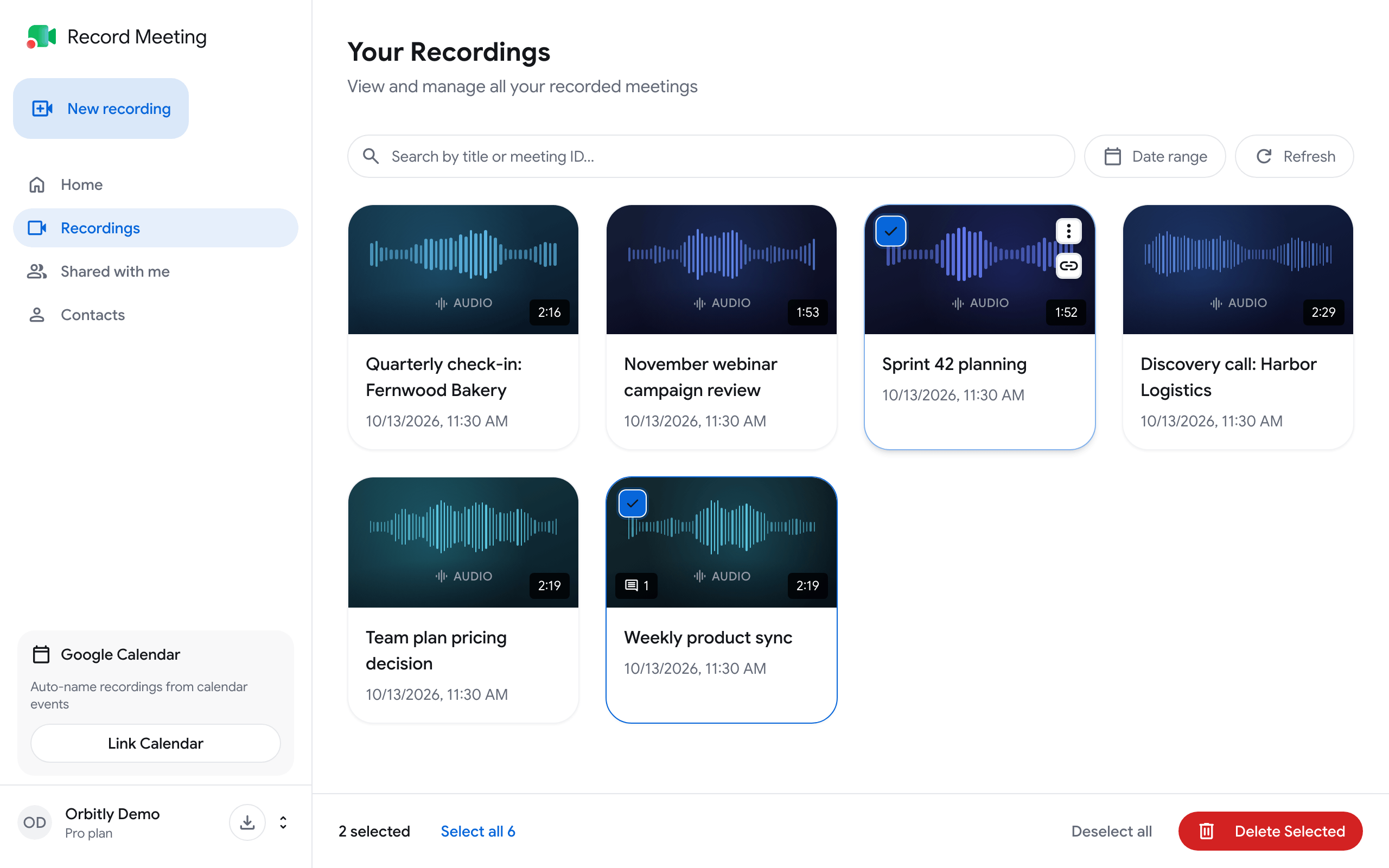
Öffne in der Web-App die Seite Your Recordings, klicke auf der Karte der Aufnahme auf More actions und wähle Delete. Um mehrere auf einmal zu löschen, wähle sie aus und klicke auf Delete Selected.

Eine Aufnahme löschen
Abschnitt betitelt „Eine Aufnahme löschen“- Öffne recordmeeting.com/app/recordings.
- Klicke auf der Karte der Aufnahme auf More actions.
- Klicke auf Delete und bestätige mit Delete Recording.
Du kannst auch direkt auf der Seite der Aufnahme löschen: Öffne das Drei-Punkte-Menü und klicke auf Delete Recording.

Mehrere Aufnahmen löschen
Abschnitt betitelt „Mehrere Aufnahmen löschen“- Wähle auf der Seite Your Recordings die Aufnahmen aus, die du entfernen möchtest.
- Unten erscheint eine Leiste mit der Anzahl der ausgewählten Aufnahmen. Mit Select all oder Deselect all passt du die Auswahl an.
- Klicke auf Delete Selected und bestätige.