
Kalender- und Google-Verbindungen
Wenn du Google Kalender verbindest, kann Record Meeting deine Aufnahmen nach dem Kalendertermin benennen und deine anstehenden Meetings auf der Startseite anzeigen. Diese Seite erklärt außerdem, was zu tun ist, wenn die App meldet, dass dein Google-Zugriff abgelaufen ist.
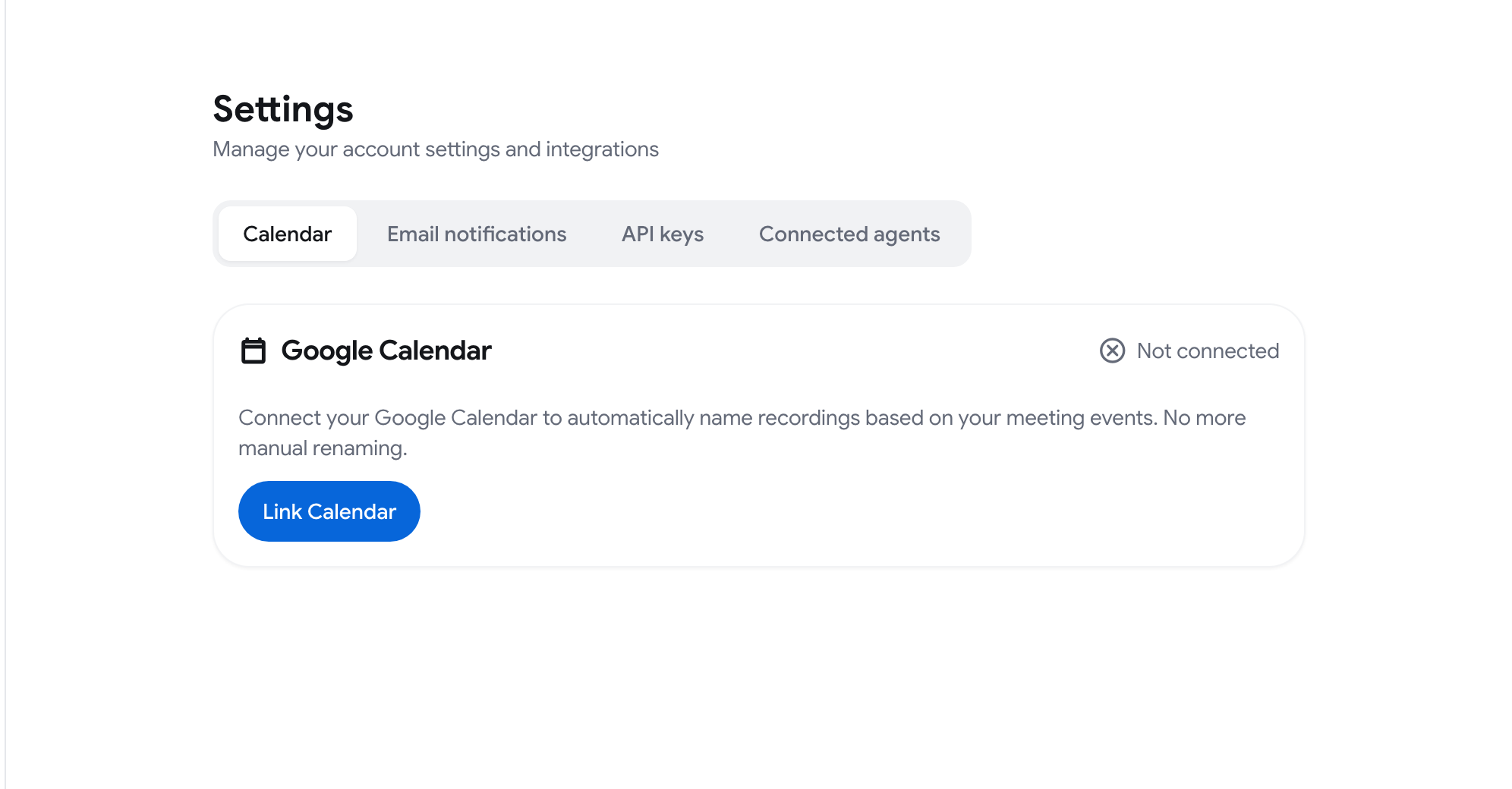
Was die Kalenderverbindung bewirkt
Abschnitt betitelt „Was die Kalenderverbindung bewirkt“- Benennt Aufnahmen für dich. Eine Aufnahme, die während eines Kalendertermins entsteht, erhält den Namen dieses Termins. Du musst sie also nicht umbenennen.
- Zeigt, was ansteht. Die Startseite erhält einen Bereich Demnächst mit deinen anstehenden Meetings, gruppiert nach Tag. Klicke auf ein Meeting, um dessen Anruflink zu öffnen, oder auf den Kalendertermin, wenn es keinen Anruflink gibt.
Google Kalender verbinden
Abschnitt betitelt „Google Kalender verbinden“Du kannst von drei Stellen aus starten. Alle öffnen dieselbe Google-Berechtigungsseite.
- Einstellungen. Öffne das Kontomenü (die Schaltfläche mit deinem Namen unten in der Seitenleiste), klicke auf Einstellungen, bleibe im Tab Kalender und klicke auf Kalender verknüpfen.
- Startseite. Klicke auf der Karte Sieh dir an, was ansteht auf Verbinden.
- Seitenleiste. Klicke auf der Karte Google Kalender auf Kalender verknüpfen.

Dann:
- Wähle dasselbe Google-Konto, mit dem du dich bei Record Meeting anmeldest.
- Erlaube den Kalenderzugriff, wenn Google danach fragt.
- Du kehrst zur App zurück. Einstellungen ➤ Kalender zeigt jetzt Verbunden und das Datum an.
Wenn du die Karte auf der Startseite oder in der Seitenleiste schließt, bleibt sie in diesem Browser ausgeblendet. Du kannst die Verbindung jederzeit über Einstellungen ➤ Kalender herstellen.
Google Kalender trennen
Abschnitt betitelt „Google Kalender trennen“- Gehe zu Einstellungen ➤ Kalender.
- Klicke auf Kalender trennen.
Der Status wechselt zu Nicht verbunden. Neue Aufnahmen werden nicht mehr nach Kalenderterminen benannt, und der Bereich Demnächst wird durch die Verbindungskarte ersetzt.
Google erneut verbinden, wenn der Zugriff abgelaufen ist
Abschnitt betitelt „Google erneut verbinden, wenn der Zugriff abgelaufen ist“Record Meeting nutzt dein Google-Konto für den Kalender und für Exporte zu Google: Notizen nach Google Docs exportieren, Aktionspunkte in Google Sheets öffnen und eine Follow-up-E-Mail in Gmail öffnen.
Wenn der Google-Zugriff abgelaufen ist, funktionieren diese Funktionen nicht mehr, und die App zeigt eine Karte Google-Zugriff abgelaufen oben in den Einstellungen und in der Seitenleiste.
- Klicke auf der Karte auf Google erneut verbinden.
- Wähle das Google-Konto, mit dem du dich anmeldest, und erlaube den Zugriff.
- Zurück in der App bestätigt die Meldung „Google-Konto erneut verbunden”, dass es funktioniert hat.
Danach funktionieren die Kalenderfunktionen und die Google-Exporte wieder.