
Wie erhalte ich ein Transkript des Gesprächs?
In den Tarifen Pro und Enterprise wird jede Aufnahme nach dem Gespräch automatisch transkribiert. Öffnen Sie die Aufnahme in der Web-App und klicken Sie auf den Tab Transcript, um sie zu lesen.
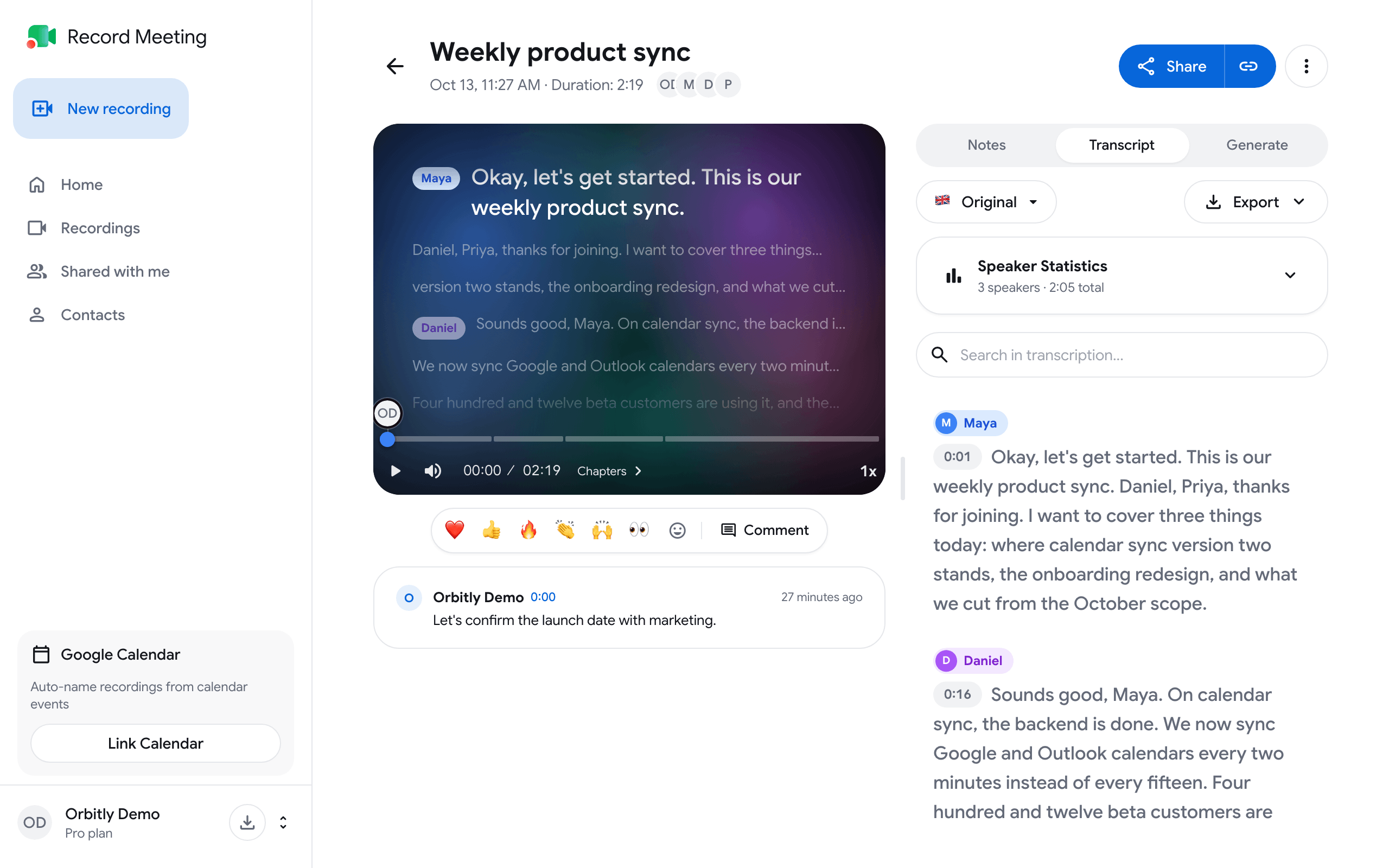
Transkript lesen und durchsuchen
Abschnitt betitelt „Transkript lesen und durchsuchen“- Öffnen Sie recordmeeting.com/app und öffnen Sie die Aufnahme.
- Klicken Sie im Seitenbereich auf den Tab Transcript.
- Suchen Sie mit dem Suchfeld nach einem Wort. Jedes Segment zeigt den Sprecher und einen Zeitstempel.
Transkript exportieren
Abschnitt betitelt „Transkript exportieren“Klicken Sie im Tab Transcript auf Export und wählen Sie ein Format: Plain Text, SRT Subtitles, WebVTT oder JSON. Sie können auch Open in ChatGPT oder Open in Claude wählen.

Notizen und Fragen
Abschnitt betitelt „Notizen und Fragen“Sobald das Transkript fertig ist, werden die Notizen im Tab Notes automatisch erzeugt. Wenn Sie etwas zum Meeting fragen möchten, geben Sie Ihre Frage in das Feld Ask a question… unten auf der Aufnahmenseite ein.
Im Free-Tarif
Abschnitt betitelt „Im Free-Tarif“Transkripte sind Teil der kostenpflichtigen Tarife. Um ein Upgrade durchzuführen, öffnen Sie das Kontomenü (die Schaltfläche mit Ihrem Namen unten in der Seitenleiste) und klicken Sie auf View all plans. Siehe Plans & pricing.
Weitere Details: Transcripts.