
Google Meet Add-on
Das Google Meet Add-on platziert Record Meeting im Seitenpanel eines Google Meet-Anrufs. Du nimmst direkt in Meet auf, ohne Browser-Erweiterung und ohne Bot im Anruf.

Installieren
Abschnitt betitelt „Installieren“- Öffne den Eintrag im Google Workspace Marketplace und klicke auf Installieren.
- Stimme den Google-Berechtigungen für dein Konto zu.
Das Add-on funktioniert mit kostenlosen Gmail-Konten und mit Google Workspace-Konten.
In einem Anruf öffnen
Abschnitt betitelt „In einem Anruf öffnen“- Öffne Google Meet in einem Browser auf deinem Computer und tritt einem Anruf bei (klicke auf Jetzt beitreten).
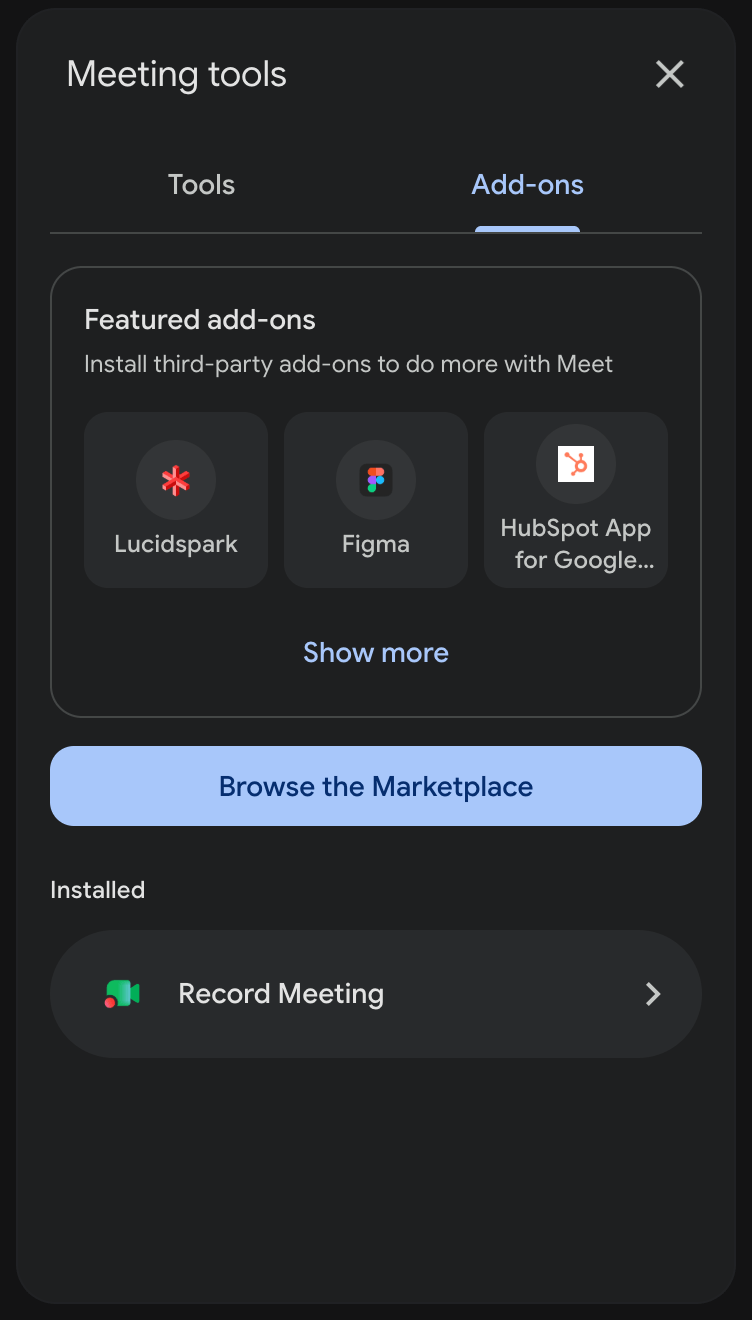
- Klicke unten rechts auf Meeting-Tools (das Symbol mit neun Punkten). Ältere Meet-Versionen nennen es Aktivitäten.
- Öffne den Tab Add-ons und wähle Record Meeting.
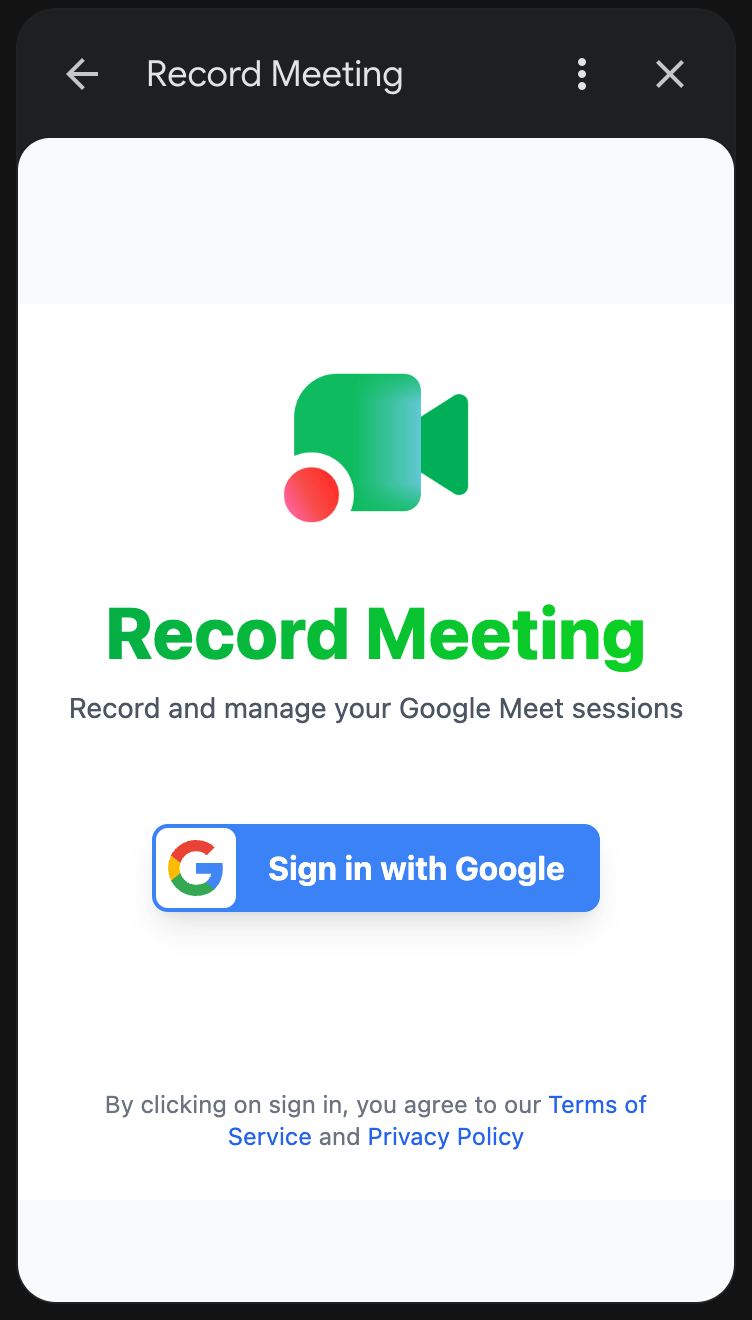
- Klicke beim ersten Mal auf Mit Google anmelden und schließe die Anmeldung im Popup-Fenster ab.
Das Meeting aufnehmen
Abschnitt betitelt „Das Meeting aufnehmen“
- Klicke im Add-on-Panel auf Dieses Meeting aufnehmen.
- Ein Aufnahmefenster öffnet sich. Erlaube den Mikrofonzugriff, wenn der Browser danach fragt.
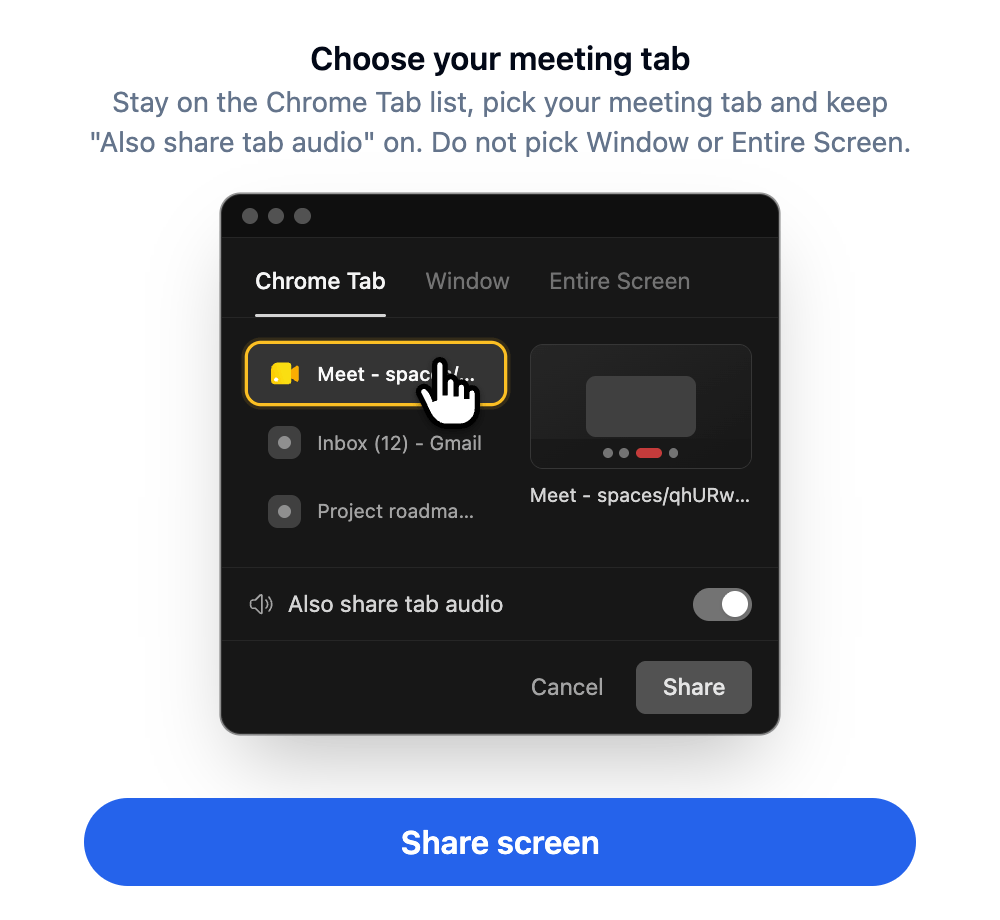
- Klicke auf Bildschirm teilen.
- Bleibe in der Auswahl des Browsers auf der Liste Chrome-Tab, wähle deinen Meeting-Tab aus und lasse Tab-Audio ebenfalls teilen aktiviert. Wähle nicht Fenster oder Gesamter Bildschirm, da sie keinen Meeting-Ton übertragen.
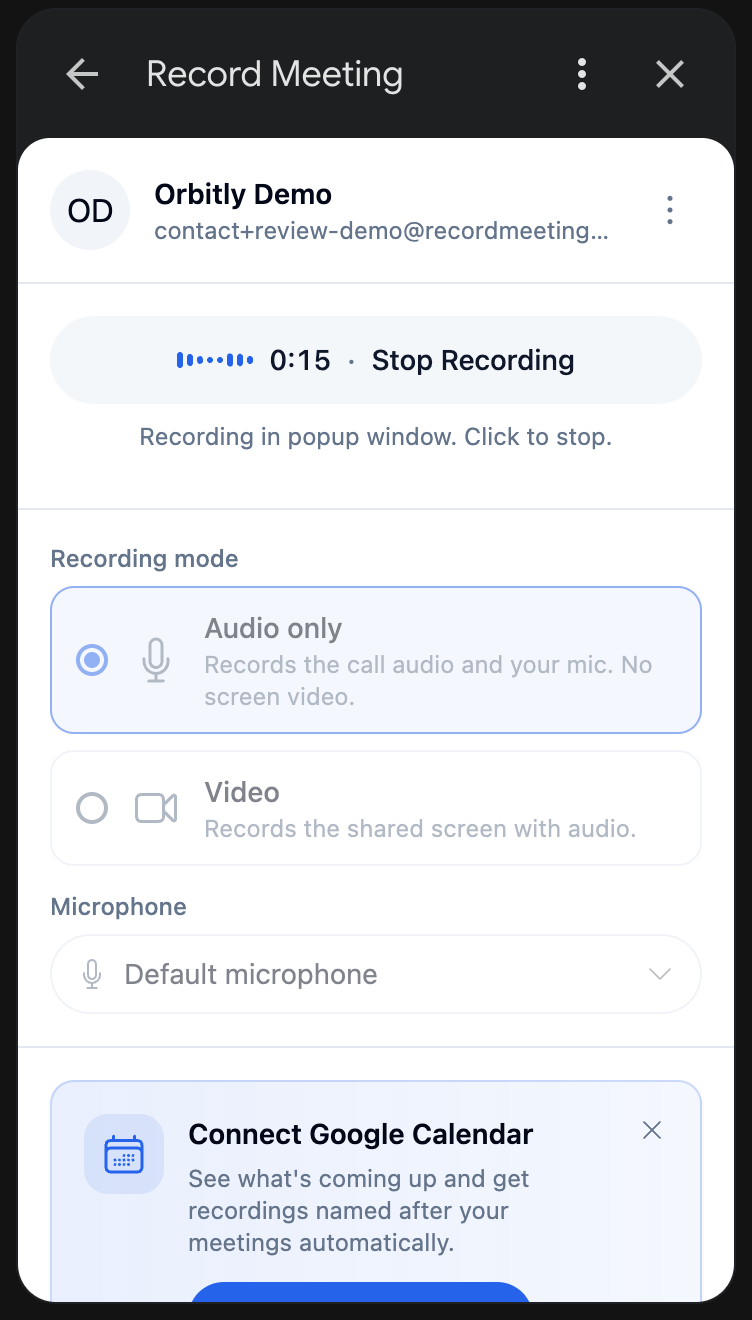
- Kehre zu deinem Anruf zurück. Das Panel zeigt während der Aufnahme einen Timer und eine Pegelanzeige.
- Klicke zum Beenden im Add-on-Panel auf Aufnahme beenden.
Das Add-on stoppt nicht, wenn der Anruf endet. Denke deshalb daran, auf Aufnahme beenden zu klicken. Wenn du in der Leiste des Browsers auf Freigabe beenden klickst, fragt das Add-on Aufnahme fortsetzen? Wähle Aufnahme fortsetzen, um den Tab erneut zu teilen, oder Abschließen, um die Aufnahme zu beenden.
Was das Panel anzeigt
Abschnitt betitelt „Was das Panel anzeigt“Vor der Aufnahme kannst du Folgendes festlegen:
- Organisation und Ordner: wo die Aufnahme gespeichert wird.
- Mikrofon: welches Mikrofon aufgenommen wird.
- Aufnahmemodus: Nur Audio (der Anrufton und dein Mikrofon, kein Bildschirmvideo) oder Video (der geteilte Bildschirm mit Ton).
- Design und Sprache.
Im Free-Tarif zeigt das Panel deine Nutzung an, zum Beispiel Verwendete Aufnahmen: 3 von 5, mit Upgrade auf Pro. Wenn das Limit erreicht ist, kannst du weiterhin aufnehmen. Neue Aufnahmen sind gesperrt, bis du ein Upgrade durchführst.
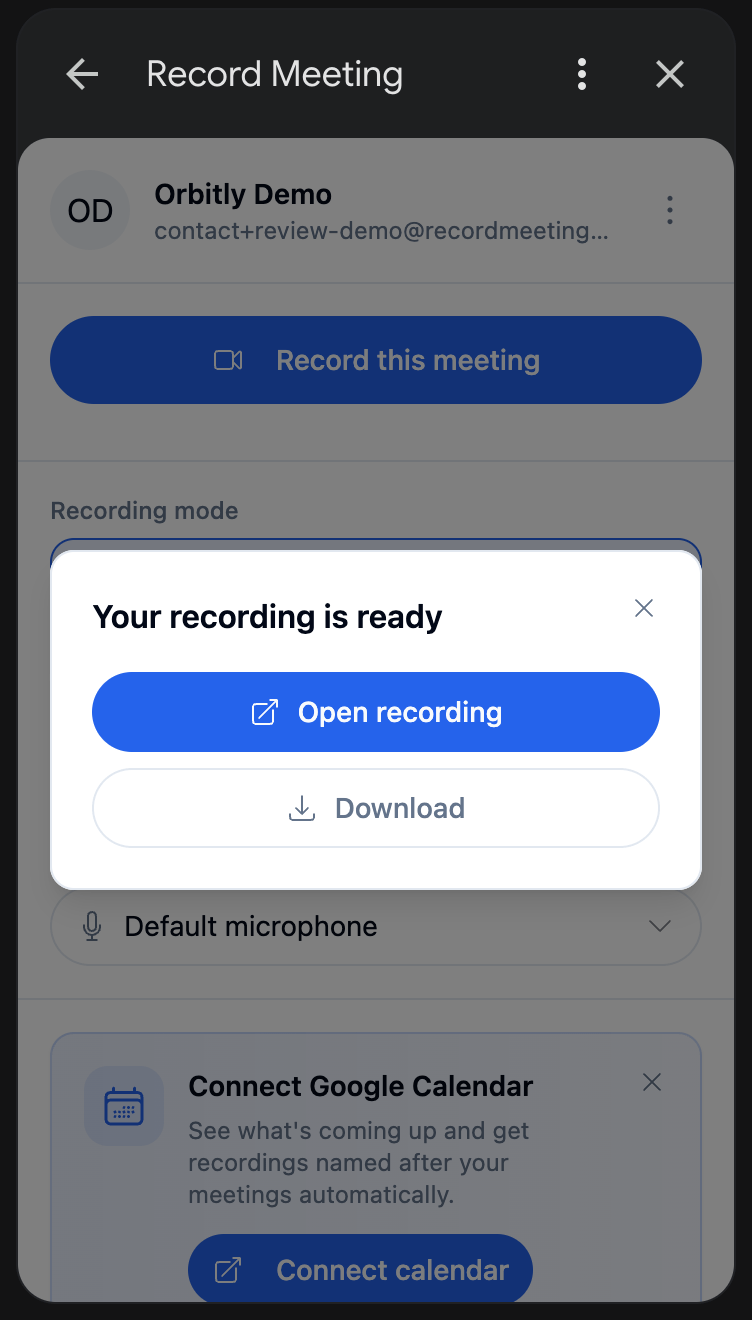
Nach dem Beenden öffnet sich die Aufnahmeseite in einem neuen Tab, und das Panel zeigt Deine Aufnahme ist bereit mit zwei Schaltflächen:
- Aufnahme öffnen öffnet sie in der Web-App.
- Herunterladen speichert die Datei. Downloads hängen von deinem Tarif ab, siehe Tarife & Preise.
Das Panel listet außerdem deine letzten Aufnahmen auf.
Einschränkungen
Abschnitt betitelt „Einschränkungen“- Nur am Computer. Das Add-on nimmt Google Meet in einem Browser auf einem Computer auf. Es nimmt nicht über die Google Meet Mobil-App auf.
- Chrome oder Edge. Öffne das Meeting in Google Chrome oder Microsoft Edge. Safari kann keinen Meeting-Tab aufnehmen.
- Nur Google Meet. Für Zoom, Teams und andere Plattformen verwende die Chrome-Erweiterung oder die Desktop-App.
- Eine Videoaufnahme stoppt nach 6 Stunden, eine Audioaufnahme nach 12 Stunden. Aufnahmen, die kürzer als 1 Sekunde sind, werden verworfen.