
Transkription
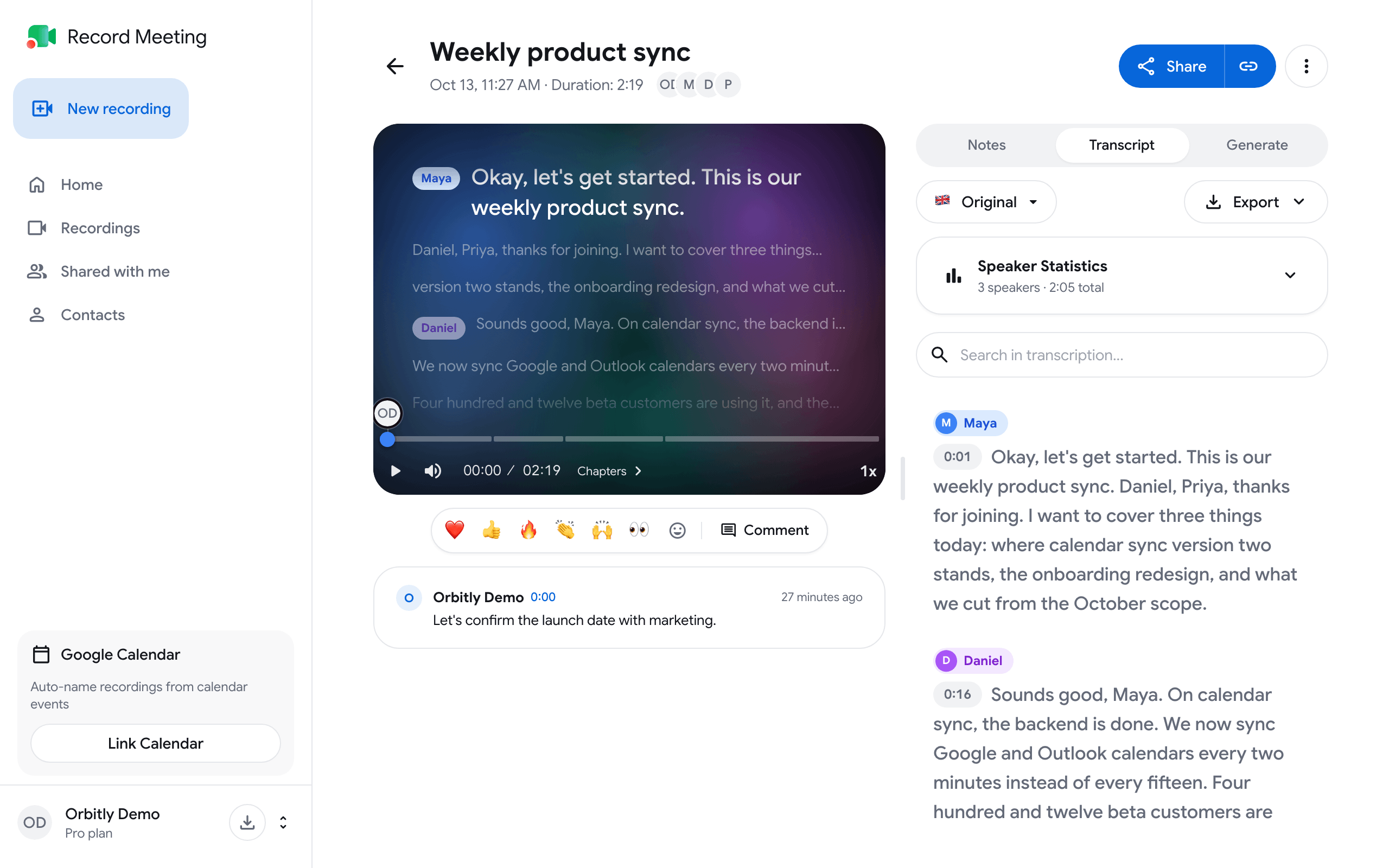
Jede Aufnahme in Pro und Enterprise erhält ein Transkript mit Sprecherbezeichnungen und Zeitstempeln. Es erscheint automatisch, nachdem du die Aufnahme beendet hast, im Tab Transkript der Aufnahmenseite.
Wann das Transkript erscheint
Abschnitt betitelt „Wann das Transkript erscheint“Der Tab Transkript ist ab dem Moment vorhanden, in dem du die Aufnahme beendest. Während das Transkript erstellt wird, zeigt der Tab einen dieser Status an:
| Status | Bedeutung |
|---|---|
| Transkript wird vorbereitet | Die Aufnahme ist in der Warteschlange |
| Aufnahme wird transkribiert | Die Transkription läuft |
| Transkriptqualität wird geprüft | Der Text wird vor der Anzeige verifiziert |
| Transkription wird erneut durchgeführt… | Die Meeting-Untertitel kamen in der falschen Sprache an, daher wird die Aufnahme erneut transkribiert. Das dauert normalerweise ein paar Minuten |
Du musst die Seite nicht geöffnet lassen. Wenn die Transkription fehlschlägt, zeigt der Tab Transkription fehlgeschlagen an, und du kannst sie mit Transkribieren erneut starten. Eine Aufnahme ohne Sprache zeigt Keine Sprache erkannt.
Zu einem Moment springen
Abschnitt betitelt „Zu einem Moment springen“Klicke auf ein Segment, um den Player zu diesem Moment zu bewegen. Um ein Segment mit Zeitstempel und Sprecher zu kopieren, verwende die Kopierschaltfläche am Segment.
Einen Sprecher umbenennen
Abschnitt betitelt „Einen Sprecher umbenennen“-
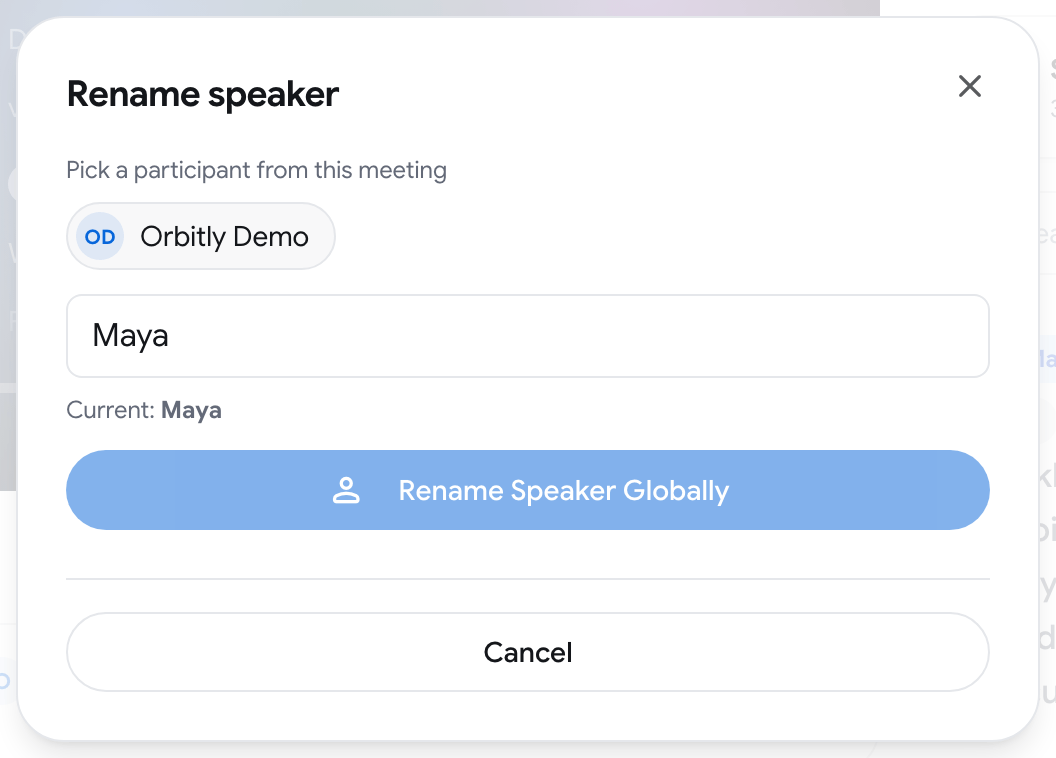
Klicke bei einem beliebigen Segment auf den Namen des Sprechers. Der Dialog Sprecher umbenennen wird geöffnet.
-
Wähle unter Einen Teilnehmer aus diesem Meeting auswählen die richtige Person aus, oder gib einen Namen in das Feld ein.
-
Klicke auf Sprecher global umbenennen. Der neue Name ersetzt den alten in jedem Segment dieses Transkripts.
Wenn RecordMeeting für einen unbenannten Sprecher eine wahrscheinliche Übereinstimmung findet, zeigt Sprecherstatistik neben diesem Sprecher einen Chip Möglicherweise (Name)? an. Klicke auf Übernehmen, um ihn anzuwenden.
Sehen, wer am meisten gesprochen hat
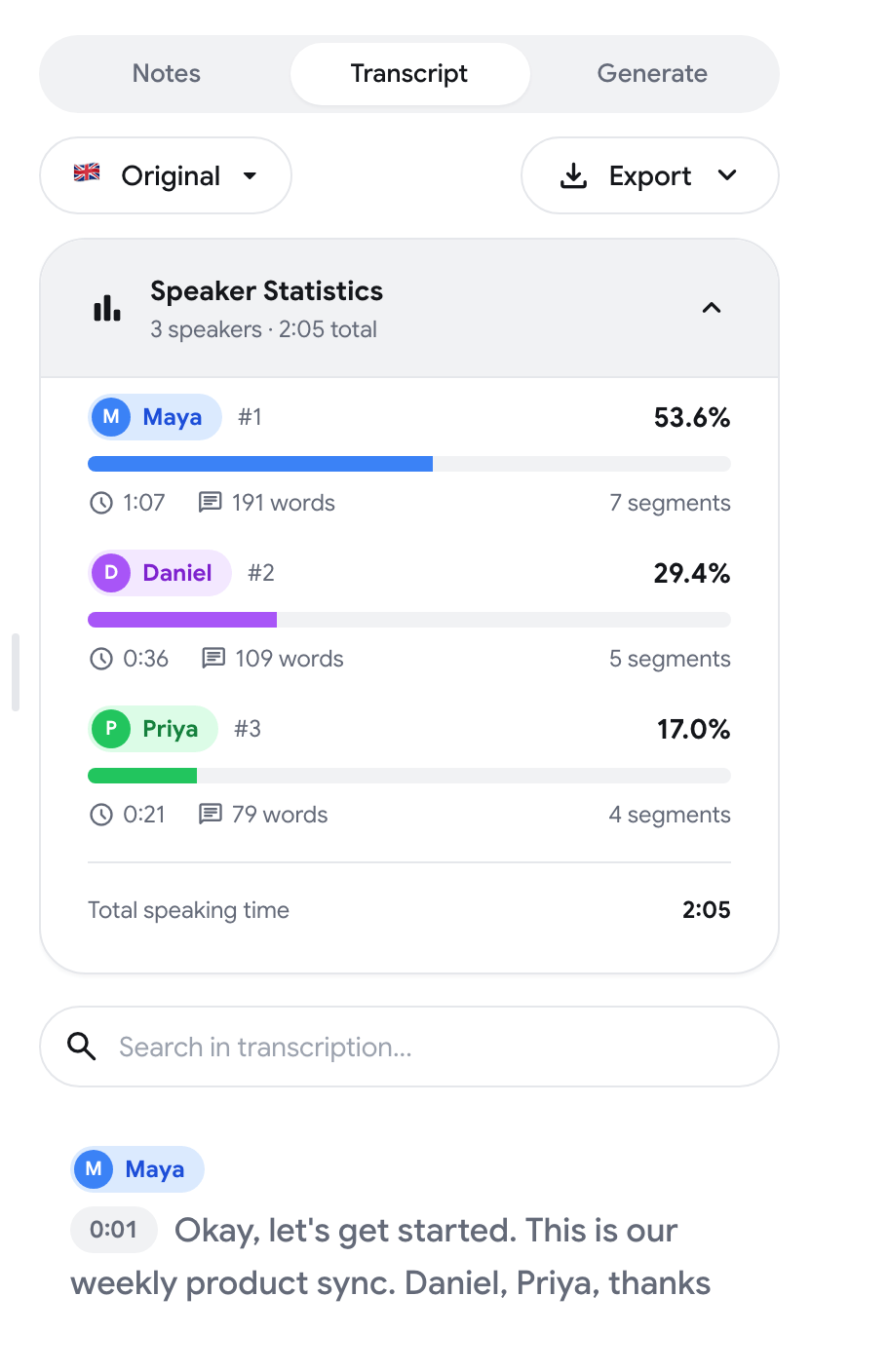
Abschnitt betitelt „Sehen, wer am meisten gesprochen hat“Klicke über dem Transkript auf Sprecherstatistik. Sie zeigt den Anteil jedes Sprechers an der Sprechzeit sowie die Anzahl seiner Wörter und Segmente.
Das Transkript durchsuchen
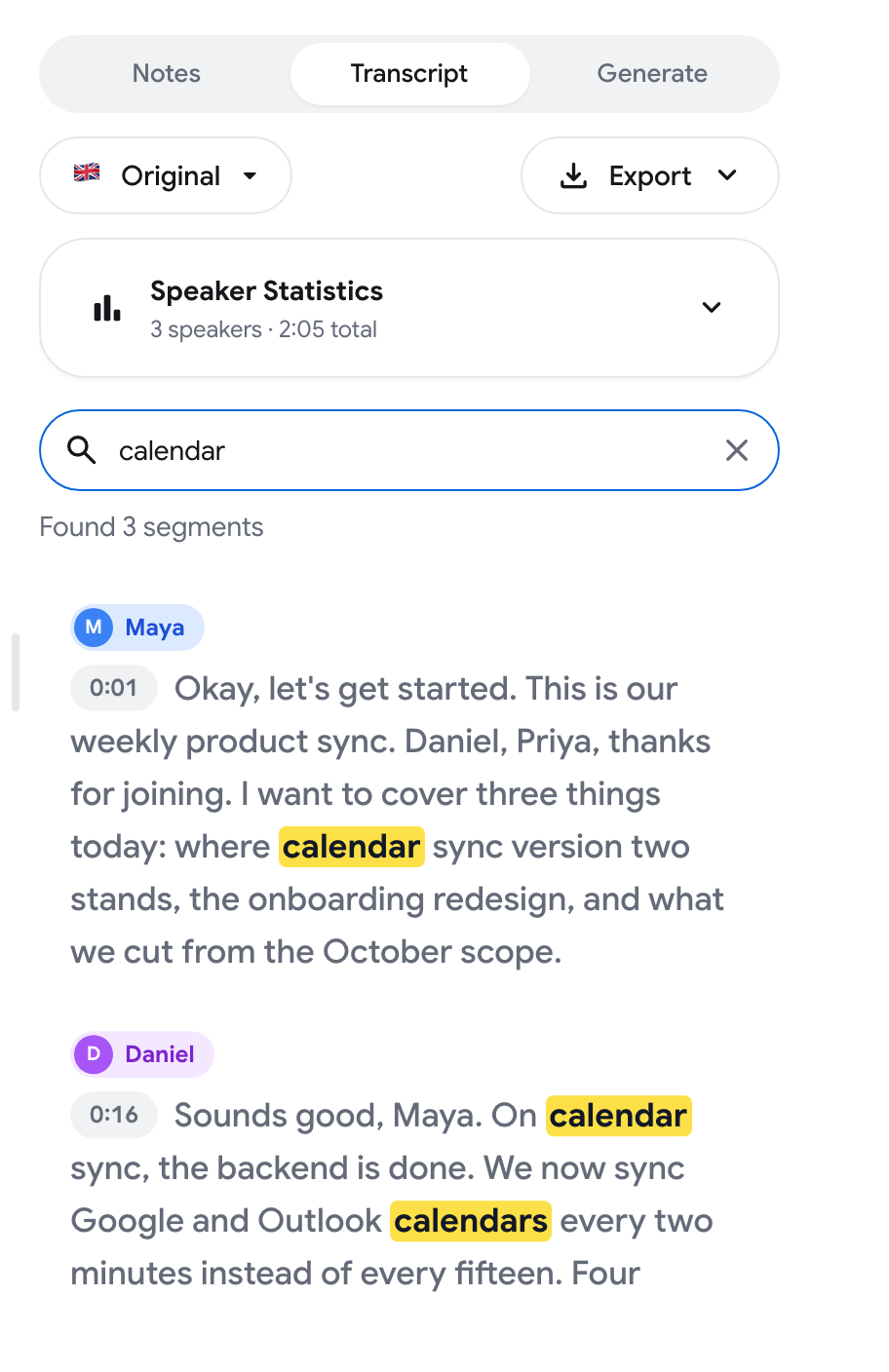
Abschnitt betitelt „Das Transkript durchsuchen“Gib ein Wort oder eine Phrase in In Transkription suchen… ein. Passende Segmente werden hervorgehoben, und ein Zähler wie 3 Segmente gefunden zeigt an, wie viele es sind.
Das Transkript übersetzen
Abschnitt betitelt „Das Transkript übersetzen“-
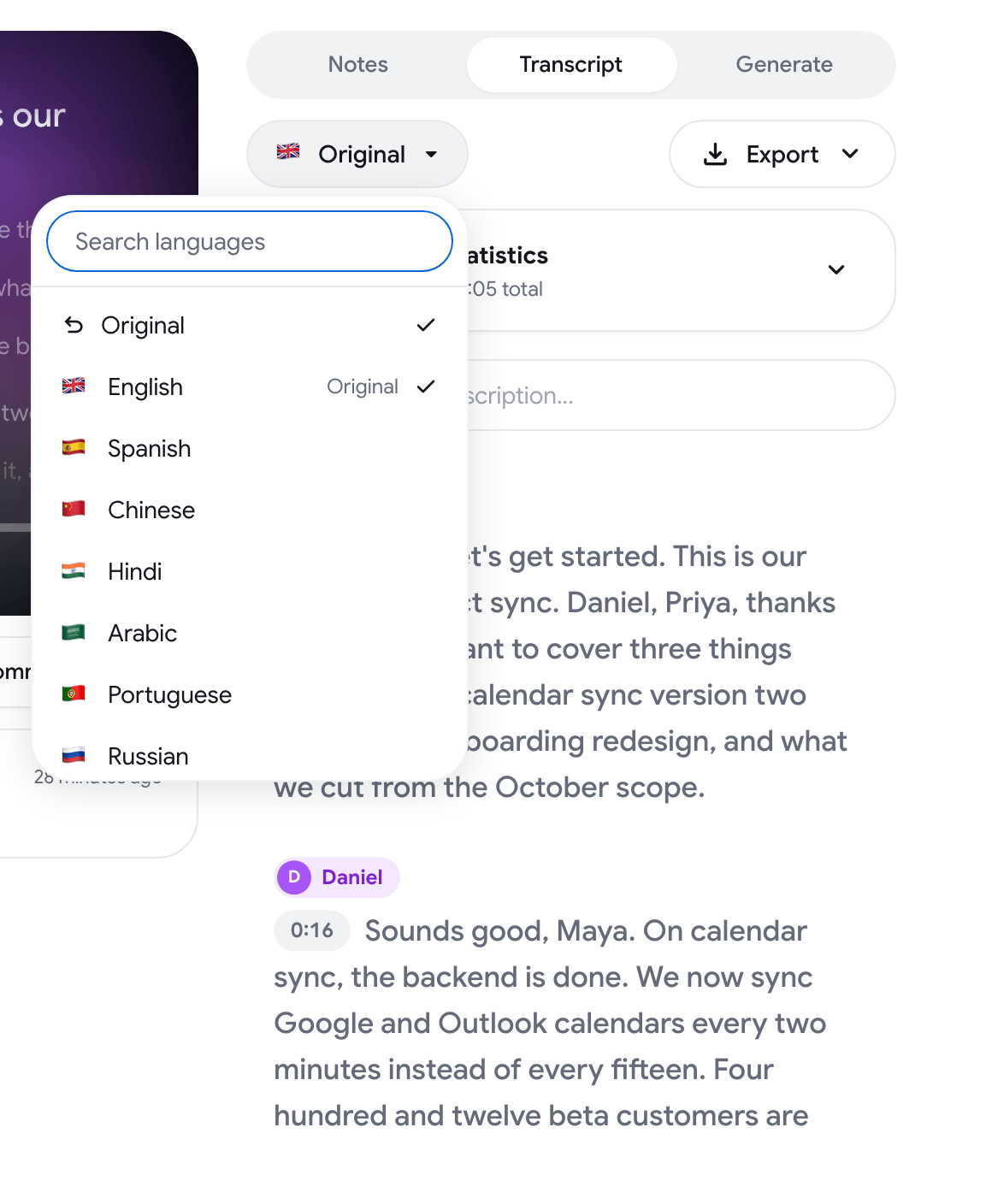
Klicke auf die Sprachschaltfläche über dem Transkript (standardmäßig zeigt sie Original an).
-
Wähle eine Sprache aus. Verwende Sprachen suchen, um schnell eine zu finden.
-
Warte, während die Übersetzung läuft. Die Schaltfläche zeigt den Fortschritt an.
Solange eine Übersetzung angezeigt wird, zeigt die Schaltfläche Original anzeigen den Originaltext jedes Segments an. Wähle im Auswahlfeld Original, um zurückzukehren.
RecordMeeting bietet möglicherweise auch von sich aus eine Übersetzung mit Übersetzen nach (Sprache)? an. Klicke auf Übersetzen, um sie anzunehmen, auf Ausblenden, um sie auszublenden, oder auf (Sprache) nie übersetzen, um das Angebot für diese Sprache zu beenden.
Das Transkript exportieren
Abschnitt betitelt „Das Transkript exportieren“Klicke auf Exportieren und wähle ein Format aus:
- Plain Text: eine Textdatei mit Zeitstempeln
- SRT Subtitles: das Standard-Untertitelformat
- WebVTT: Untertitel für Webvideo
- JSON: strukturierte Daten mit Metadaten

Das Transkript in ChatGPT oder Claude öffnen
Abschnitt betitelt „Das Transkript in ChatGPT oder Claude öffnen“Die ersten beiden Einträge des Menüs Exportieren sind In ChatGPT öffnen und In Claude öffnen. Sie öffnen einen neuen Chat mit einer Eingabeaufforderung, die nach einer Zusammenfassung, den Entscheidungen und den Aktionspunkten dieses Meetings fragt.
Bei einem kurzen Meeting ist das Transkript bereits in der Eingabeaufforderung enthalten. Bei einem längeren wird das Transkript in deine Zwischenablage kopiert, und eine Meldung fordert dich auf, es in den Chat einzufügen.