
Chrome-Erweiterung
Die Chrome-Erweiterung zeichnet Anrufe in deinem Browser-Tab auf. Sie fügt bei acht Plattformen einen Record-Button zu den Anrufsteuerungen hinzu und ein Seitenpanel für dein Konto und deine Einstellungen. Es tritt kein Bot dem Anruf bei.
Installieren
Abschnitt betitelt „Installieren“- Öffne den Eintrag im Chrome Web Store und klicke auf Zu Chrome hinzufügen.
- Hefte die Erweiterung an deine Symbolleiste an.
- Klicke auf das Record Meeting Symbol, um das Seitenpanel zu öffnen, und klicke dann auf Mit Google anmelden.
Die Erweiterung funktioniert in Google Chrome auf einem Computer. Sie ist außerdem in den Microsoft Edge Add-ons für Microsoft Edge gelistet.
Der Record-Button in deinen Anrufen
Abschnitt betitelt „Der Record-Button in deinen Anrufen“Die Erweiterung fügt bei Google Meet, Zoom, Microsoft Teams, Webex, Telegram, Discord, WhatsApp und Slack Huddles einen Record-Button zu den Anrufsteuerungen hinzu. Die genauen Websites sind unter Unterstützte Plattformen aufgeführt.

- Tritt dem Anruf in einem Browser-Tab bei.
- Klicke auf den Record-Button.
- Wähle den Aufnahmemodus und dein Mikrofon, und starte dann die Aufnahme.
- Wenn der Browser fragt, was geteilt werden soll, wähle den Tab des Anrufs und lass das Tab-Audio eingeschaltet.

Während der Aufnahme zeigt der Button einen Timer und einen Pegel für dein Mikrofon und den Anruf. Klicke erneut darauf, um zu stoppen. Die Aufnahme stoppt auch, wenn der Anruf endet.
Nur Audio oder Video
Abschnitt betitelt „Nur Audio oder Video“Du wählst den Aufnahmemodus bei jedem Start:
| Modus | Was aufgezeichnet wird |
|---|---|
| Nur Audio | Das Anrufaudio und dein Mikrofon. Kein Bildschirmvideo. |
| Video | Der geteilte Bildschirm mit Audio. |
Beide Modi zeichnen dein Mikrofon auf. Wenn das Mikrofon blockiert ist oder fehlt, startet die Aufnahme nicht und die Erweiterung zeigt, wie du das beheben kannst.
Das Seitenpanel
Abschnitt betitelt „Das Seitenpanel“Klicke auf das Record Meeting Symbol in der Symbolleiste, um das Seitenpanel zu öffnen.
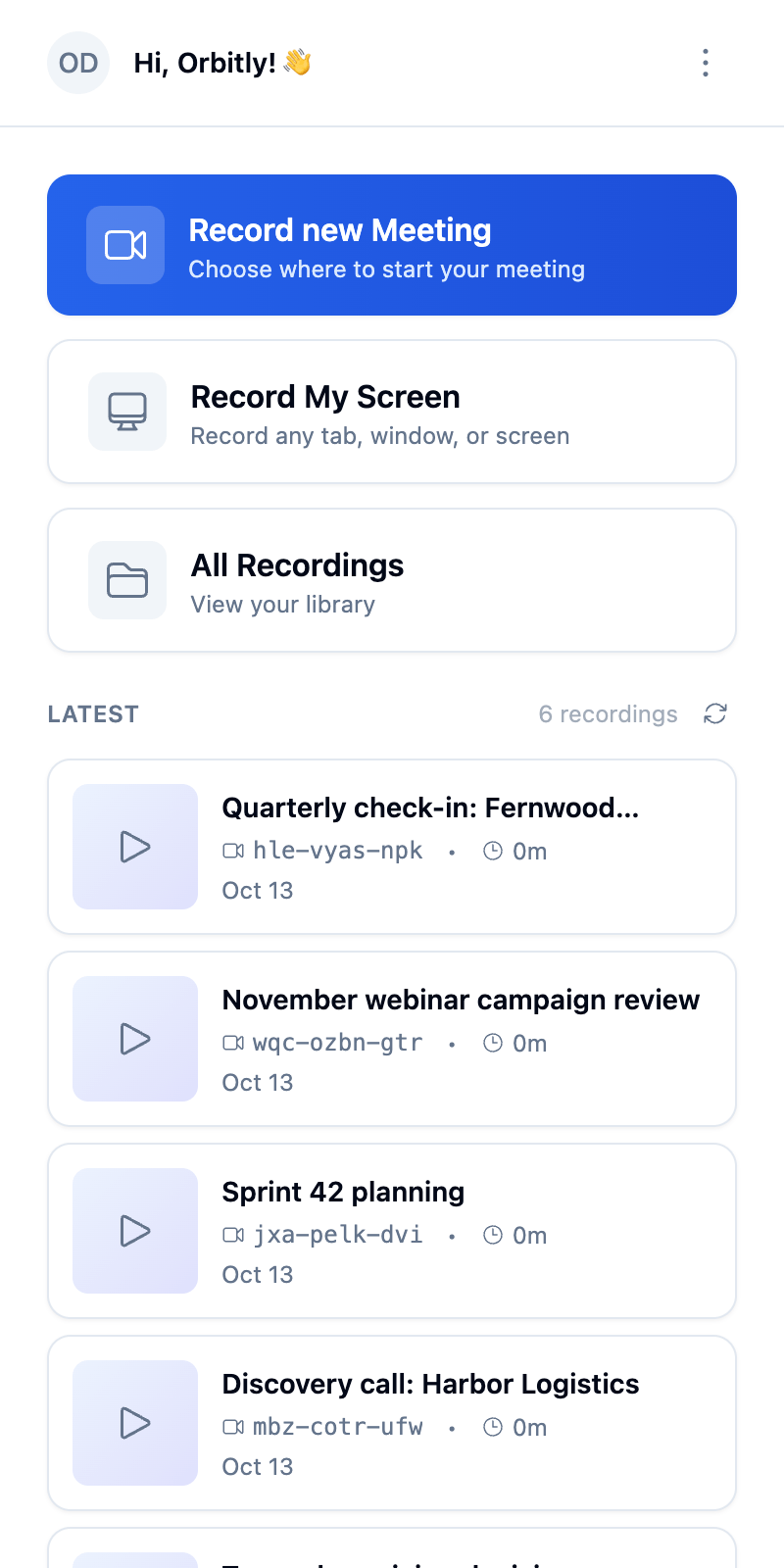
Im Seitenpanel kannst du:
- dich mit Google anmelden und abmelden.
- deine neuesten Aufnahmen und ihren Status sehen und Alle Aufnahmen in der Web-App öffnen.
- eine Aufnahme starten und stoppen, während du in einem Anruf bist.
- die Organisation und den Ordner wählen, in denen neue Aufnahmen gespeichert werden (standardmäßig Persönlich und Kein Ordner).
- das Mikrofon auswählen.
- das Design zwischen Hell, Dunkel und System umschalten.
- die Sprache ändern.
- Meinen Bildschirm aufnehmen starten, um einen beliebigen Tab, ein Fenster oder einen Bildschirm aufzunehmen. Siehe Einen Tab, deinen Bildschirm oder eine Datei aufnehmen.
Im kostenlosen Plan zeigt das Seitenpanel außerdem, wie viele Aufnahmen du bereits verwendet hast.
Nach dem Anruf
Abschnitt betitelt „Nach dem Anruf“Die Aufnahme wird während des Anrufs hochgeladen, sodass der größte Teil davon bereits gespeichert ist, wenn du stoppst. Wenn der Upload beim Ende des Anrufs noch nicht abgeschlossen ist, zeigt die Erweiterung Deine Aufnahme wird noch hochgeladen mit dem Fortschritt und der verbleibenden Zeit.
Lass diesen Tab offen, bis Upload abgeschlossen angezeigt wird, und klicke dann auf Aufnahme öffnen.
Grenzen
Abschnitt betitelt „Grenzen“- Eine Videoaufnahme stoppt nach 6 Stunden, eine Audioaufnahme nach 12 Stunden.
- Im kostenlosen Plan kannst du Aufnahmen bis zu 1 Stunde öffnen. Eine längere Aufnahme wird trotzdem gespeichert und bleibt gesperrt, bis du upgradest.
- Aufnahmen, die kürzer als 1 Sekunde sind, werden verworfen.
- Anrufe in Desktop-Apps (zum Beispiel in der Zoom- oder Slack-App) sind für eine Browser-Erweiterung nicht sichtbar. Nutze für diese die Desktop-App für macOS.