
Startseite und Kalender
Startseite ist die erste Seite, die du nach der Anmeldung unter recordmeeting.com/app siehst. Sie zeigt, was in deinem Kalender ansteht, deine neuesten Aufnahmen und einen Chat zu allen deinen Meetings.

Sieh deine anstehenden Meetings
Abschnitt betitelt „Sieh deine anstehenden Meetings“Bis du einen Kalender verbindest, zeigt der obere Bereich der Startseite die Karte Sieh, was ansteht.
- Klicke auf der Karte auf Verbinden.
- Wähle dein Google-Konto und erlaube den Zugriff auf deinen Kalender.
Danach listet der Bereich Demnächst deine Google Calendar Termine der nächsten 30 Tage auf, gruppiert nach Tag.
- Klicke auf einen Termin, um den Meeting-Link zu öffnen. Hat der Termin keinen Meeting-Link, öffnet sich der Kalendereintrag.
- Ein Termin, der gerade läuft, ist mit Jetzt markiert.
- Mit den Pfeilen neben Demnächst siehst du spätere Tage.
Wenn du die Karte nicht möchtest, schließe sie mit dem X. Du kannst den Kalender später trotzdem unter Einstellungen verbinden. Siehe Kalender und Google-Verbindungen.
Eine aktuelle Aufnahme öffnen
Abschnitt betitelt „Eine aktuelle Aufnahme öffnen“Letzte Aufnahmen zeigt deine neuesten Aufnahmen. Klicke auf eine Karte, um die Aufnahmeseite zu öffnen, oder klicke auf Alle anzeigen, um zur vollständigen Liste der Aufnahmen zu gelangen.
Wenn du noch keine Aufnahmen hast, zeigt dieser Bereich Noch keine Aufnahmen und eine Schaltfläche Neue Aufnahme.
Frag zu allen deinen Meetings
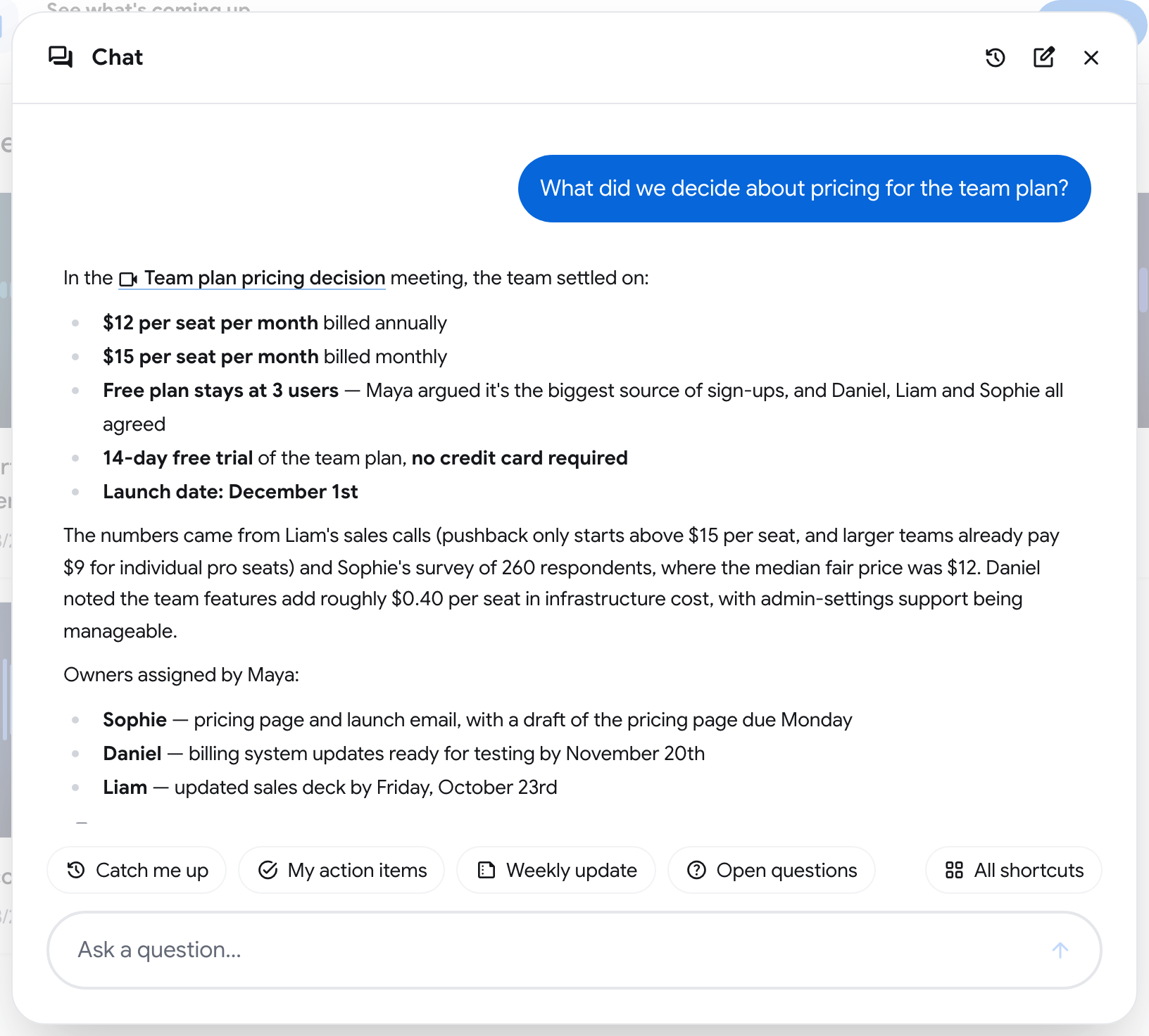
Abschnitt betitelt „Frag zu allen deinen Meetings“In Pro und Enterprise findest du, sobald du mindestens eine Aufnahme hast, unten auf der Startseite die Leiste Frag zu deinen Meetings. Sie beantwortet Fragen anhand aller Aufnahmen, die du öffnen kannst, nicht nur anhand einer einzigen.
-
Klicke auf Frag zu deinen Meetings. Das Fenster Chat öffnet sich.
-
Gib eine Frage ein und drücke die Eingabetaste, oder klicke auf eine Verknüpfung.
-
Lies die Antwort. Die verwendeten Meetings sind im Text verlinkt oder nach Von: aufgeführt. Klicke auf eines, um die jeweilige Aufnahme zu öffnen.
Verknüpfungen auf der Startseite
Abschnitt betitelt „Verknüpfungen auf der Startseite“| Verknüpfung | Was sie fragt |
|---|---|
| Bring mich auf Stand | Eine Zusammenfassung deiner Meetings der letzten 7 Tage, Meeting für Meeting |
| Meine Aufgaben | Die offenen Aufgaben, die dir in den letzten Meetings zugewiesen wurden |
| Wochenupdate | Ein kurzes Update für dein Team zu den letzten 7 Tagen |
| Offene Fragen | Fragen, die in den letzten Meetings aufkamen und nie beantwortet wurden |
Klicke auf Alle Verknüpfungen, um die vollständige Liste zu sehen, oder erstelle mit Neue Verknüpfung deine eigene. Du kannst auch / in das Eingabefeld tippen, um eine Verknüpfung nach Namen auszuwählen.
Chatverlauf
Abschnitt betitelt „Chatverlauf“In der Kopfzeile des Fensters Chat startet Neuer Chat eine leere Unterhaltung, und Chatverlauf öffnet frühere. Fahre mit der Maus über eine Antwort, um sie zu Kopieren.
Um stattdessen zu einer einzelnen Aufnahme zu fragen, nutze die Leiste Stelle eine Frage… auf ihrer Seite. Siehe Meeting-Notizen und Chat.