
Einen Tab, deinen Bildschirm oder eine Datei aufnehmen
Du brauchst keine unterstützte Call-Plattform, um eine Aufnahme zu erstellen. Die Web-App kann einen Browser-Tab oder dein Mikrofon aufnehmen und eine Datei verarbeiten, die du bereits hast. Die Chrome-Erweiterung kann jeden Tab, jedes Fenster oder den gesamten Bildschirm aufnehmen.
Den Dialog „Neue Aufnahme“ öffnen
Abschnitt betitelt „Den Dialog „Neue Aufnahme“ öffnen“- Öffne recordmeeting.com/app.
- Klicke in der Seitenleiste auf Neue Aufnahme.
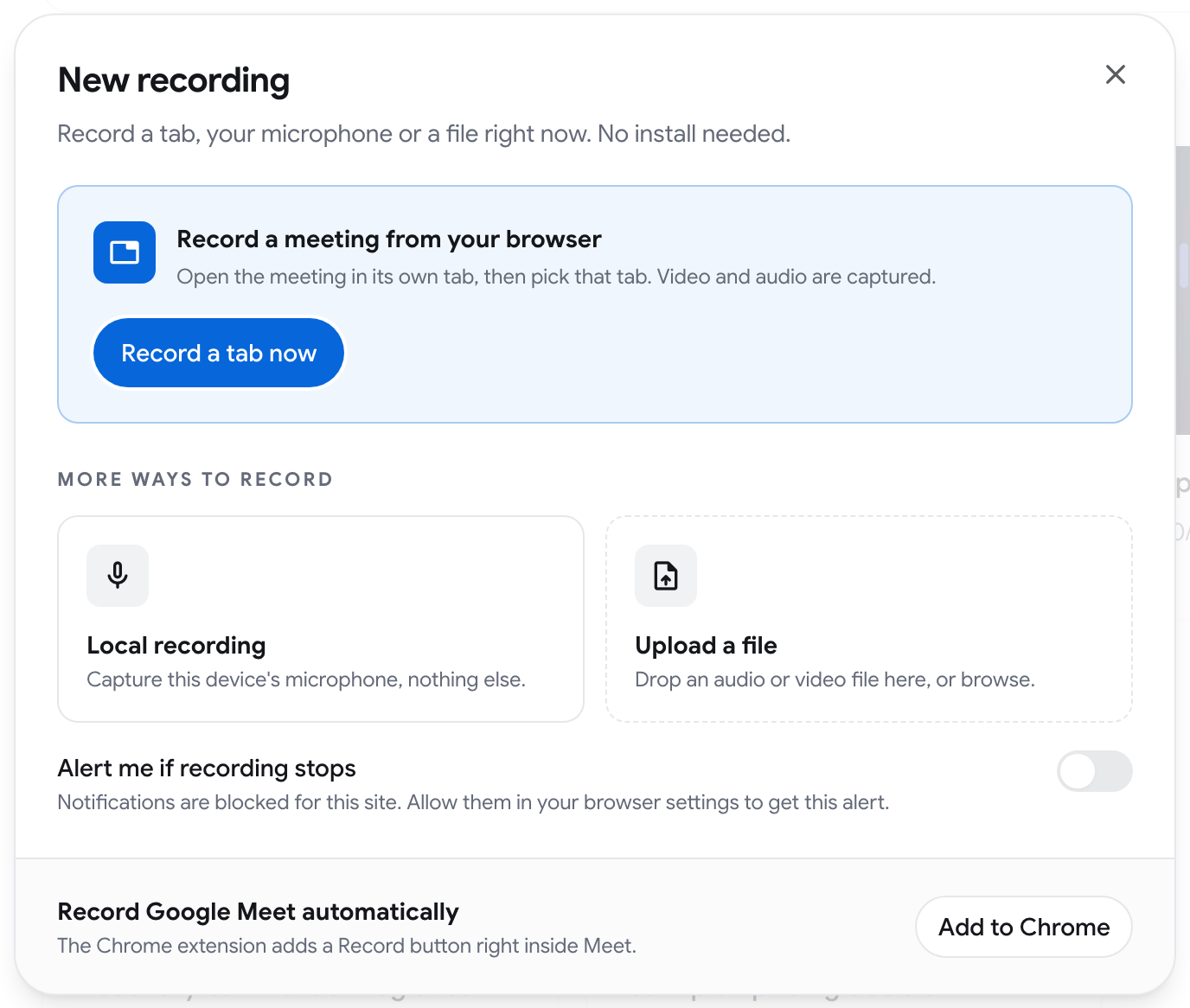
Jetzt einen Tab aufnehmen
Abschnitt betitelt „Jetzt einen Tab aufnehmen“Nutze das für ein Meeting auf jeder Website, ohne dass etwas installiert werden muss.
- Öffne das Meeting in einem eigenen Browser-Tab.
- Klicke im Dialog auf Jetzt einen Tab aufnehmen. Wenn der Browser nach dem Mikrofonzugriff fragt, erlaube ihn und klicke dann erneut auf die Schaltfläche.
- Wähle im Auswahldialog des Browsers diesen Tab und aktiviere Tab-Audio ebenfalls teilen.
- Lass die Seite von Record Meeting geöffnet, während die Aufnahme läuft. Du kannst Pausieren und Fortsetzen.
- Klicke auf Stoppen und speichern, wenn du fertig bist.
Die Aufnahme enthält das Video und das Audio des Tabs sowie dein Mikrofon.
Das Aufnehmen eines Tabs funktioniert in Google Chrome und Microsoft Edge. In anderen Browsern ist die Option nicht verfügbar.
Lokale Aufnahme
Abschnitt betitelt „Lokale Aufnahme“Lokale Aufnahme zeichnet nur das Mikrofon dieses Geräts auf und sonst nichts. Nutze sie für ein Meeting vor Ort oder eine Sprachnotiz.
- Klicke auf Lokale Aufnahme und erlaube den Mikrofonzugriff.
- Lass die Seite geöffnet und im Vordergrund, während die Aufnahme läuft.
- Klicke auf Stoppen und speichern.
Eine Datei hochladen
Abschnitt betitelt „Eine Datei hochladen“Ziehe eine Audio- oder Videodatei auf Datei hochladen oder klicke darauf, um eine Datei auszuwählen. Die Datei wird zu einer Aufnahme in deiner Bibliothek.
- Eine Videodatei kann bis zu 6 Stunden lang sein.
- Eine Audiodatei kann bis zu 12 Stunden lang sein.
Benachrichtigen, wenn die Aufnahme stoppt
Abschnitt betitelt „Benachrichtigen, wenn die Aufnahme stoppt“Aktiviere Benachrichtigen, wenn die Aufnahme stoppt, um eine Browser-Benachrichtigung zu erhalten, wenn die Aufnahme das Aufzeichnen beendet, während du in einem anderen Tab bist. Der Browser fragt nach der Erlaubnis, Benachrichtigungen anzuzeigen. Wenn Benachrichtigungen für die Website blockiert sind, erlaube sie zuerst in deinen Browsereinstellungen.
Mit der Erweiterung den Bildschirm aufnehmen
Abschnitt betitelt „Mit der Erweiterung den Bildschirm aufnehmen“Die Chrome-Erweiterung kann jeden Tab, ein Fenster oder deinen ganzen Bildschirm aufnehmen, auch außerhalb eines Calls.
- Klicke in der Symbolleiste des Browsers auf das Symbol von Record Meeting, um das Seitenpanel zu öffnen.
- Klicke auf Bildschirm aufnehmen.
- Wähle unter Quelle entweder Aktuellen Tab aufnehmen oder Bildschirm oder Fenster aufnehmen.
- Starte die Aufnahme. Beim ersten Mal bittet Chrome dich, eine zusätzliche Berechtigung für die Erweiterung zu erlauben. Bei einem Bildschirm oder Fenster fragt Chrome anschließend, welches geteilt werden soll.
- Ein kleines Fenster Bildschirmaufnahme öffnet sich und minimiert sich selbst. Lass es geöffnet: Beim Schließen wird die Aufnahme beendet. Das Seitenpanel kannst du schließen.
- Um zu beenden, klicke im Seitenpanel auf Aufnahme stoppen oder nutze die Leiste Freigabe beenden von Chrome.
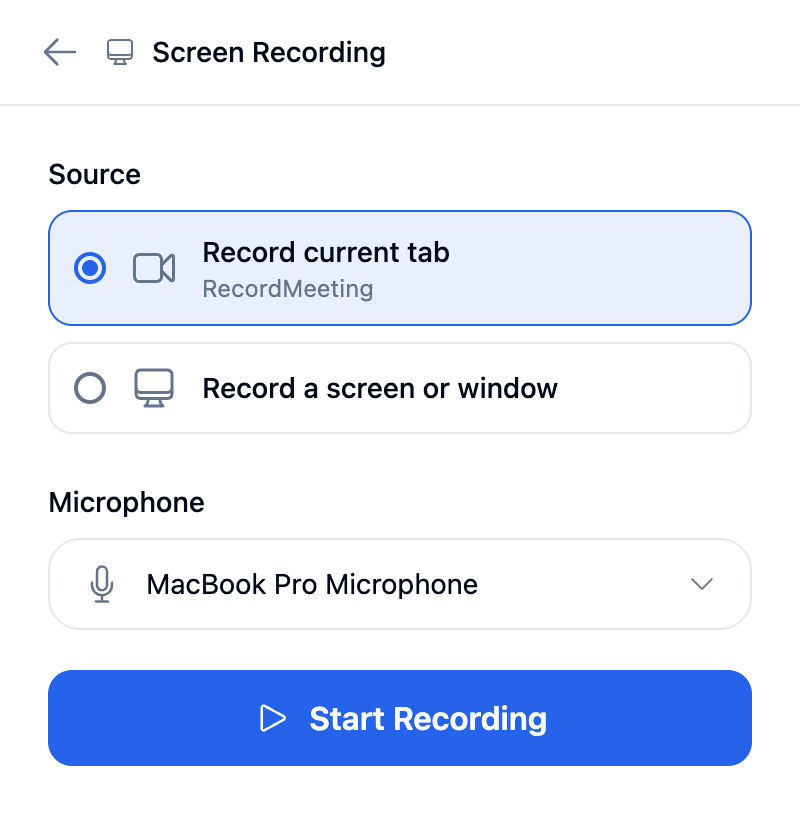
Dein Mikrofon wird immer aufgenommen. Der Ton des Bildschirms wird aufgenommen, wenn der Browser ihn teilen kann. Ein geteiltes Fenster unter macOS hat kein Systemaudio, wähle daher einen Tab, wenn du den Ton brauchst.
Wohin die Aufnahme geht
Abschnitt betitelt „Wohin die Aufnahme geht“Jede so erstellte Aufnahme erscheint in deiner Bibliothek in der Web-App, neben deinen Call-Aufnahmen. Aufnahmen, die kürzer als 1 Sekunde sind, werden verworfen.