
Installation
Record Meeting bietet zwei Installationsmöglichkeiten. Wählen Sie basierend auf dem Ort Ihrer Aufzeichnung:
| Installation | Am besten geeignet für |
|---|---|
| Chrome-Erweiterung | Google Meet, Zoom, Microsoft Teams, Webex, Telegram und Discord in einem Desktop-Browser |
| Google Workspace Add-on | Nur Google Meet, einschließlich der Google Meet Mobil-App (iOS und Android) |
Unter Unterstützte Plattformen finden Sie eine Schritt-für-Schritt-Anleitung zur Aufzeichnung auf jeder Plattform.
Chrome-Erweiterung
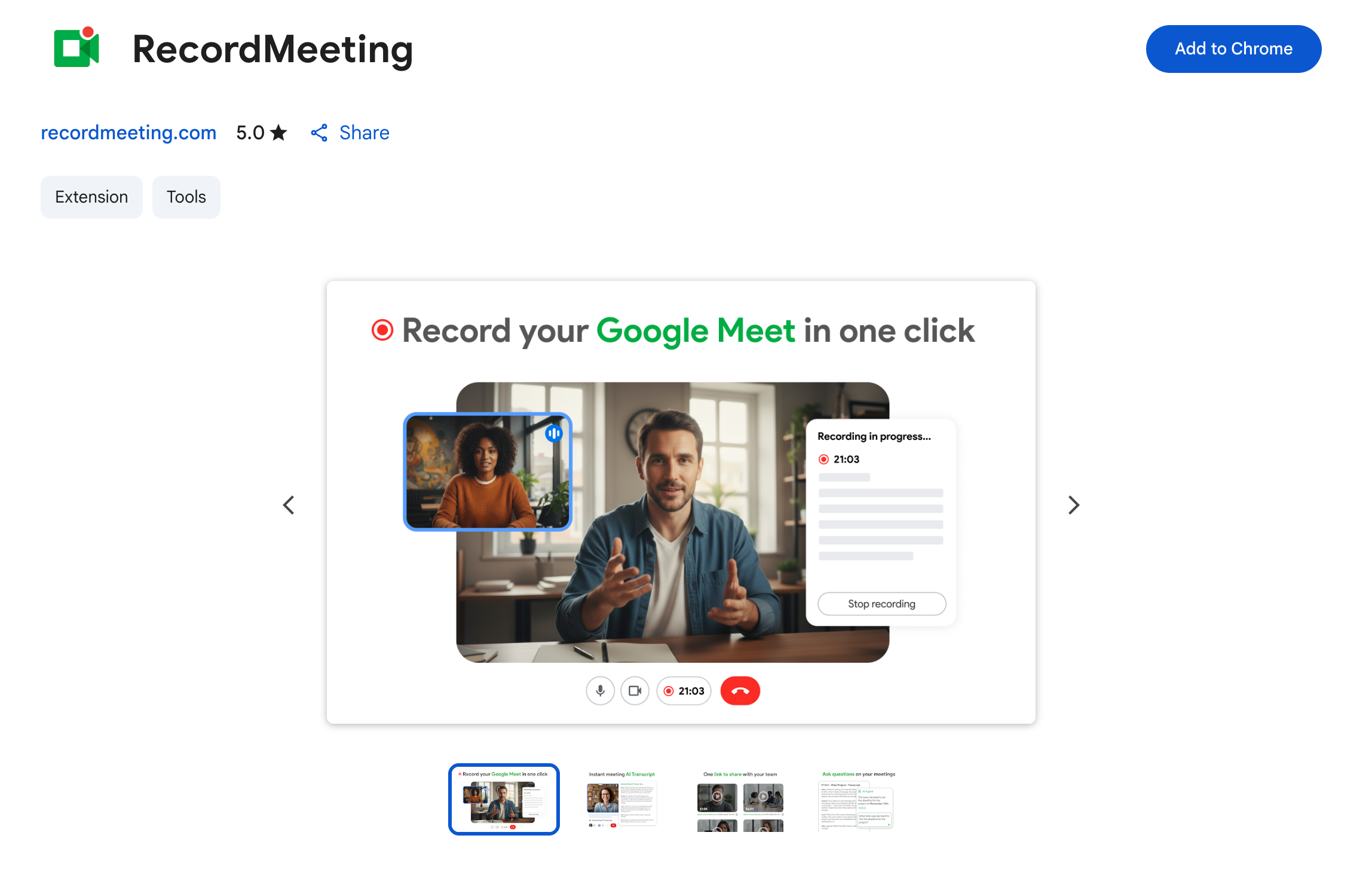
Abschnitt betitelt „Chrome-Erweiterung“Installieren Sie die Erweiterung aus dem Chrome Web Store.
Funktioniert in jedem Chromium-basierten Browser, der Chrome Web Store-Erweiterungen unterstützt, einschließlich Chrome, Edge, Brave und Arc.
Installationsschritte
Abschnitt betitelt „Installationsschritte“- Öffnen Sie den Chrome Web Store-Eintrag und klicken Sie auf Zu Chrome hinzufügen.
- Bestätigen Sie die Berechtigungen und pinnen Sie die Erweiterung dann an Ihre Symbolleiste.
- Melden Sie sich mit Google unter recordmeeting.com/app an.
- Öffnen Sie ein unterstütztes Meeting in Ihrem Browser und klicken Sie auf Aufnehmen.
Was Sie erhalten
Abschnitt betitelt „Was Sie erhalten“- Ein-Klick-Aufnahme von unterstützten Meeting-Tabs
- Kein Bot tritt dem Anruf bei (Aufnahme erfolgt in Ihrem Browser-Tab)
- Aufzeichnungen werden in Ihrem privaten Arbeitsbereich unter recordmeeting.com gespeichert
- Greifen Sie über die Erweiterungs-Seitenleiste auf frühere Aufzeichnungen zu
Google Workspace Add-on
Abschnitt betitelt „Google Workspace Add-on“Installieren Sie das Add-on über den Google Workspace Marketplace.
Das Add-on ist nur für Google Meet. Sie benötigen die Chrome-Erweiterung für Meet nicht, wenn Sie das Add-on verwenden. Installieren Sie die Erweiterung separat, wenn Sie auch Zoom, Teams, Webex, Telegram oder Discord aufzeichnen.
Funktioniert mit kostenlosem Gmail und jeder Google Workspace-Stufe. Für die meisten Konten ist keine Administratorgenehmigung erforderlich.
Installationsschritte
Abschnitt betitelt „Installationsschritte“- Öffnen Sie den Marketplace-Eintrag und klicken Sie auf Installieren.
- Genehmigen Sie die angeforderten Google-Berechtigungen für Ihr Konto.
- Öffnen Sie Google Meet (Browser oder mobile App). Die Aufnahmesteuerung erscheint in der Meeting-Benutzeroberfläche.
- Melden Sie sich einmal bei Record Meeting an, um Aufzeichnungen mit Ihrem Arbeitsbereich zu verknüpfen.
Was Sie erhalten
Abschnitt betitelt „Was Sie erhalten“- Native Aufnahmesteuerung innerhalb von Google Meet
- Aufnahme über die Google Meet Mobil-App unter iOS und Android
- Aufzeichnungen werden in Ihrem privaten Arbeitsbereich gespeichert (nicht Google Drive)
- Pro-Benutzer-Installation über den Marketplace, kein Upgrade des Workspace-Plans erforderlich
Weitere plattformspezifische Schritte: Unterstützte Plattformen.