
API-Schlüssel
Ein API-Schlüssel ermöglicht es einem Skript, einer Integration oder einem KI-Assistenten, auf Ihre Aufnahmen, Transkripte und Besprechungsnotizen zuzugreifen, ohne sich über den Browser anzumelden.
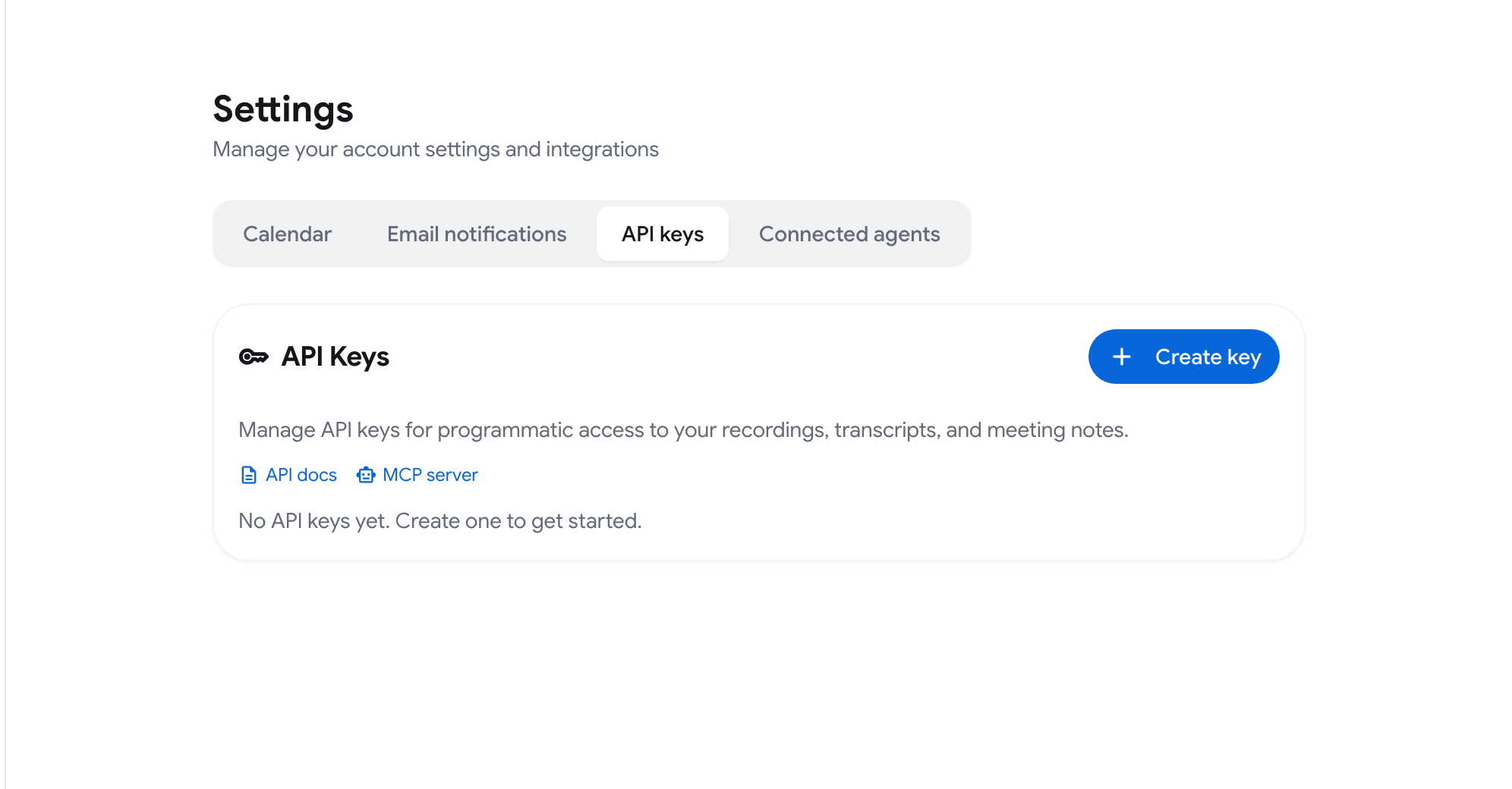
Einen API-Schlüssel erstellen
Abschnitt betitelt „Einen API-Schlüssel erstellen“-
Öffnen Sie das Kontomenü (die Schaltfläche mit Ihrem Namen am unteren Rand der Seitenleiste) und klicken Sie auf Einstellungen.
-
Öffnen Sie den Tab API-Schlüssel.
-
Klicken Sie auf Schlüssel erstellen.
-
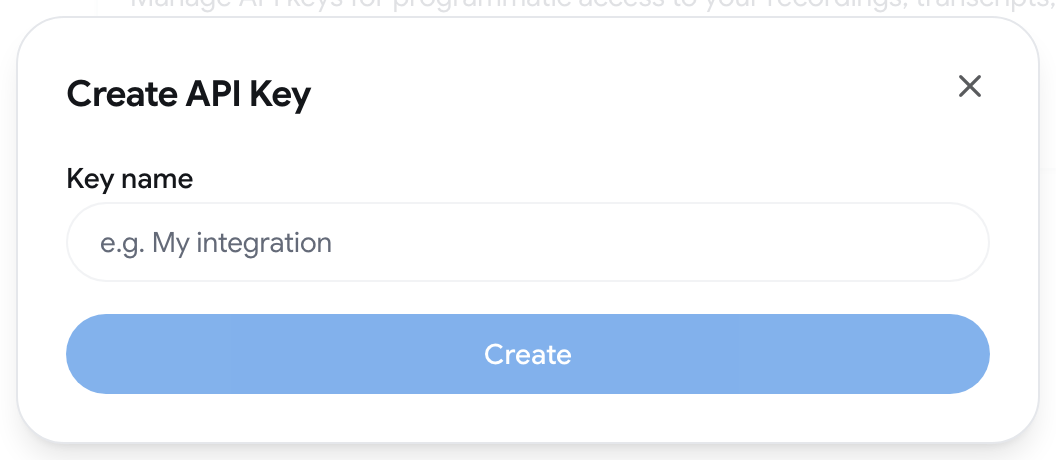
Geben Sie einen Schlüsselnamen ein, zum Beispiel „Meine Integration“, und klicken Sie auf Erstellen.
-
Kopieren Sie den Schlüssel und klicken Sie auf Fertig.
Nachdem der Schlüssel erstellt wurde, zeigt derselbe Dialog einen fertigen curl-Befehl, der Ihre Aufnahmen auflistet, sowie ein Konfigurations-Snippet zum Verbinden des MCP-Servers. Sie erhalten außerdem eine E-Mail, die über die Erstellung eines Schlüssels informiert.
Einen API-Schlüssel verwenden
Abschnitt betitelt „Einen API-Schlüssel verwenden“Senden Sie den Schlüssel bei jeder Anfrage im Header Authorization. Schlüssel beginnen mit sk_rm_.
Authorization: Bearer sk_rm_your_keyZum Beispiel:
curl "https://api.recordmeeting.com/v1/recordings" \ -H "Authorization: Bearer sk_rm_your_key"Siehe API-Referenz ➤ Authentifizierung für die Basis-URL und das Fehlerformat.
Ihre Schlüssel anzeigen
Abschnitt betitelt „Ihre Schlüssel anzeigen“Der Tab API-Schlüssel listet Ihre Schlüssel mit folgenden Angaben auf:
- dem Namen, den Sie dem Schlüssel gegeben haben
- den ersten Zeichen des Schlüssels, die ausreichen, um Schlüssel zu unterscheiden
- Erstellt: das Datum, an dem der Schlüssel erstellt wurde
- Zuletzt verwendet: das Datum der letzten Anfrage, die damit gestellt wurde
Einen Schlüssel widerrufen
Abschnitt betitelt „Einen Schlüssel widerrufen“- Gehen Sie zu Einstellungen ➤ API-Schlüssel.
- Klicken Sie auf das Widerrufen-Symbol neben dem Schlüssel.
- Bestätigen Sie mit Widerrufen.
Der Schlüssel funktioniert sofort nicht mehr, und jede Anwendung, die ihn verwendet, verliert den Zugriff. Dies kann nicht rückgängig gemacht werden. Erstellen Sie einen neuen Schlüssel, wenn Sie wieder Zugriff benötigen.
API-Schlüssel oder Anmeldung für KI-Assistenten
Abschnitt betitelt „API-Schlüssel oder Anmeldung für KI-Assistenten“Die meisten KI-Assistenten können sich bei Record Meeting anmelden, ohne einen API-Schlüssel zu benötigen. Diese Verbindungen sind unter Einstellungen ➤ Verbundene Agenten aufgeführt. Verwenden Sie einen API-Schlüssel nur, wenn sich ein Tool nicht selbst anmelden kann. Siehe MCP-Server.