
Generate
Der Tab Generieren auf der Aufzeichnungsseite verwandelt die Besprechungsnotizen in Dinge, die Sie versenden oder bearbeiten können: eine Folge-E-Mail, eine Liste von Aufgaben, eine Präsentation und ein Besprechungsprotokoll. Er ist Teil von Pro und Enterprise.
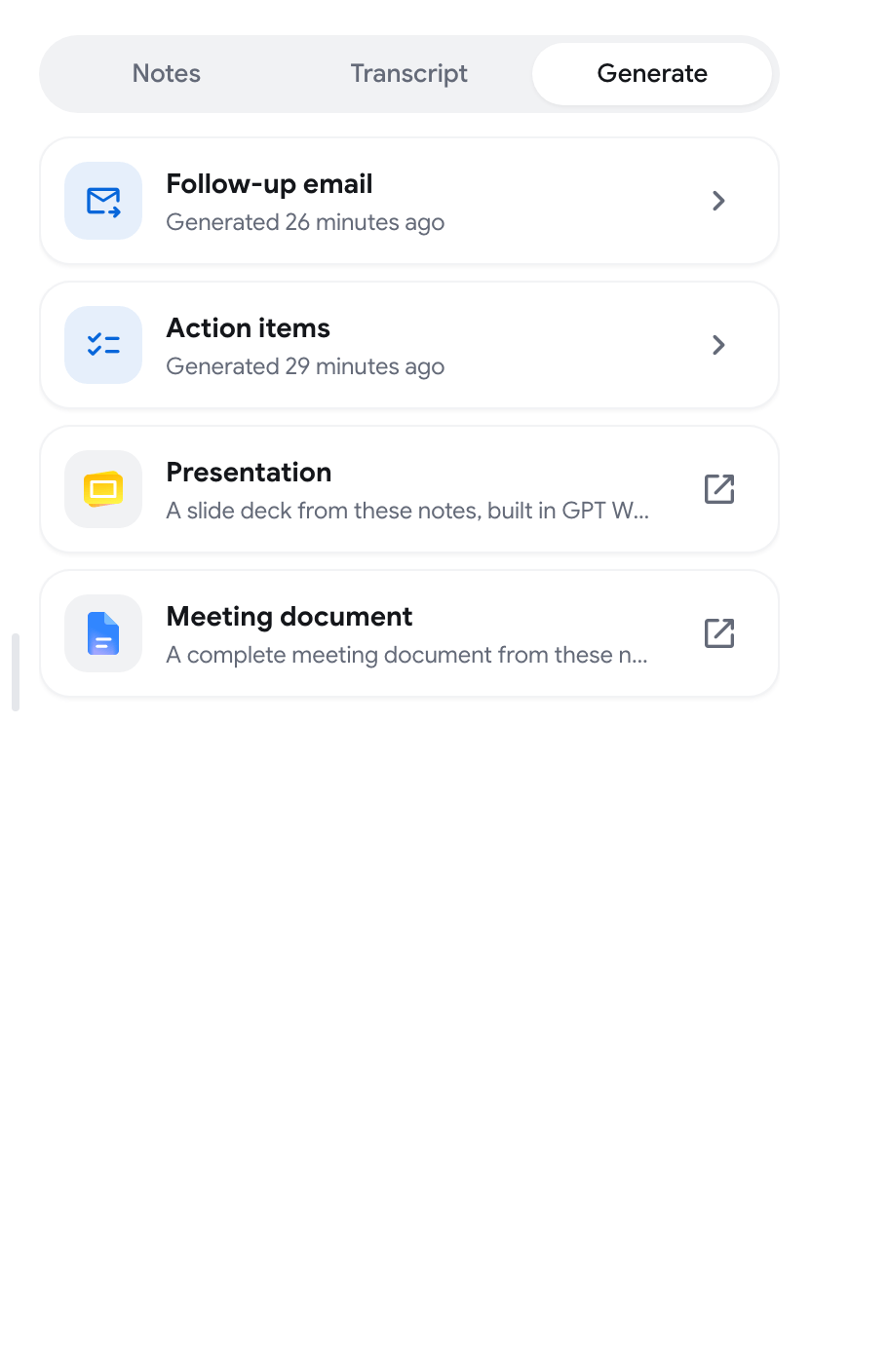
Der Tab wird sichtbar, sobald die Besprechungsnotizen fertig sind. Sie finden sie hier: Meeting notes and chat.
Eine Folge-E-Mail erstellen
Abschnitt betitelt „Eine Folge-E-Mail erstellen“-
Öffnen Sie den Generieren-Tab und klicken Sie in der Zeile Follow-up email auf Generieren.
-
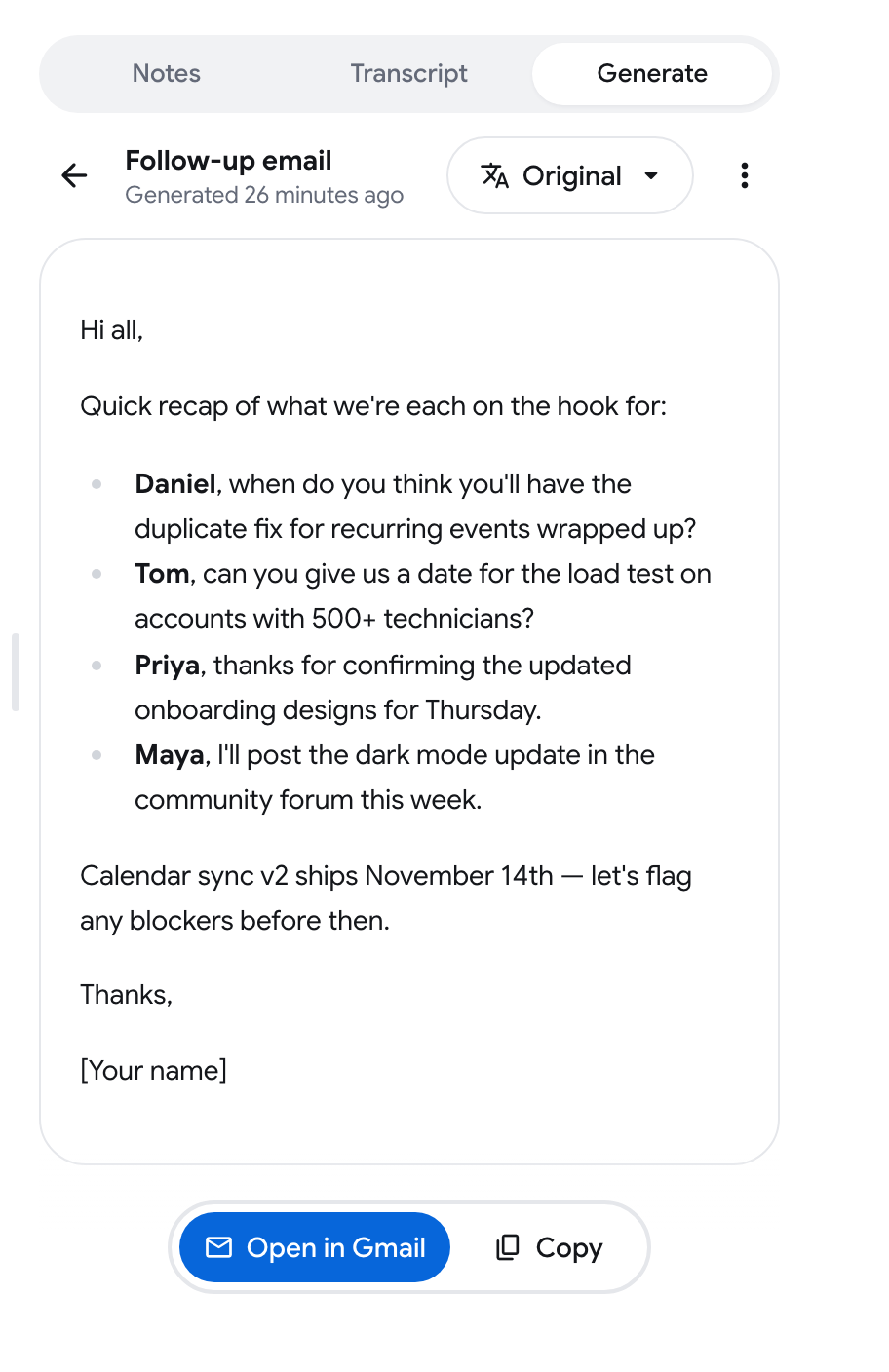
Warten Sie, während die E-Mail geschrieben wird. Sie ist kurz und konzentriert sich auf die nächsten Schritte.
-
Klicken Sie auf Open in Gmail, um eine neue Gmail-Nachricht mit Betreff und Text geöffnet zu erhalten, oder auf Copy, um den Text an anderer Stelle einzufügen.
Nichts wird für Sie versendet. Sie überprüfen und versenden die E-Mail in Gmail.
Die Aufgaben abrufen
Abschnitt betitelt „Die Aufgaben abrufen“- Klicken Sie in der Zeile Action items auf Generieren.
- Die Liste erscheint in zwei Abschnitten: To do für Aufgaben, die eindeutig zugewiesen wurden, und Inferred für Aufgaben, die sich aus der Besprechung ergeben.
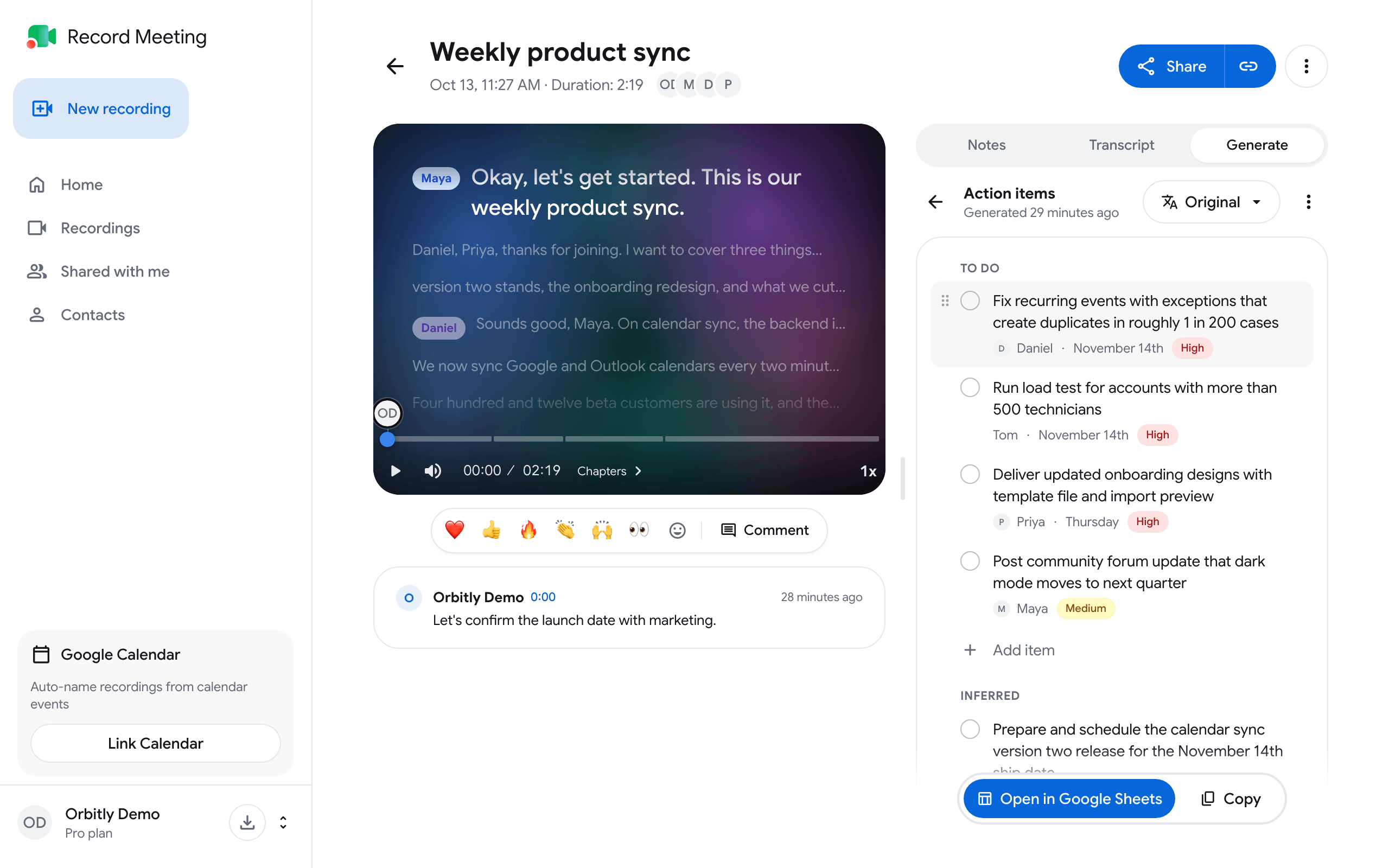
Falls das Treffen keine Aufgaben hatte, sehen Sie No action items were found in this meeting.
Die Liste bearbeiten
Abschnitt betitelt „Die Liste bearbeiten“Klicken Sie auf einen Eintrag, um ihn zu öffnen. Anschließend können Sie:
- Die Aufgabe neu formulieren.
- Den Inhaber festlegen: Personen aus dem Meeting suchen oder einen beliebigen Namen eingeben.
- Das Fälligkeitsdatum festlegen: Heute, Morgen, Ende der Woche, Nächste Woche oder Datum wählen.
- Die Priorität festlegen: Hoch, Mittel oder Niedrig.
- Den Eintrag in den anderen Abschnitt verschieben.
- Löschen. Eine Meldung mit Undo erscheint für ein paar Sekunden.
Weitere Möglichkeiten in der Liste:
- Setzen Sie das runde Kontrollkästchen, um einen Eintrag als erledigt zu markieren.
- Klicken Sie unter einem Abschnitt auf Add item, um eine eigene Aufgabe hinzuzufügen.
- Ziehen Sie einen Eintrag an seinem Griff, um die Reihenfolge zu ändern.
Änderungen werden automatisch gespeichert.
Die Liste speichern oder senden
Abschnitt betitelt „Die Liste speichern oder senden“- Open in Google Sheets erstellt eine Tabelle in Ihrem Google-Konto mit den Spalten Done, Task, Owner, Due, Section und Priority. Google kann dies beim ersten Mal um Erlaubnis bitten.
- Copy kopiert die Liste als Aufgabenliste in Ihre Zwischenablage.
Eine Präsentation oder ein Besprechungsprotokoll erstellen
Abschnitt betitelt „Eine Präsentation oder ein Besprechungsprotokoll erstellen“Präsentation und Meeting document werden in GPT Workspace erstellt, unserem Begleitprodukt für Google Slides und Google Docs.
Klicken Sie auf die Zeile. GPT Workspace öffnet sich in einem neuen Tab mit Ihren Besprechungsnotizen als Start-Prompt und erstellt dort das Folien-Deck oder das Dokument. Möglicherweise müssen Sie sich zuerst bei GPT Workspace anmelden.
Übersetzen, neu generieren oder löschen
Abschnitt betitelt „Übersetzen, neu generieren oder löschen“Sobald die E-Mail oder die Aufgaben bereit sind:
- Nutzen Sie den Sprach-Button oben (er zeigt Original an), um das Ergebnis zu übersetzen. Copy, Open in Gmail und Open in Google Sheets verwenden, um den übersetzten Text zu nutzen. Aufgaben können nur in Original bearbeitet werden.
- Öffnen Sie das Drei-Punkte-Menü und klicken Sie auf Regenerate, um es auf Basis der aktuellen Notizen erneut zu erstellen, oder auf Delete, um es zu entfernen. Sie können es jederzeit erneut generieren.
Ändern Sie die Besprechungsnotizen nach der Generierung, wird in der Zeile Notes changed angezeigt. Generieren Sie erneut, um das Ergebnis zu aktualisieren.
Nachdem Sie auf Open in Gmail oder Google Sheets geklickt haben
Abschnitt betitelt „Nachdem Sie auf Open in Gmail oder Google Sheets geklickt haben“Bevor die Datei sich öffnet, schlägt ein Dialog die GPT Workspace Chrome-Erweiterung vor. Klicken Sie auf Continue to Gmail oder Continue to Sheets, um zu Ihrer Datei zu gelangen.