
Meetingnotizen und Chat
Bei Pro und Enterprise erhält jede Aufnahme Meetingnotizen, die aus ihrem Transkript erstellt werden, sowie einen Chat, in dem du Fragen zu diesem Meeting stellen kannst. Beides befindet sich im Tab Notizen der Aufnahmeseite.

Wann die Notizen erscheinen
Abschnitt betitelt „Wann die Notizen erscheinen“Die Notizen werden automatisch erstellt, sobald das Transkript bereit ist. Du musst nichts starten.
Bis dahin zeigt der Tab Notizen zuerst Notizen erscheinen nach dem Transkript, dann Notizen werden vorbereitet und Notizen werden geschrieben. Wenn die Erstellung beginnt, wechselt die Seite von selbst zum Tab Notizen, sofern du nicht bereits einen anderen Tab ausgewählt hast.
Notizen bearbeiten
Abschnitt betitelt „Notizen bearbeiten“Klicke irgendwo in die Notizen und tippe. Während du bearbeitest, erscheint eine Symbolleiste mit Fett, Kursiv, Überschrift, Aufzählungsliste, Rückgängig und Wiederholen.
Änderungen werden automatisch gespeichert. Es gibt keine Schaltfläche zum Speichern. Wenn das Speichern fehlschlägt, erscheint Nicht gespeichert. Erneut versuchen in der Symbolleiste.
Notizen neu generieren
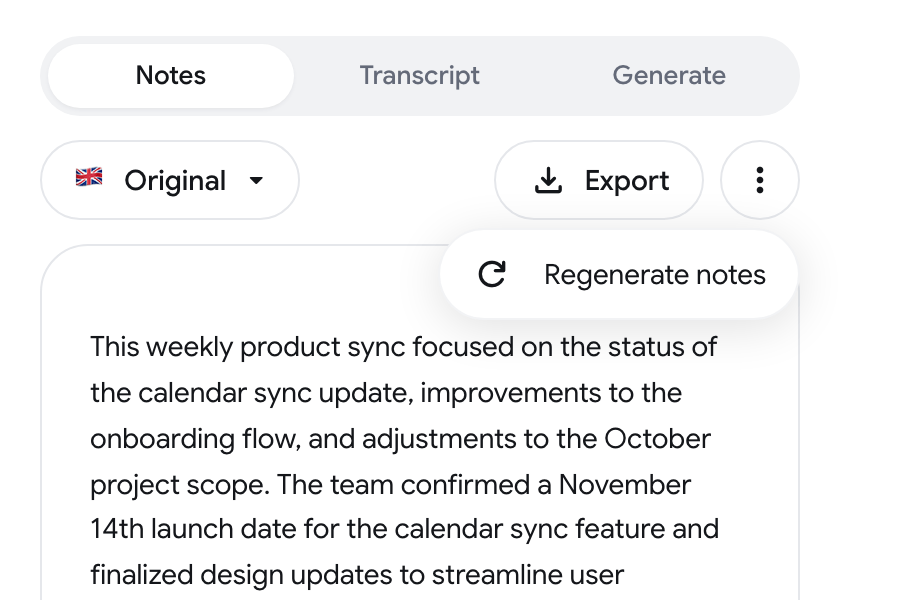
Abschnitt betitelt „Notizen neu generieren“- Öffne das Drei-Punkte-Menü oben im Tab Notizen.
- Klicke auf Notizen neu generieren.
Notizen übersetzen
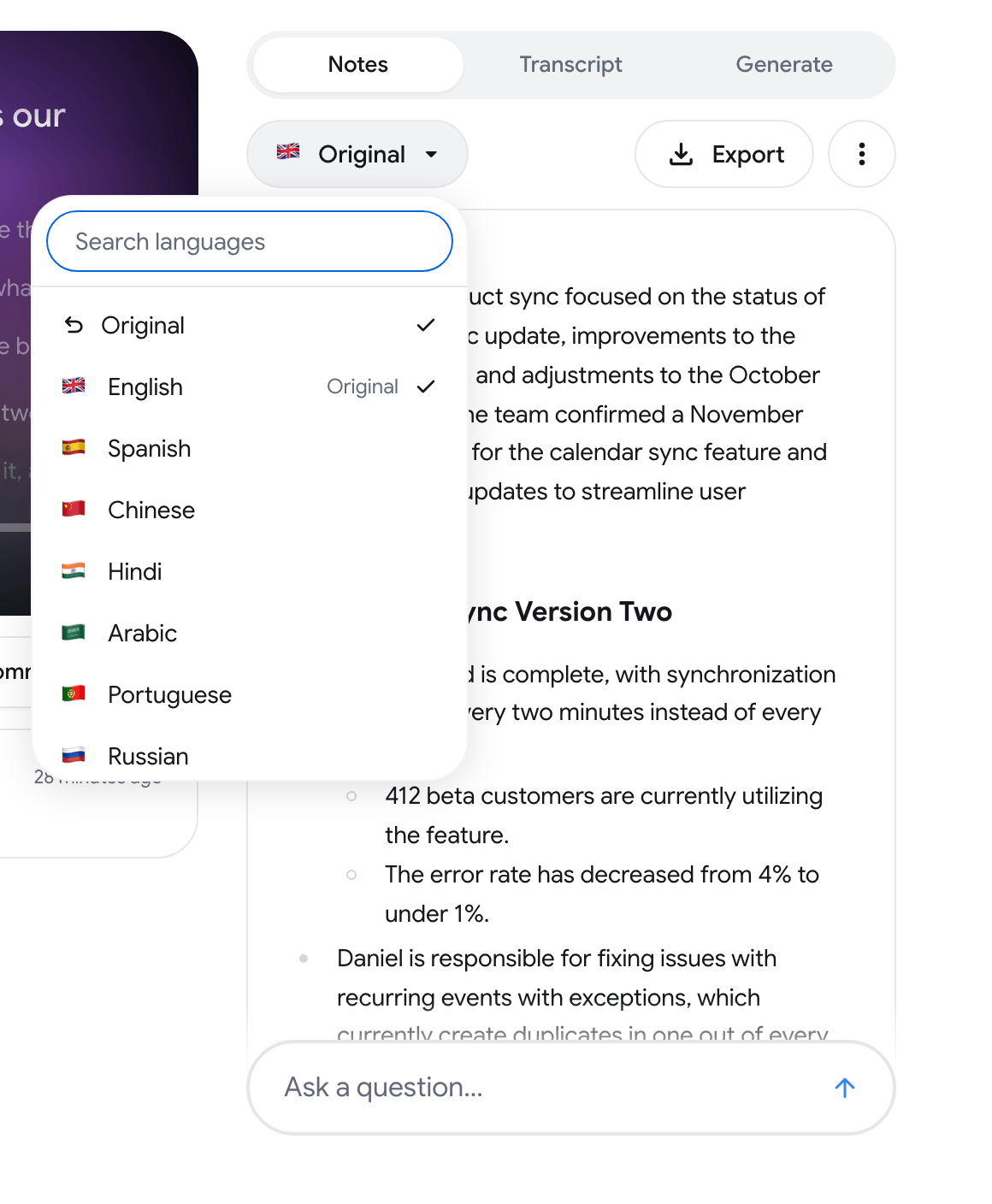
Abschnitt betitelt „Notizen übersetzen“Klicke auf die Sprachschaltfläche oben im Tab Notizen (standardmäßig wird Original angezeigt) und wähle eine Sprache. Wähle Original, um zu den Notizen zurückzukehren, so wie sie geschrieben wurden.
Notizen exportieren
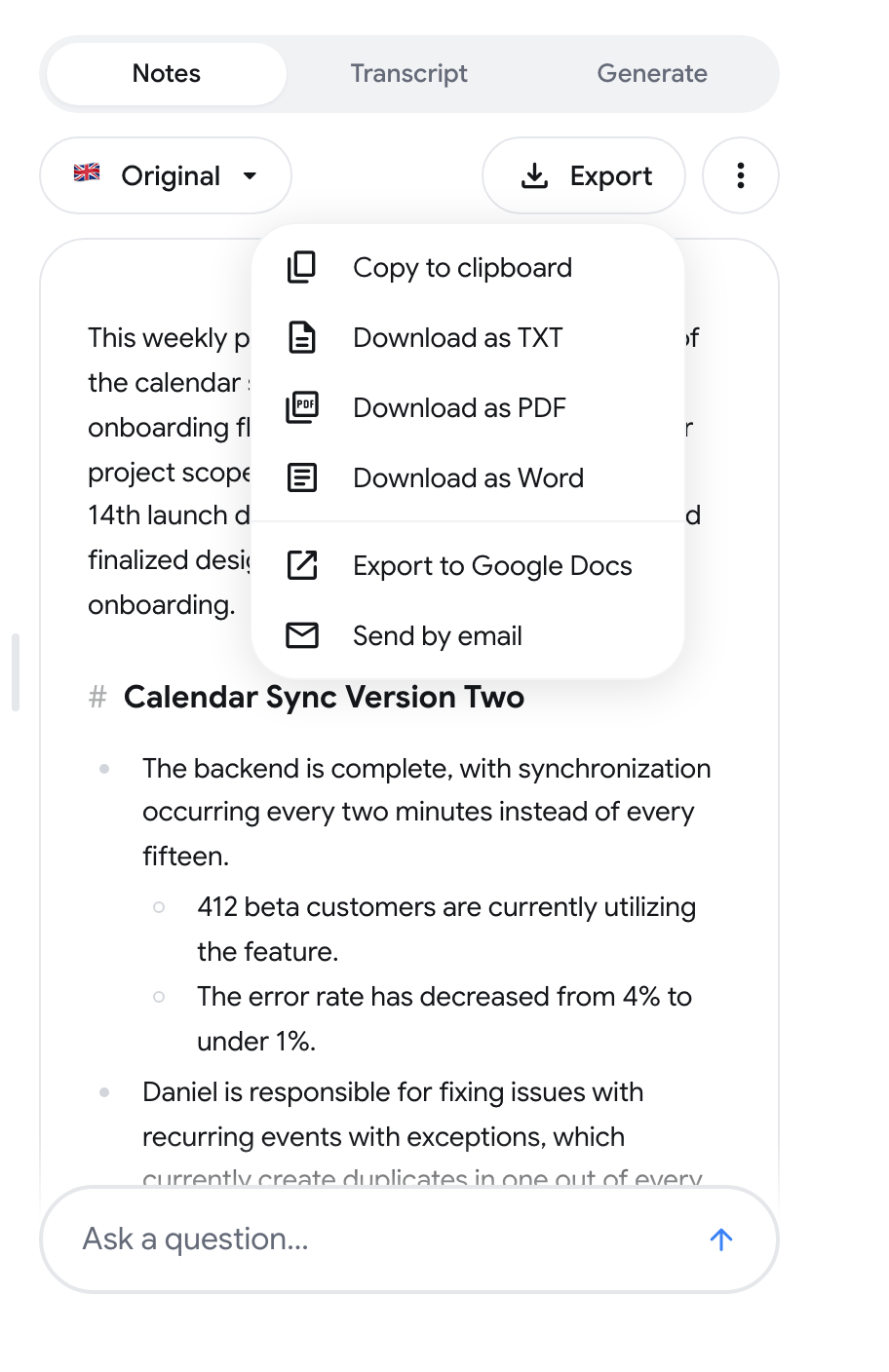
Abschnitt betitelt „Notizen exportieren“Klicke auf Export und wähle eine der Optionen:
- In die Zwischenablage kopieren
- Als TXT herunterladen
- Als PDF herunterladen
- Als Word herunterladen
- In Google Docs exportieren: erstellt ein Google Doc in deinem Google-Konto
- Per E-Mail senden: Fülle An und Betreff aus und klicke dann auf In Gmail öffnen. Gmail wird mit den eingefügten Notizen geöffnet, und du sendest die E-Mail von dort
Um die Notizen in eine Follow-up-E-Mail oder eine Liste von Aktionspunkten umzuwandeln, siehe Generieren.
Fragen zu einer Aufnahme stellen
Abschnitt betitelt „Fragen zu einer Aufnahme stellen“-
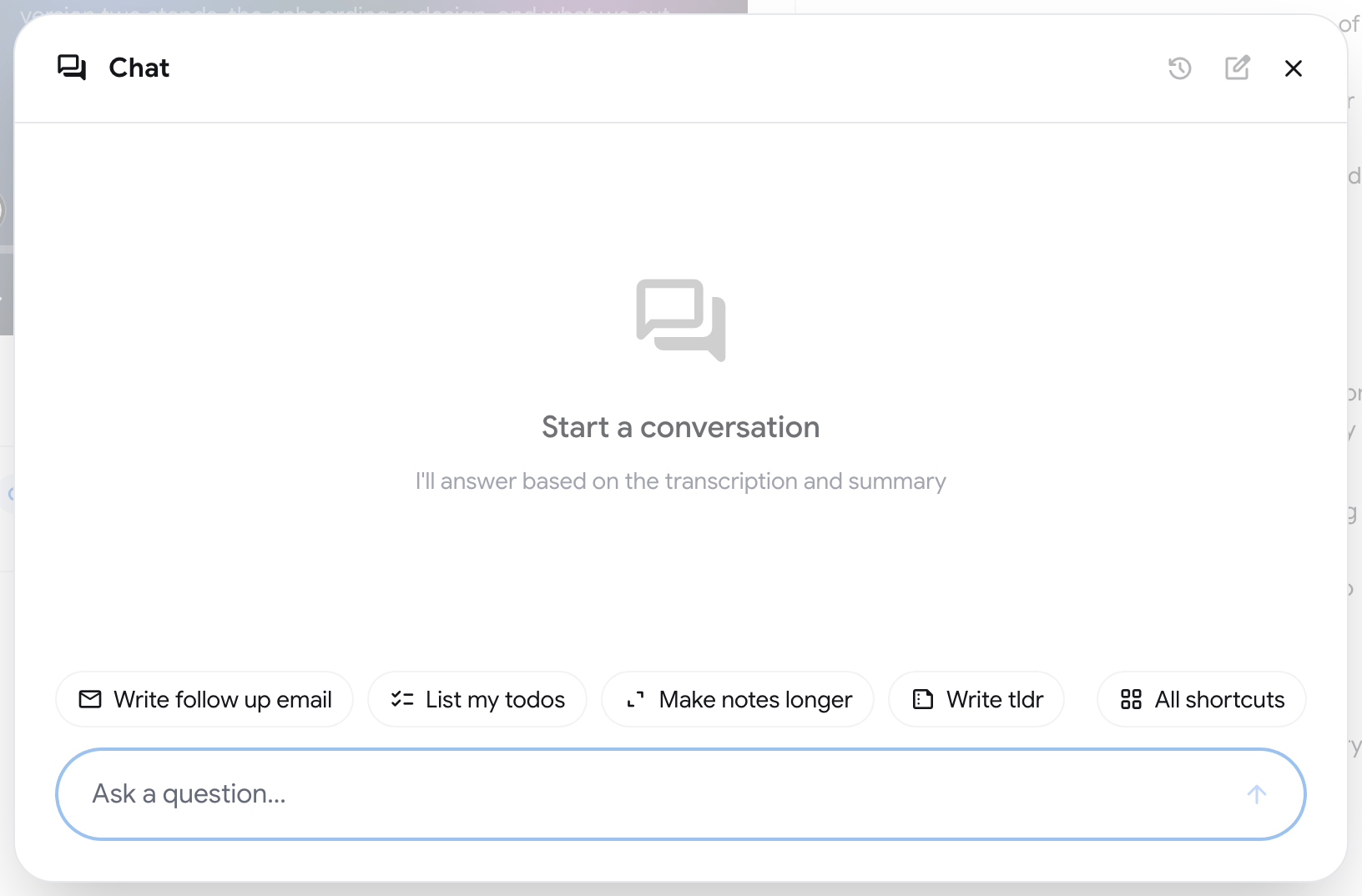
Klicke unten im Tab Notizen auf die Leiste Stelle eine Frage…. Das Fenster Chat wird geöffnet.
-
Tippe eine Frage ein und drücke die Eingabetaste. Drücke Umschalt+Eingabetaste für eine neue Zeile.
-
Lies die Antwort. Sie basiert auf dem Transkript und den Notizen dieser Aufnahme.
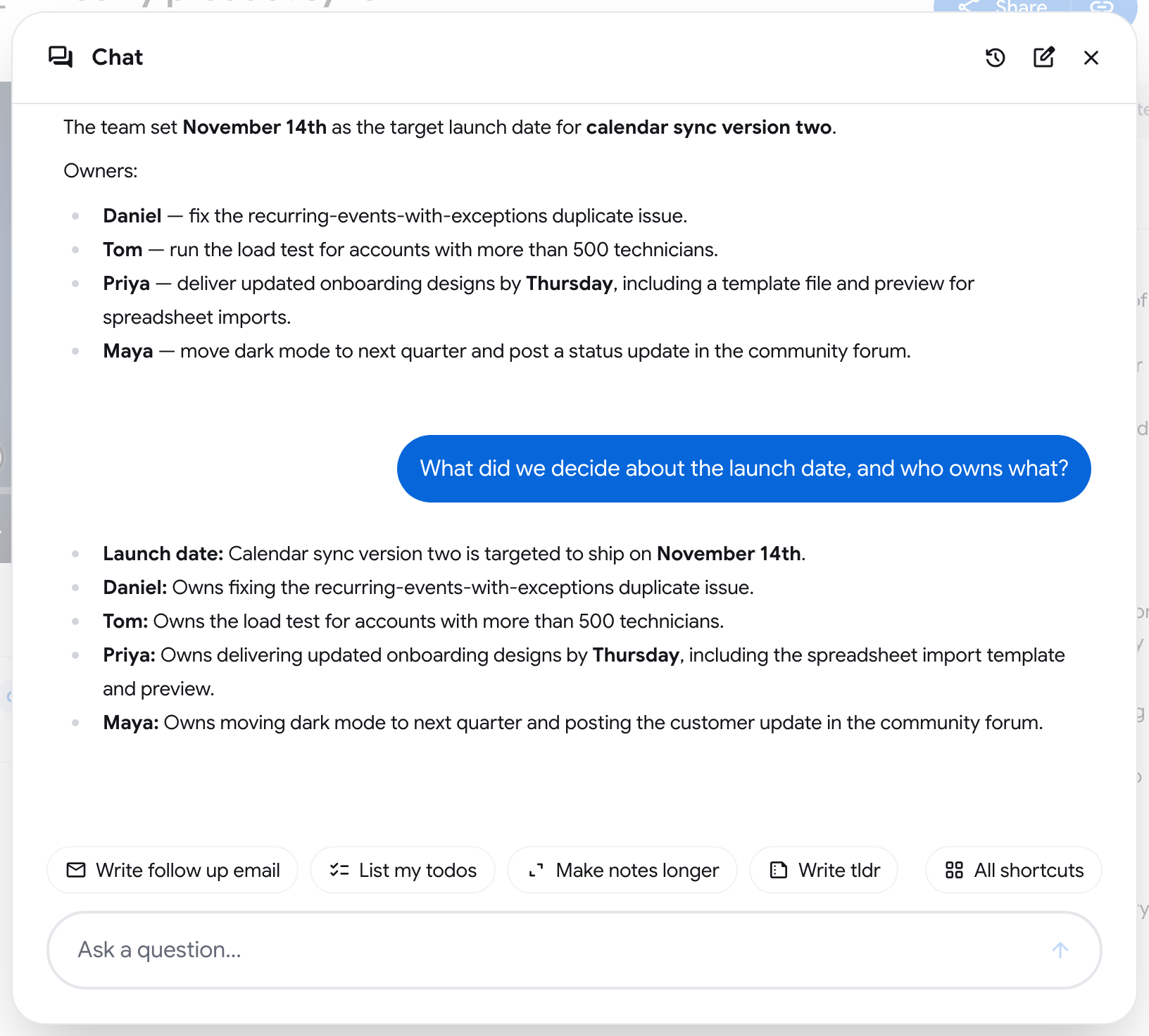
Fahre mit der Maus über eine Antwort, um Kopieren und Zu Notizen hinzufügen anzuzeigen. Du kannst bis zu 5 Fragen pro Minute stellen.
Die Leiste erscheint, sobald die Notizen bereit sind.
Kurzbefehle verwenden
Abschnitt betitelt „Kurzbefehle verwenden“Kurzbefehle sind vorgefertigte Eingabeaufforderungen über dem Eingabefeld. Eine Aufnahme beginnt mit vier: Follow-up-E-Mail schreiben, Meine To-dos auflisten, Notizen verlängern und TL;DR schreiben. Klicke auf einen, um ihn zu senden.
- Klicke auf Alle Kurzbefehle, um die vollständige Liste anzuzeigen, eigene mit Neuer Kurzbefehl zu erstellen oder selbst erstellte mit Bearbeiten, Duplizieren und Löschen zu verwalten. Die integrierten Kurzbefehle sind mit Standard markiert und können dupliziert, aber nicht bearbeitet werden.
- Tippe
/in das Eingabefeld, um einen Kurzbefehl nach Namen auszuwählen.
Neuen Chat starten und alte finden
Abschnitt betitelt „Neuen Chat starten und alte finden“In der Kopfzeile des Fensters Chat:
- Neuer Chat archiviert die aktuelle Unterhaltung und startet eine leere.
- Chatverlauf listet frühere Unterhaltungen zu dieser Aufnahme auf. Klicke auf eine, um sie erneut zu öffnen.
Fragen zu allen deinen Meetings stellen
Abschnitt betitelt „Fragen zu allen deinen Meetings stellen“Um eine Frage über alle Aufnahmen hinweg zu stellen, verwende die Leiste Frage zu deinen Meetings auf der Startseite. Siehe Startseite und Kalender. Du kannst auch zu einer Person oder einem Unternehmen unter Kontakte fragen.
Siehe Tarife und Preise, um Tarife zu vergleichen.