
Desktop-App für macOS
Die Desktop-App zeichnet Anrufe auf, die in Apps auf deinem Mac stattfinden, die eine Browsererweiterung nicht erreichen kann. Sie sitzt in der Menüleiste, erkennt, wenn ein Anruf beginnt, und bietet an, ihn aufzuzeichnen. Es tritt kein Bot dem Anruf bei.
Voraussetzungen
Abschnitt betitelt „Voraussetzungen“- Ein Mac mit Apple Silicon (M1 oder neuer).
- macOS 15 oder neuer.
Auf einem Intel-Mac oder einem anderen Betriebssystem zeichnest du mit der Chrome-Erweiterung auf.
Herunterladen und installieren
Abschnitt betitelt „Herunterladen und installieren“-
Öffne recordmeeting.com/desktop und klicke auf Für Mac herunterladen.
-
Öffne RecordMeeting.dmg aus deinem Downloads-Ordner.
-
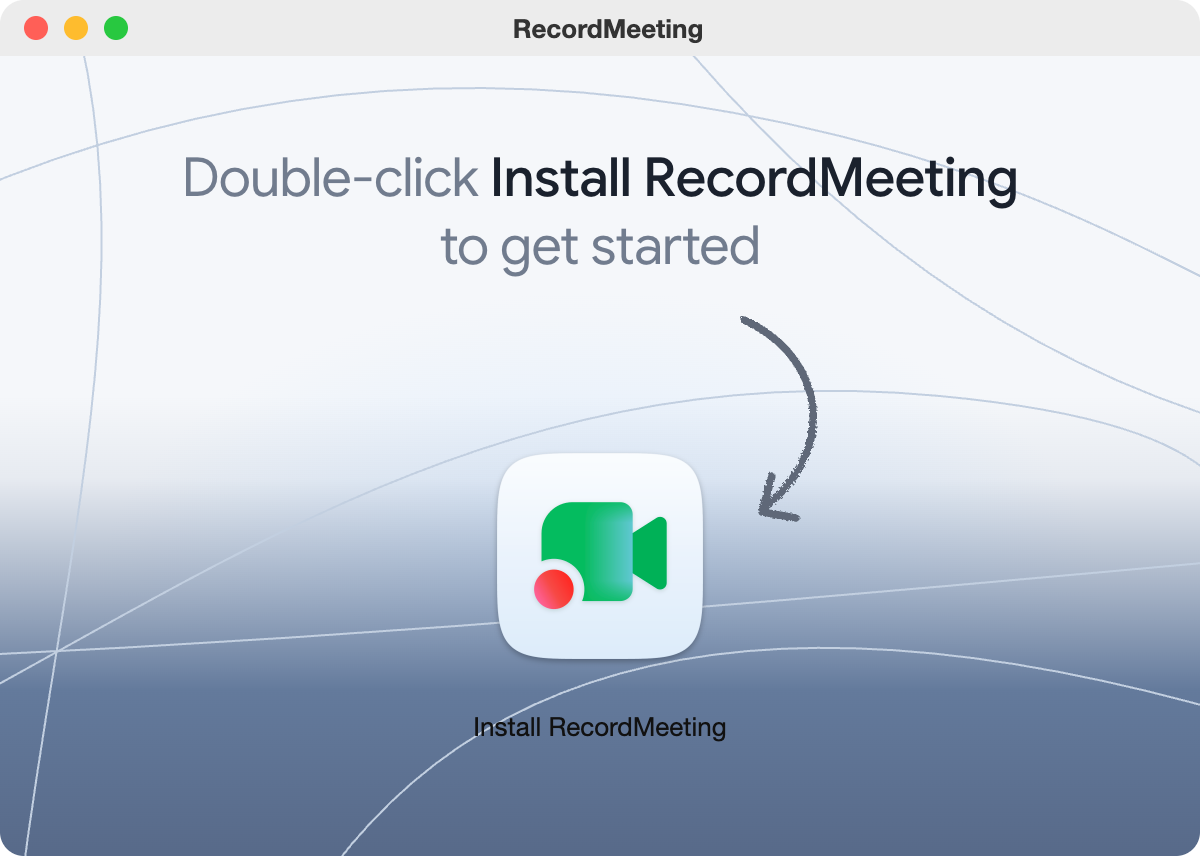
Doppelklicke auf RecordMeeting installieren. Die App kopiert sich selbst in deinen Programme-Ordner und öffnet sich. Du musst nichts ziehen.
-
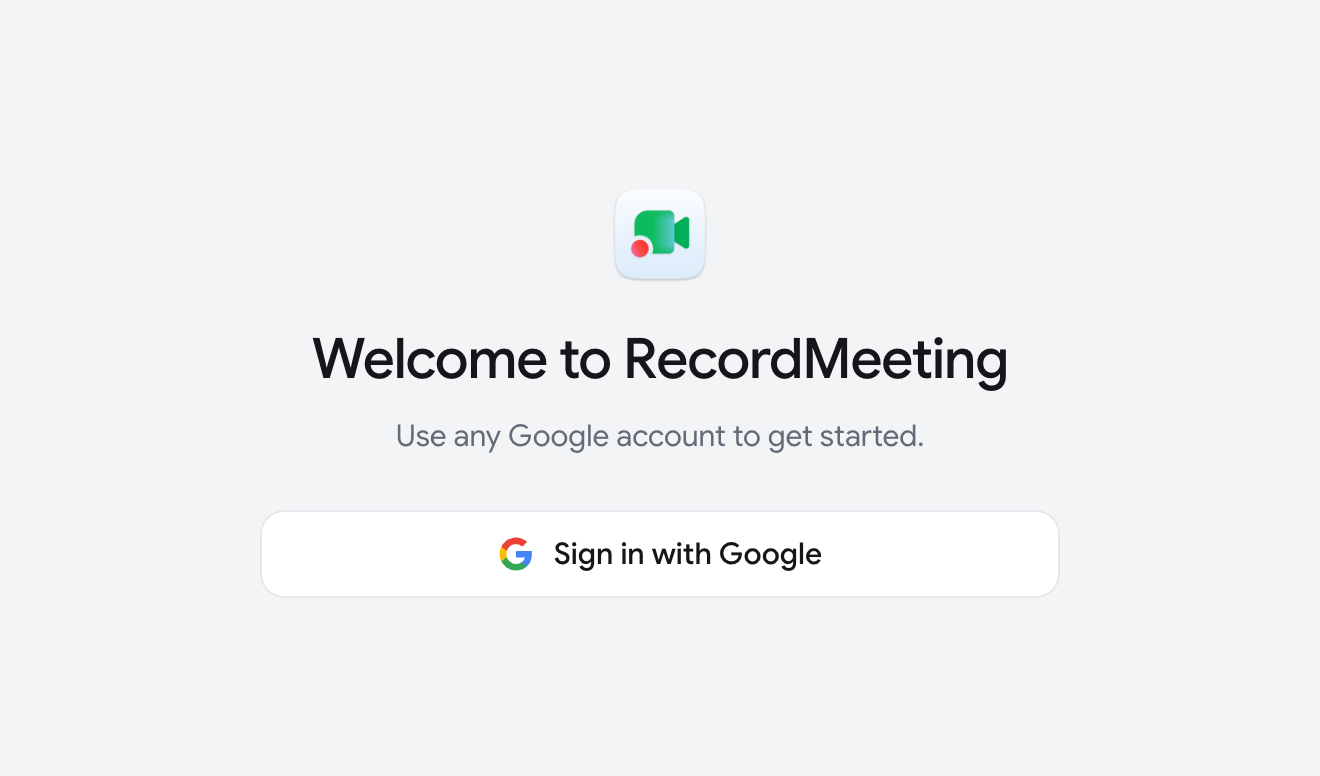
Klicke auf Mit Google anmelden. Dein Browser öffnet sich. Schließe die Anmeldung dort ab und kehre zur App zurück.
Die App öffnet sich beim Start deines Macs und ist so für deinen nächsten Anruf bereit. Du kannst dies mit Beim Anmelden öffnen im Menü der Menüleiste deaktivieren.
Berechtigungen erlauben
Abschnitt betitelt „Berechtigungen erlauben“Nach der Anmeldung fragt die App nach den Berechtigungen, die sie benötigt, um den Anruf zu hören:
| Zeile | Schaltfläche | Benötigt für |
|---|---|---|
| Meine Stimme transkribieren | Mikrofon aktivieren | Jede Aufzeichnung |
| Stimmen anderer Personen transkribieren | Systemaudio aktivieren | Den Ton des Anrufs |
| Erkennen, wer spricht | Bedienungshilfen aktivieren | Sprechernamen in Google-Meet-Anrufen in einem Browser (optional) |
Klicke auf Weiter, wenn die ersten beiden aktiviert sind.
Videoaufzeichnungen benötigen außerdem Bildschirmaufnahme. Die App fragt danach, wenn du zum ersten Mal ein Video aufzeichnest. macOS bietet dann an, die App zu beenden und erneut zu öffnen. Wenn du sie nicht erteilen möchtest, wähle Nur Audio aufnehmen.
Welche Apps erkannt werden
Abschnitt betitelt „Welche Apps erkannt werden“Die App bietet eine Aufzeichnung an, wenn eine der folgenden Apps dein Mikrofon verwendet:
- Zoom, Microsoft Teams, Slack, Webex, FaceTime, WhatsApp, Discord und Telegram.
- Browser wie Chrome, Safari und Arc. Jede Mikrofonnutzung in einem Browser zählt, auch die Sprachsuche.
Einen Anruf aufzeichnen
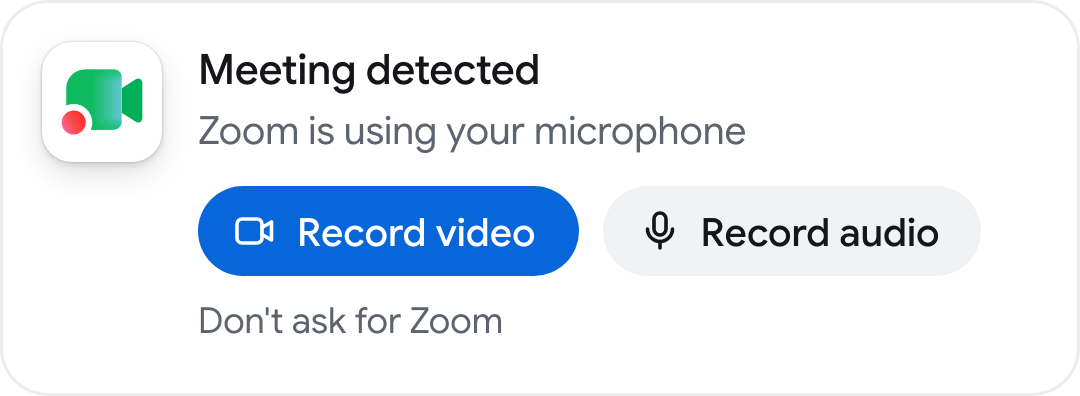
Abschnitt betitelt „Einen Anruf aufzeichnen“- Starte einen Anruf oder tritt einem bei. In der oberen rechten Bildschirmecke erscheint die Aufforderung Meeting erkannt.
- Klicke auf Video aufnehmen, um das Anrufffenster mit Ton aufzuzeichnen, oder auf Audio aufnehmen, um nur den Ton aufzuzeichnen.
- Das RecordMeeting-Fenster rückt neben den Anruf und zeigt die Aufzeichnungsseite an. Du bleibst im Anruf.
- Um zu beenden, klicke auf der Aufzeichnungsseite auf Stopp oder im Menü der Menüleiste auf Aufzeichnung stoppen.
Die Aufforderung schließt sich nach etwa 20 Sekunden von selbst. Wenn du sie verpasst, öffne das Menü der Menüleiste und klicke auf Aufzeichnen gefolgt vom Namen der App. Um die Aufforderungen für eine App zu beenden, klicke auf Nicht mehr fragen für gefolgt vom Namen der App.
Die Aufzeichnung stoppt auch von selbst, etwa 15 Sekunden nachdem die Anruf-App dein Mikrofon freigegeben hat. Zuvor erscheint ein Countdown. Klicke auf Aufzeichnung fortsetzen, um fortzufahren.
Wenn dein Google Kalender verbunden ist, zeigt die App außerdem einen Hinweis an, wenn ein Meeting kurz bevorsteht. Beitreten und aufzeichnen öffnet den Meeting-Link und zeichnet den Anruf auf, sobald er beginnt.
Während der Aufzeichnung
Abschnitt betitelt „Während der Aufzeichnung“- Menüleiste. Das Menü zeigt Aufzeichnung mit dem Namen der App und Aufzeichnung stoppen. Das Symbol in der Menüleiste selbst ändert sich nicht.
- Schwebende Anzeige. Wenn das RecordMeeting-Fenster nicht im Vordergrund ist, zeigt eine kleine pillenförmige Anzeige am rechten Bildschirmrand einen roten Punkt und Balken, die dem Ton folgen. Klicke darauf, um das Fenster zu öffnen.
- Live-Transkript. Die Aufzeichnungsseite zeigt die Wörter innerhalb von etwa einer Sekunde, aufgeteilt in deine Seite und die andere Seite des Anrufs.
- Pause und Stopp. Die Aufzeichnungsseite enthält Pause, Fortsetzen und Stopp.
Wenn du stoppst, zeigt die Aufforderung Aufzeichnung gespeichert an, und die Aufzeichnung erscheint wie jede andere in deiner Bibliothek. Du kannst sie sofort wiedergeben.
Ohne Anruf aufzeichnen
Abschnitt betitelt „Ohne Anruf aufzeichnen“Öffne im Menü der Menüleiste Neue Aufzeichnung, um deinen Bildschirm (Bildschirm aufnehmen) oder den Ton auf deinem Mac mit deinem Mikrofon (Audio aufnehmen) aufzuzeichnen oder eine Datei hochzuladen.
Aktualisierungen
Abschnitt betitelt „Aktualisierungen“Die App aktualisiert sich im Hintergrund. Sie startet während einer Aufzeichnung oder eines Anrufs nie neu. Um manuell nach Updates zu suchen, öffne das Menü der Menüleiste und klicke auf Nach Updates suchen.
Einschränkungen
Abschnitt betitelt „Einschränkungen“- Eine Aufzeichnung stoppt nach 6 Stunden. Aufzeichnungen, die kürzer als 1 Sekunde sind, werden verworfen.
- Wenn du deinen Mac in den Ruhezustand versetzt, wird die Aufzeichnung beendet. Der Upload wird nach dem Aufwachen fortgesetzt.
- Die App ist nur für macOS verfügbar.