
Aufnahmenliste
Die Seite Deine Aufnahmen listet jede Aufnahme in deinem Workspace auf, die neueste zuerst. Öffne sie über Aufnahmen in der Seitenleiste.
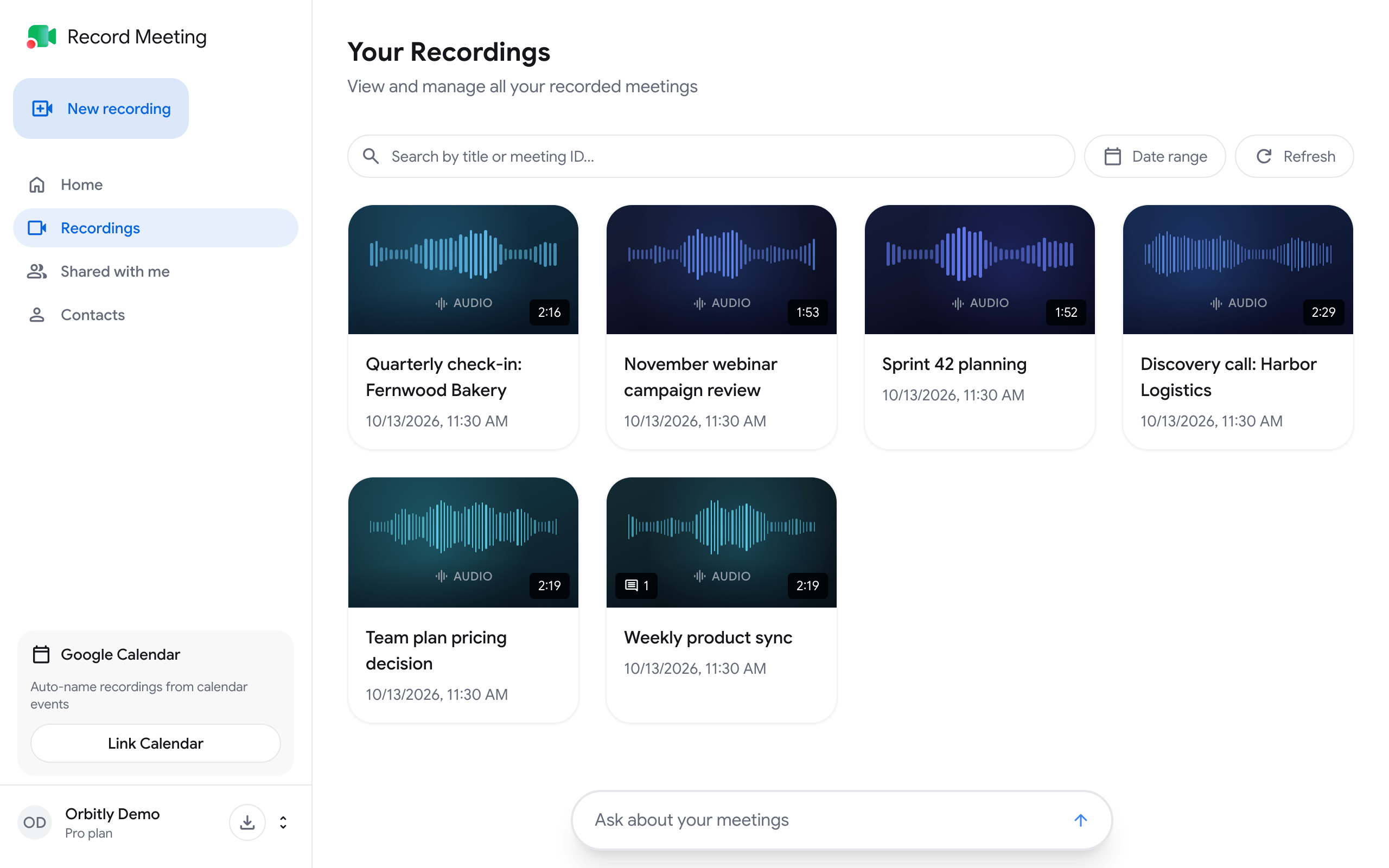
Jede Karte zeigt Titel, Datum und Länge der Aufnahme. Ein Kommentarsymbol mit einer Zahl erscheint, wenn die Aufnahme Kommentare hat. Klicke auf eine Karte, um die Aufnahmeseite zu öffnen.
Nach einer Aufnahme suchen
Abschnitt betitelt „Nach einer Aufnahme suchen“Tippe in Nach Titel oder Meeting-ID suchen…. Die Liste wird während der Eingabe aktualisiert.
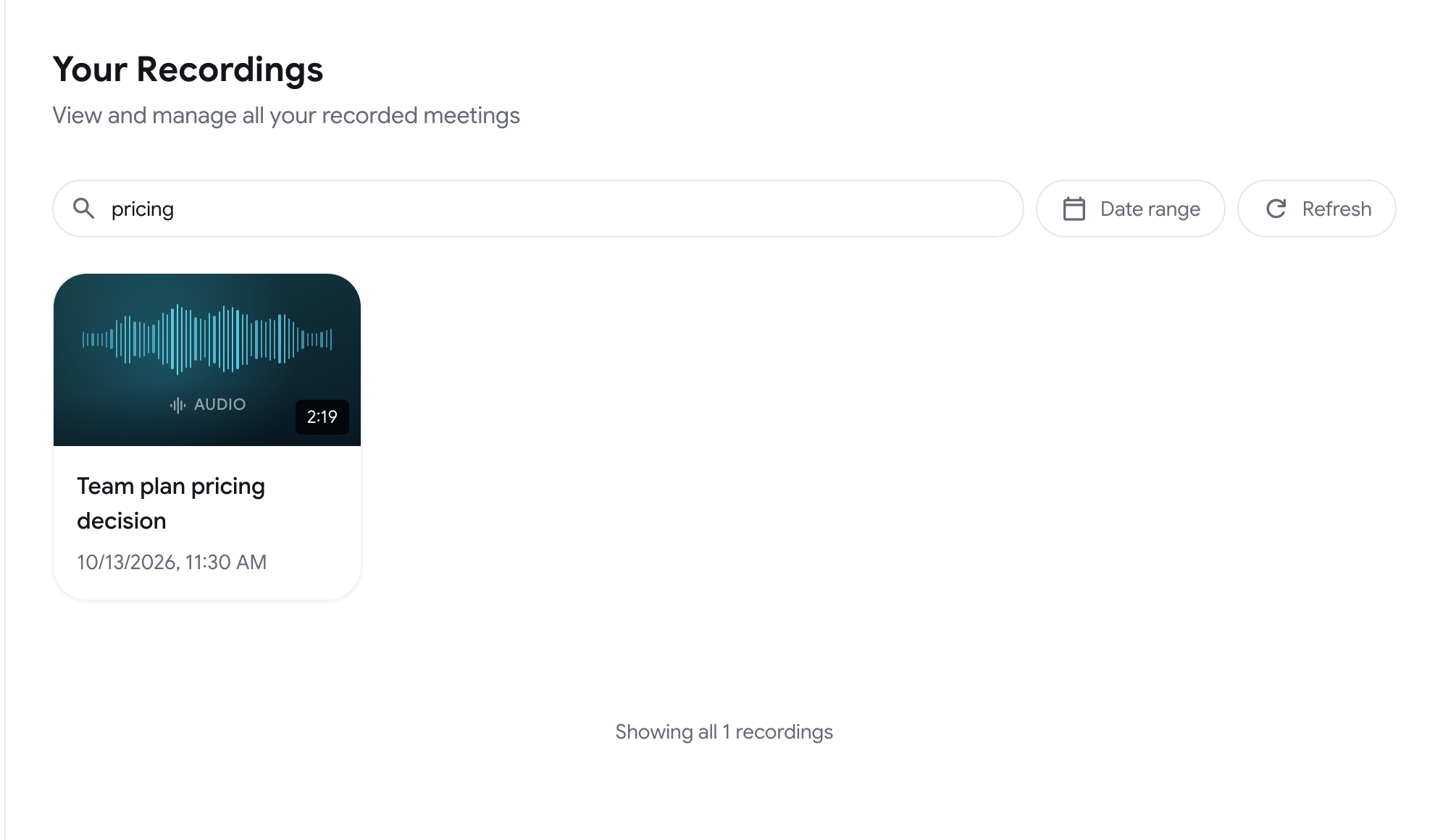
Wenn nichts übereinstimmt, zeigt die Seite Keine Aufnahmen gefunden an.
Nach Datum filtern
Abschnitt betitelt „Nach Datum filtern“-
Klicke auf Datumsbereich.
-
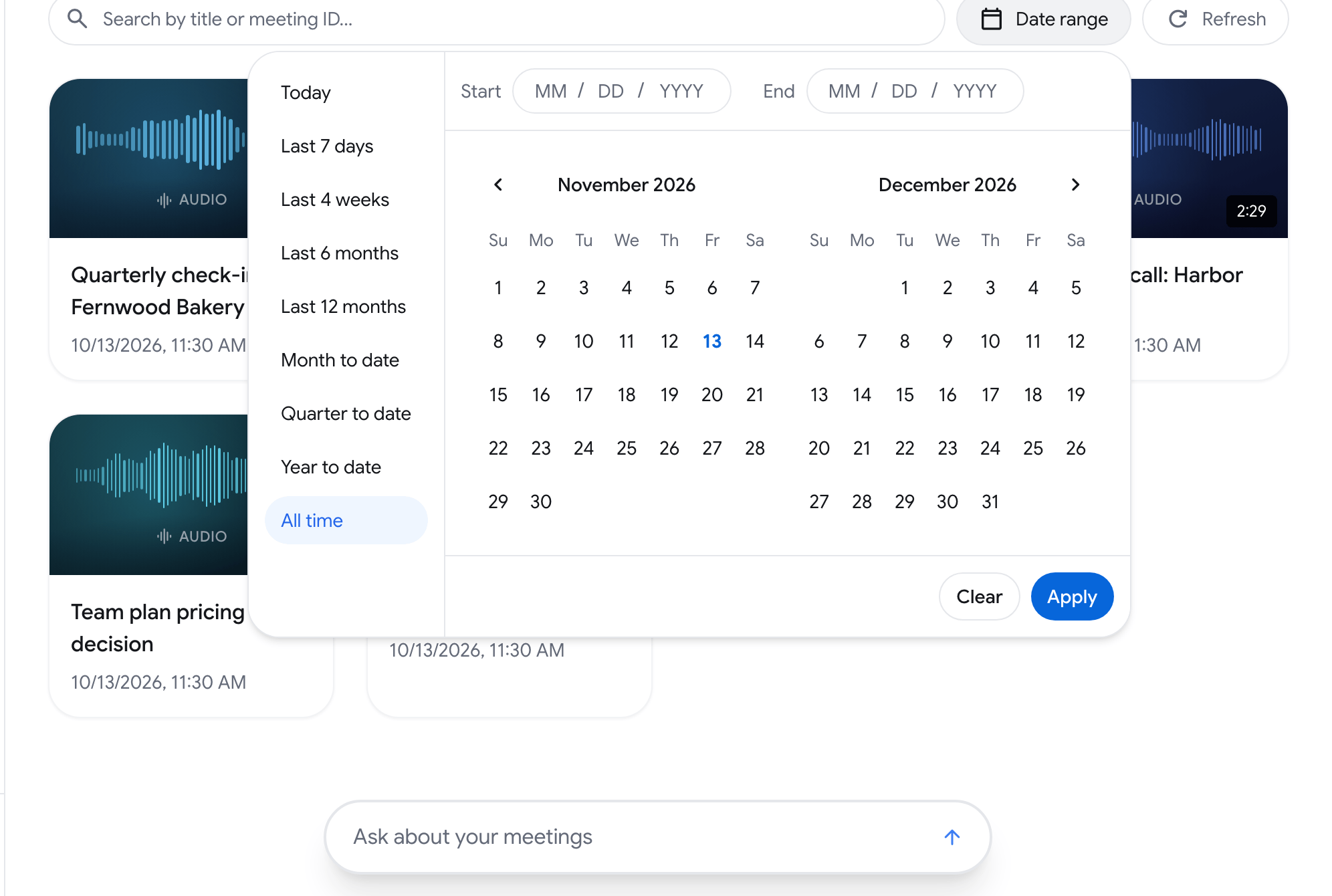
Wähle eine Voreinstellung (Heute, Letzte 7 Tage, Letzte 4 Wochen, Letzte 6 Monate, Letzte 12 Monate, Monatsbeginn bis heute, Quartalsbeginn bis heute, Jahresbeginn bis heute oder Gesamter Zeitraum) oder wähle in den Kalendern einen Start- und einen Endtag aus.
-
Klicke auf Übernehmen.
Aktualisieren lädt die Liste neu, zum Beispiel wenn eine gerade erstellte Aufnahme noch nicht angezeigt wird.
Eine Aufnahme teilen, umbenennen oder löschen
Abschnitt betitelt „Eine Aufnahme teilen, umbenennen oder löschen“Fahre mit der Maus über eine Karte und klicke auf die Schaltfläche mit den drei Punkten (Weitere Aktionen).

-
Teilen öffnet den Freigabedialog. Siehe Aufnahmen teilen.
-
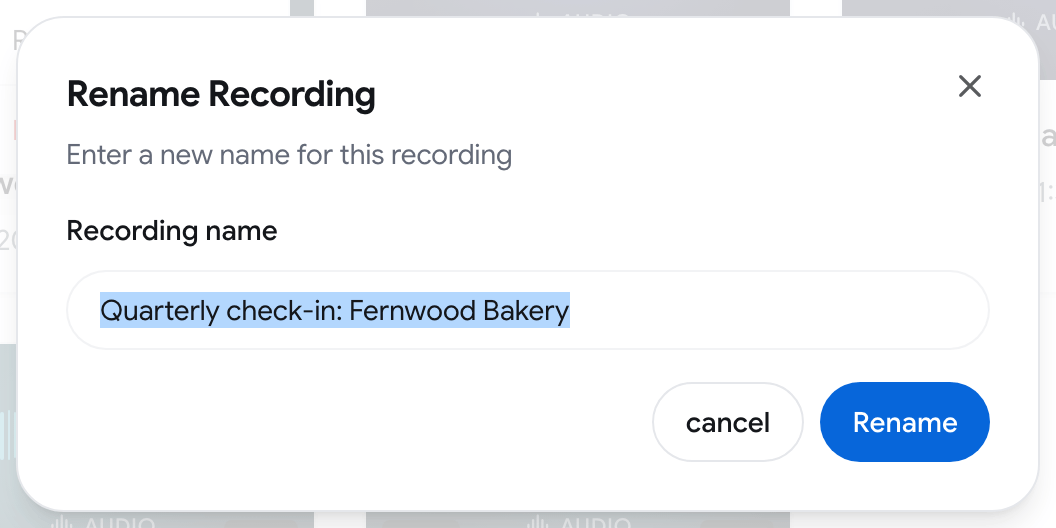
Umbenennen öffnet den Dialog Aufnahme umbenennen. Gib den neuen Namen ein und klicke auf Umbenennen.
-
Löschen fordert dich zum Bestätigen auf und entfernt dann die Aufnahme.
Die Link-Schaltfläche unter den drei Punkten kopiert den Freigabelink der Aufnahme.
Wenn du zu einer Organisation gehörst, enthält das Menü außerdem Verschieben…, womit du die Aufnahme zwischen deinem persönlichen Workspace und der Organisation verschiebst.
Mehrere Aufnahmen gleichzeitig löschen
Abschnitt betitelt „Mehrere Aufnahmen gleichzeitig löschen“-
Fahre mit der Maus über eine Karte und setze das Häkchen im Kontrollkästchen oben links.
-
Setze bei weiteren Karten Häkchen, oder klicke in der Leiste am unteren Seitenrand auf Alle auswählen.
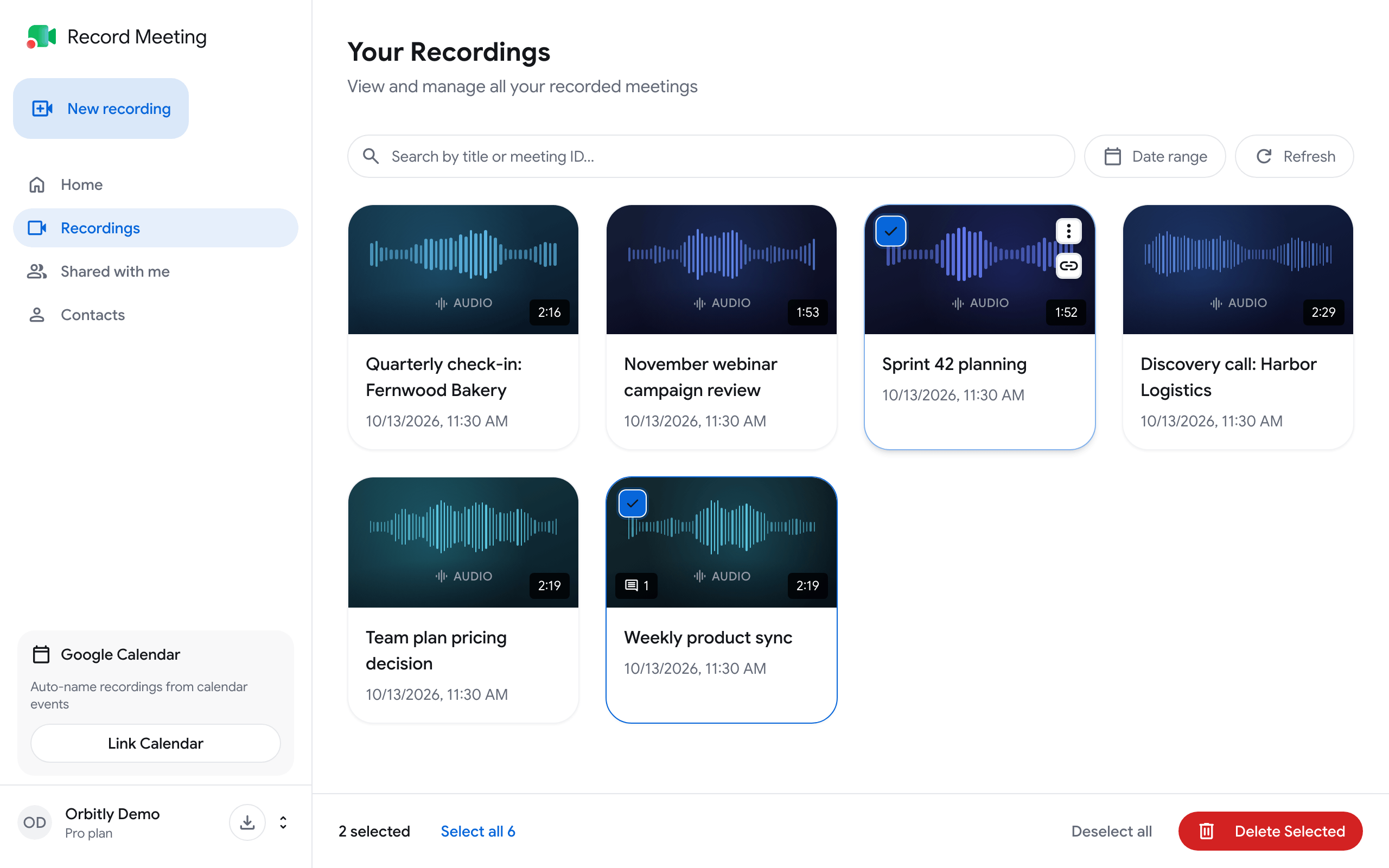
-
Klicke auf Ausgewählte löschen und bestätige.
Auswahl aufheben hebt die Auswahl auf.
Einen in Teilen gespeicherten Anruf zusammenführen
Abschnitt betitelt „Einen in Teilen gespeicherten Anruf zusammenführen“Manchmal wird ein Anruf zu zwei oder drei Aufnahmen, zum Beispiel wenn die Aufnahme gestoppt und wieder gestartet wurde. RecordMeeting erkennt das und zeigt den Dialog War das ein Anruf? mit jedem Teil und seiner Länge an.
- Zu einer Aufnahme zusammenführen fügt die Teile zu einer Aufnahme mit einem einzigen Transkript und Notizen zusammen. Dafür ist Pro erforderlich. In der Free-Version heißt die Schaltfläche Mit Pro zusammenführen.
- Kurzen Clip löschen erscheint, wenn ein Teil kürzer als eine Minute ist, falls es sich nur um einen Test handelte.
- Getrennt lassen verwirft den Vorschlag.
Direkt nach dem Zusammenführen kannst du die Aktion über eine Meldung mit Rückgängig rückgängig machen. Wenn die Meldung Die Transkripte werden noch vorbereitet anzeigt, versuche es in ein paar Minuten erneut.
Eine zusammengeführte Aufnahme wieder in Teile aufteilen
Abschnitt betitelt „Eine zusammengeführte Aufnahme wieder in Teile aufteilen“Bei einer zusammengeführten Aufnahme wird unter dem Titel Aus (Anzahl) Teilen zusammengeführt angezeigt.
- Öffne die zusammengeführte Aufnahme.
- Klicke oben rechts auf das Drei-Punkte-Menü und wähle Wieder in Teile aufteilen.
- Klicke zur Bestätigung auf Aufteilen.