
Kommentare und Reaktionen
Du und die Personen, mit denen du eine Aufnahme teilst, können jederzeit mit einem Emoji reagieren oder einen Kommentar hinterlassen. Jede Reaktion und jeder Kommentar wird an der Sekunde auf der Zeitleiste verankert, an der sie hinterlassen wurden.

Auf einen Moment reagieren
Abschnitt betitelt „Auf einen Moment reagieren“- Spiele die Aufnahme ab oder bewege sie an die gewünschte Stelle.
- Klicke unter dem Player auf eines der sechs Emojis.
Um ein anderes Emoji zu verwenden, klicke auf Reaktion hinzufügen (das Smiley am Ende der Reihe) und wähle eines aus.
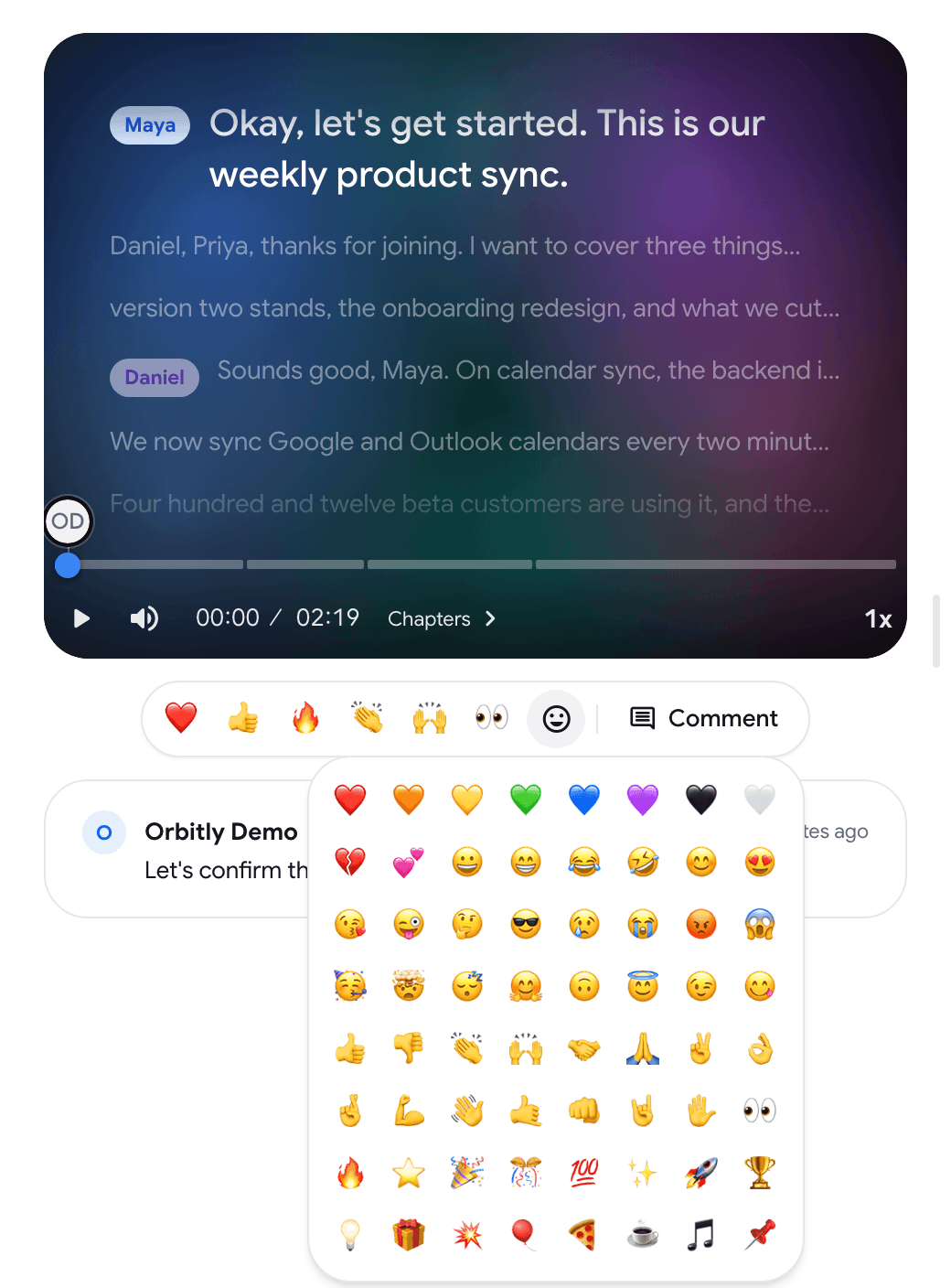
Die Reaktion erscheint als Markierung auf der Zeitleiste.
Einen Kommentar hinterlassen
Abschnitt betitelt „Einen Kommentar hinterlassen“-
Bewege die Aufnahme an die Stelle, die du kommentieren möchtest.
-
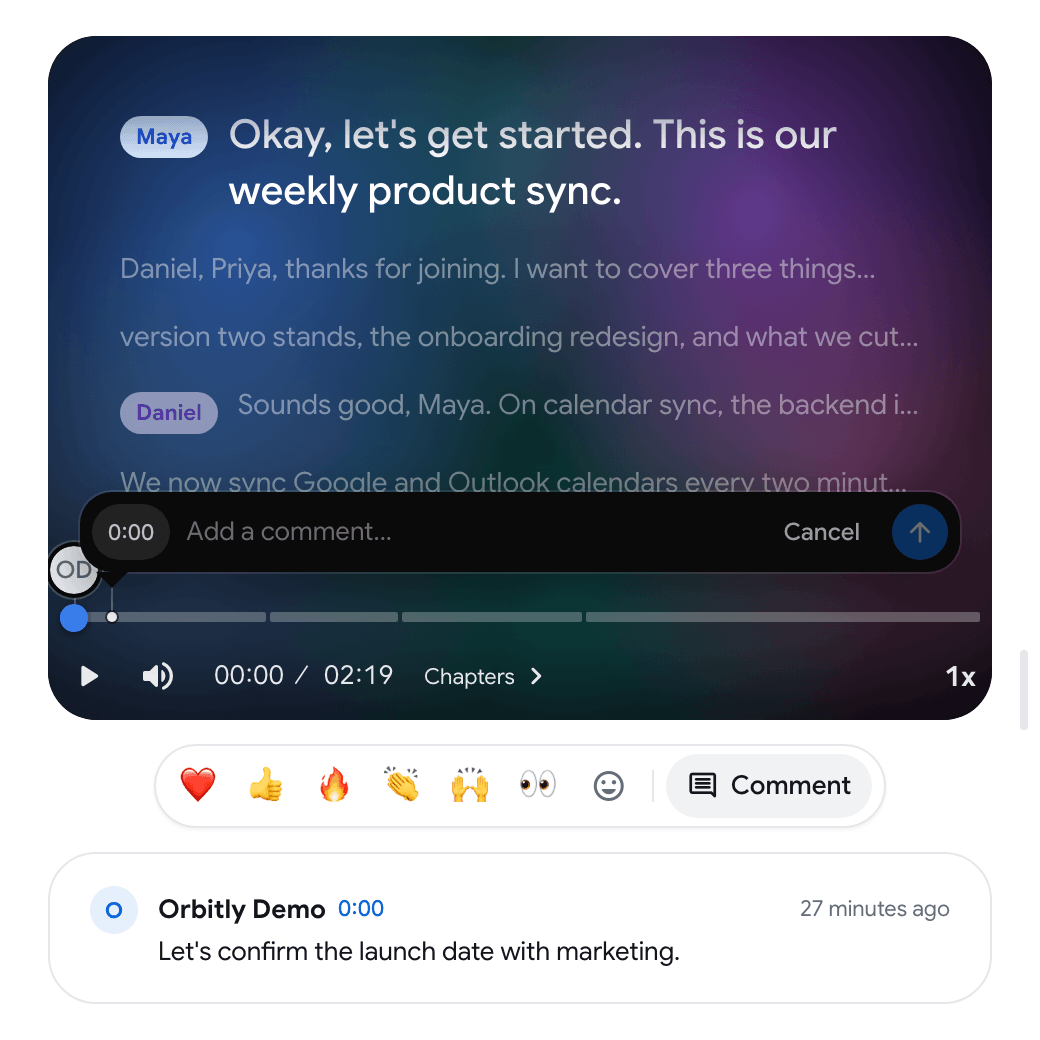
Klicke unter dem Player auf Kommentieren. Das Feld Kommentar hinzufügen… öffnet sich auf dem Player und zeigt die aktuelle Zeit an.
-
Gib deinen Kommentar ein und drücke die Eingabetaste. Drücke Umschalt+Eingabe für eine neue Zeile oder Esc zum Abbrechen.
Der Kommentar wird an der Stelle gespeichert, an der sich der Player beim Absenden befand.
Kommentare lesen
Abschnitt betitelt „Kommentare lesen“- Kommentare werden unter dem Player mit dem Autor, der Zeit in der Aufnahme und der Angabe, wie lange die Veröffentlichung zurückliegt, aufgelistet. Klicke auf einen Kommentar, um zu seiner Stelle in der Aufnahme zu springen.
- Fahre auf der Zeitleiste über eine Markierung, um die zu diesem Zeitpunkt hinterlassenen Kommentare und Reaktionen zu sehen.
- Auf einem schmalen Bildschirm wechselt die Liste in einen Tab Kommentare neben Notizen und Transkript.
- In der Aufnahmenliste zeigt eine Karte ein Kommentarsymbol mit der Anzahl der Kommentare.
Du kannst auch auf einen Kommentar reagieren: Fahre darüber und klicke auf Reaktion hinzufügen.
Deinen Kommentar oder deine Reaktion verschieben oder löschen
Abschnitt betitelt „Deinen Kommentar oder deine Reaktion verschieben oder löschen“- Um einen Kommentar zu löschen, fahre in der Liste darüber und klicke auf die Schaltfläche zum Löschen. Bestätige anschließend mit Löschen. Der Kommentar und seine Antworten werden für alle entfernt.
- Um eine Reaktion zu löschen, fahre auf der Zeitleiste über ihre Markierung und verwende die Schaltfläche zum Löschen in der Karte.
- Um den Zeitpunkt zu ändern, ziehe deine Markierung entlang der Zeitleiste.
Du kannst deine eigenen Kommentare und Reaktionen löschen. Der Eigentümer der Aufnahme kann die von allen anderen löschen.
Wer kommentieren und reagieren kann
Abschnitt betitelt „Wer kommentieren und reagieren kann“- Du, bei deinen eigenen Aufnahmen.
- Personen, mit denen du die Aufnahme geteilt hast, auf der geteilten Seite.
- Gäste: alle, die den Freigabelink öffnen, auch ohne RecordMeeting-Konto. Vor dem ersten Kommentar wird ein Gast gefragt: Wie heißt du?, und der Name wird neben seinen Kommentaren angezeigt. Ein Gast, der nur reagiert, wird als Gast angezeigt.

Kommentare und Reaktionen ein- oder ausschalten
Abschnitt betitelt „Kommentare und Reaktionen ein- oder ausschalten“Kommentare und Reaktionen sind für jede Aufnahme standardmäßig aktiviert.
-
Öffne die Aufnahme und klicke auf Teilen.
-
Schalte Kommentare und Reaktionen erlauben aus oder ein.

Die Einstellung gehört zur Aufnahme und gilt daher für alle, auch für dich. Wenn sie ausgeschaltet ist, zeigt die Aufnahmenseite Kommentare und Reaktionen sind für diese Aufnahme deaktiviert. mit einer Schaltfläche Aktivieren für den Eigentümer.
Weitere Freigabeoptionen findest du unter Aufnahmen teilen.