
Die Aufnahmeseite
Ein Klick auf eine Aufnahme öffnet ihre Seite. Der Player befindet sich links, und rechts ist ein Seitenbereich mit den Notizen, dem Transkript und weiteren Werkzeugen. Auf einem schmalen Bildschirm wandert der Bereich unter den Player.

Aufnahme umbenennen
Abschnitt betitelt „Aufnahme umbenennen“Klicken Sie auf den Titel oben auf der Seite, geben Sie einen neuen Namen ein und drücken Sie die Eingabetaste. Unter dem Titel sehen Sie das Datum, die Länge und die Teilnehmer des Meetings.
Sie können die Aufnahme umbenennen, sobald das Video abspielbereit ist.
Aufnahme wiedergeben
Abschnitt betitelt „Aufnahme wiedergeben“Die Steuerleiste enthält Wiedergabe und Pause, Lautstärke, die aktuelle Zeit, Kapitel, die Geschwindigkeitsschaltfläche und bei Video den Vollbildmodus. Wenn Sie zu einer Aufnahme zurückkehren, die Sie nicht zu Ende angesehen haben, wird die Wiedergabe an der Stelle fortgesetzt, an der Sie aufgehört haben. Klicken Sie auf Von vorn beginnen, um zum Anfang zurückzukehren.
Tastaturkürzel funktionieren, wenn Sie nicht in einem Feld tippen:
| Taste | Aktion |
|---|---|
| Leertaste oder K | Wiedergabe oder Pause |
| Linke und rechte Pfeiltaste | 5 Sekunden zurück oder vor |
| J und L | 10 Sekunden zurück oder vor |
| Pfeil hoch und runter | Lautstärke |
| M | Stummschalten |
| F | Vollbild |
| C | Untertitel ein- oder ausschalten |
| 0 bis 9 | Zu 0 % bis 90 % der Aufnahme springen |
| Umschalt+, und Umschalt+. | Langsamer oder schneller |
Wiedergabegeschwindigkeit ändern
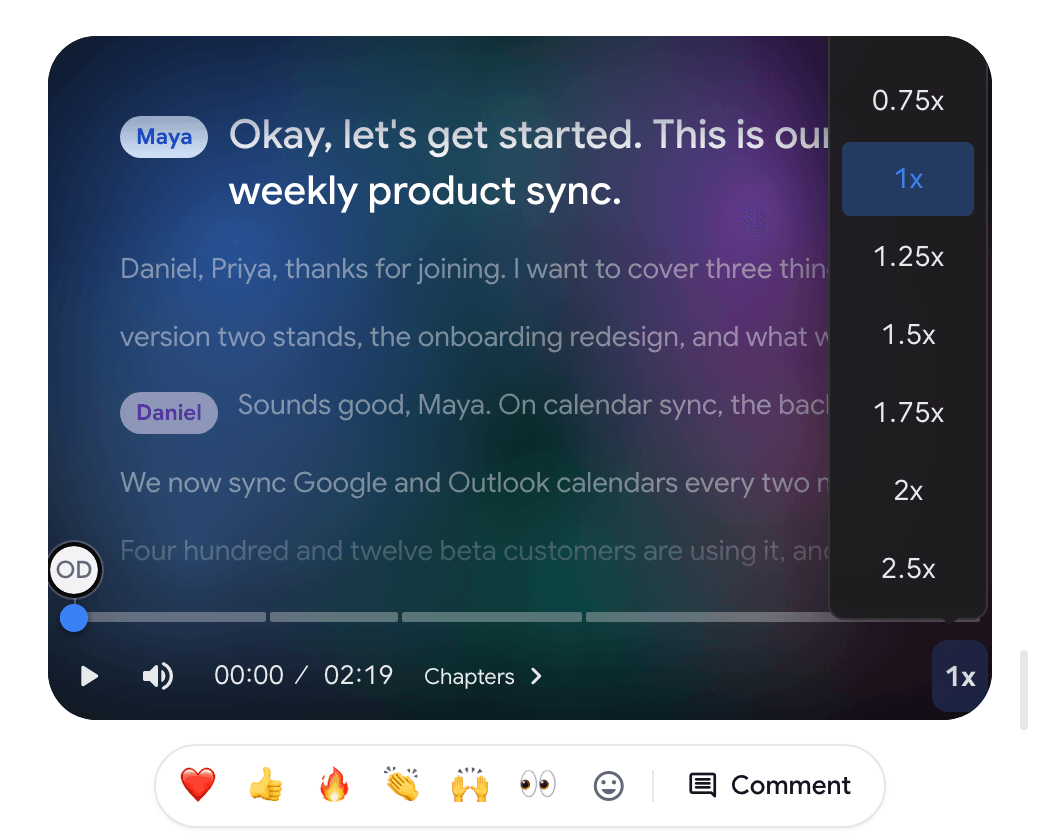
Abschnitt betitelt „Wiedergabegeschwindigkeit ändern“Klicken Sie in der Steuerleiste auf die Geschwindigkeitsschaltfläche (1x) und wählen Sie eine Geschwindigkeit zwischen 0,5x und 2,5x.
Zu einem Kapitel springen
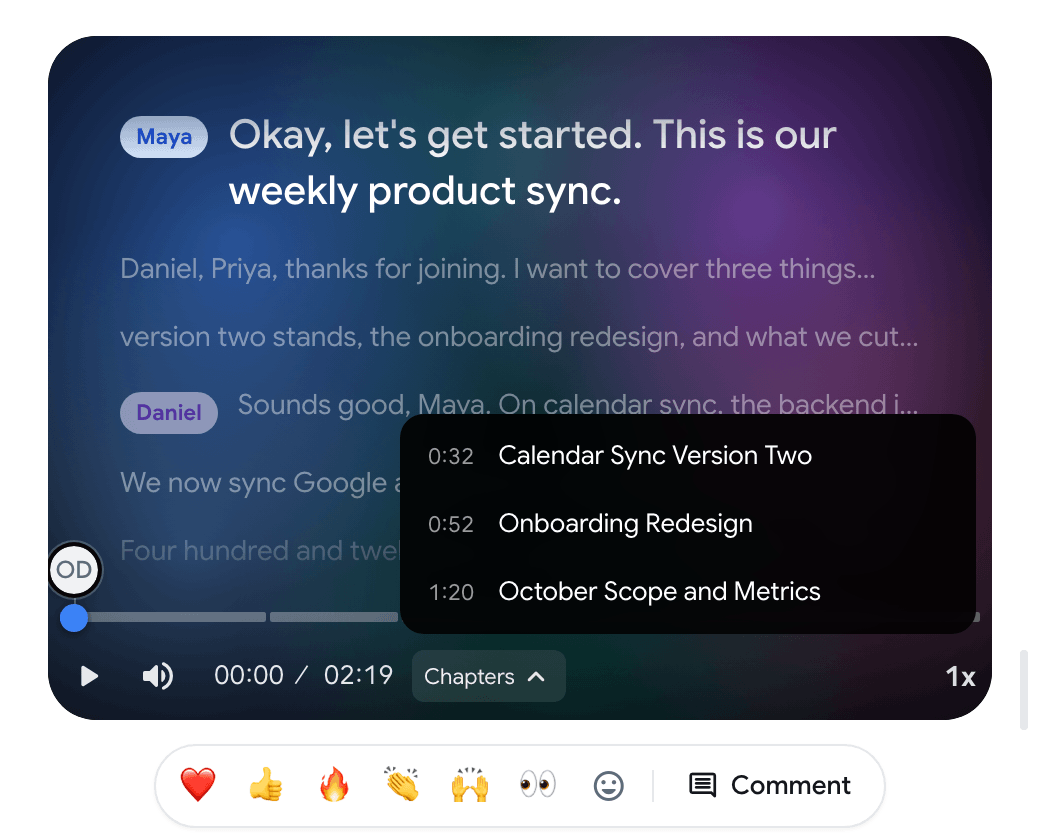
Abschnitt betitelt „Zu einem Kapitel springen“Sobald die Meeting-Notizen bereit sind, wird die Aufnahme in Kapitel unterteilt. Klicken Sie in der Steuerleiste auf Kapitel und wählen Sie ein Kapitel aus, um dorthin zu springen.
Untertitel ein- oder ausblenden
Abschnitt betitelt „Untertitel ein- oder ausblenden“Wenn eine Videoaufnahme ein Transkript hat, wird dessen Text als Untertitel über dem Video angezeigt. Klicken Sie in der Steuerleiste auf die CC-Schaltfläche (Untertitel ausblenden oder Untertitel anzeigen) oder drücken Sie C. Bei einem kleinen Player sind die Untertitel ausgeblendet.
Eine reine Audioaufnahme hat kein Video, daher zeigt der Player stattdessen den gesprochenen Text an.
Die Tabs im Seitenbereich
Abschnitt betitelt „Die Tabs im Seitenbereich“- Notizen: die KI-Meeting-Notizen, unten mit der Chat-Leiste Eine Frage stellen…. Siehe Meeting-Notizen und Chat.
- Transkript: der vollständige Text mit Sprecherangaben, Suche, Übersetzung, Export und Sprecherstatistik. Siehe Transkription.
- Erstellen: eine Follow-up-E-Mail, Aufgaben und mehr, aus den Notizen erzeugt. Der Tab wird verfügbar, sobald die Notizen bereit sind. Siehe Erstellen.
- Bearbeitungen: Stille und Füllwörter überspringen (siehe unten).
Die Notizen, das Transkript und Erstellen sind Teil von Pro und Enterprise.
Auf einem breiten Bildschirm können Sie die Trennlinie zwischen Player und Seitenbereich ziehen, um beide zu vergrößern oder zu verkleinern.
Stille und Füllwörter überspringen
Abschnitt betitelt „Stille und Füllwörter überspringen“Der Tab Bearbeitungen wird nur angezeigt, wenn die Aufnahme Pausen oder Füllwörter zum Überspringen enthält. Er benötigt ein Transkript.
- Stille überspringen springt über Pausen im Gespräch von etwa 2 Sekunden oder länger hinweg. In der Zeile wird angezeigt, wie viele Sekunden entfernt werden. Die Option ist standardmäßig aktiviert.
- Füllwörter überspringen springt über Abschnitte hinweg, die nur Fülllaute wie „ähm“ oder „äh“ enthalten. In der Zeile wird angezeigt, wie viele Wörter übersprungen werden.
Diese Schalter ändern nur die Wiedergabe. Die Aufnahme selbst und eine heruntergeladene Datei werden nicht gekürzt. Ihre Auswahl wird in diesem Browser für alle Aufnahmen gespeichert.
Reagieren und kommentieren
Abschnitt betitelt „Reagieren und kommentieren“Unter dem Player befindet sich eine Reihe mit Emojis und eine Schaltfläche Kommentar. Beide hinterlassen einen Marker auf der Zeitleiste an der aktuellen Position. Siehe Kommentare und Reaktionen.
Teilen und das Dreipunktmenü
Abschnitt betitelt „Teilen und das Dreipunktmenü“Teilen oben rechts öffnet den Freigabedialog, und die Link-Schaltfläche daneben kopiert den Freigabelink. Siehe Aufnahmen teilen.
Das Dreipunktmenü daneben enthält die weiteren Aktionen:

- Herunterladen: das Video oder das Audio speichern. Siehe Aufnahme herunterladen.
- Wieder in Teile aufteilen: nur für eine zusammengeführte Aufnahme. Siehe Aufnahmenliste.
- Verschieben…: nur, wenn Sie zu einer Organisation gehören.
- Aufnahme löschen: löscht die Aufnahme und ihr Video dauerhaft.
Direkt nach dem Beenden der Aufnahme
Abschnitt betitelt „Direkt nach dem Beenden der Aufnahme“Wenn Sie die Seite direkt nach dem Beenden öffnen, zeigt der Player-Bereich Aufnahme gespeichert an, während das Video vorbereitet wird. Der Player ersetzt diese Anzeige von selbst. Siehe Unterbrochene Aufnahmen und Grenzen, um zu erfahren, was passiert, wenn etwas schiefgeht.