
Aufnahmen teilen
Du kannst eine Aufnahme über einen Link teilen, den jeder öffnen kann, oder per E-Mail mit bestimmten Personen. Beides richtest du im Dialog „Teilen“ ein.

Dialog „Teilen“ öffnen
Abschnitt betitelt „Dialog „Teilen“ öffnen“- Öffne die Aufnahme unter recordmeeting.com/app.
- Klicke oben auf der Seite der Aufnahme auf Teilen.
Du kannst ihn auch aus der Liste der Aufnahmen öffnen: Klicke auf einer Aufnahmekarte auf Weitere Aktionen und wähle Teilen.

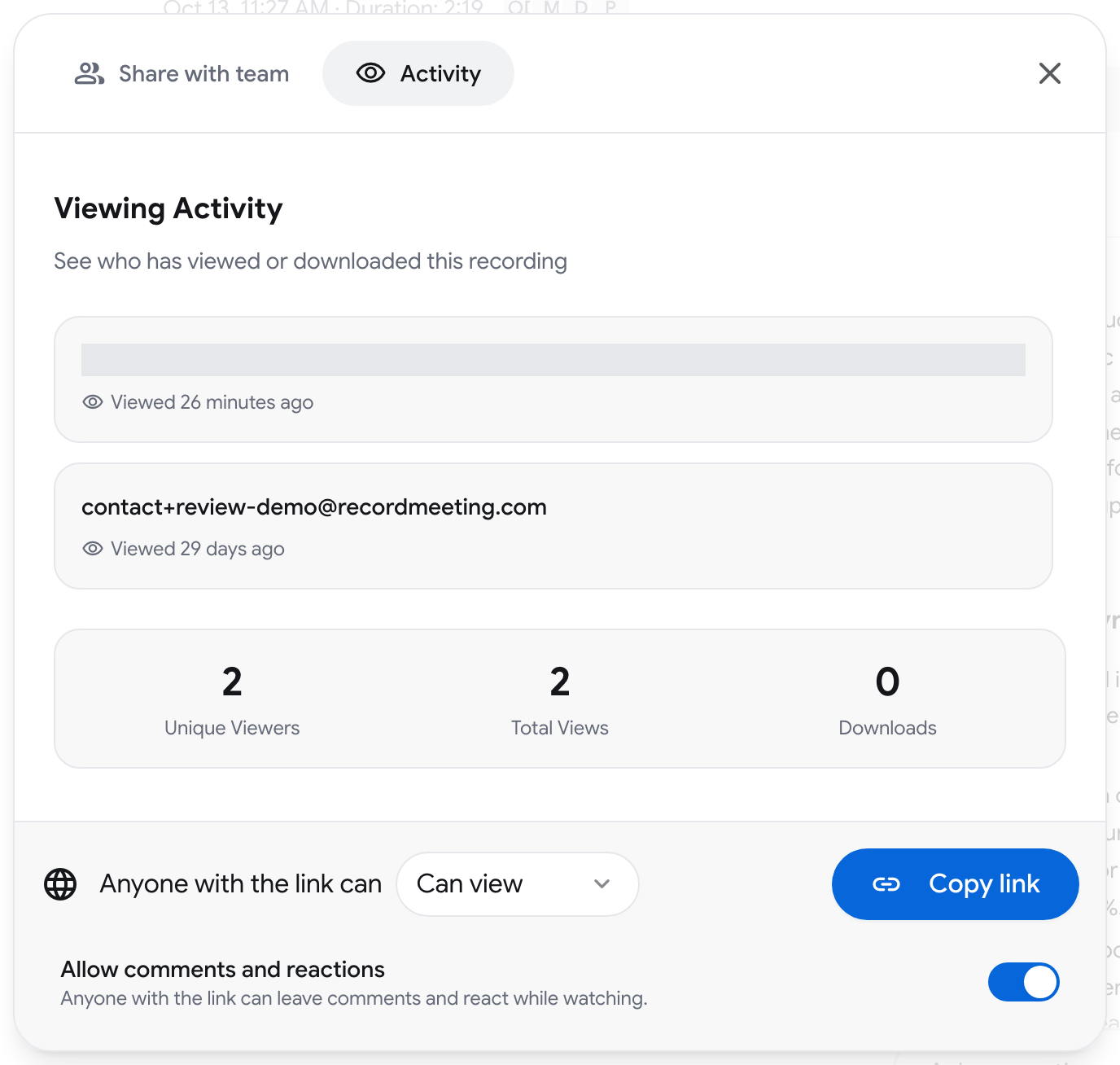
Der Dialog hat zwei Tabs: Mit Team teilen und Aktivität. Die Linkeinstellungen befinden sich auf beiden Tabs unten im Dialog.
Über einen Link teilen
Abschnitt betitelt „Über einen Link teilen“Ein Link für die Aufnahme wird erstellt, wenn du den Dialog zum ersten Mal öffnest. Er startet mit der Berechtigung zum Ansehen.
- Wähle neben Jeder mit dem Link kann die Option Kann ansehen oder Kann herunterladen.
- Klicke auf Link kopieren und sende den Link an beliebige Personen.
Personen mit dem Link benötigen kein Konto bei Record Meeting, um die Aufnahme anzusehen.
Kann herunterladen erfordert einen kostenpflichtigen Tarif. Im Free-Tarif ist die Option mit Pro gekennzeichnet und kann nicht ausgewählt werden.
Per E-Mail mit einer Person teilen
Abschnitt betitelt „Per E-Mail mit einer Person teilen“- Gib auf dem Tab Mit Team teilen die Adresse der Person in das Feld E-Mail ein.
- Wähle neben dem Feld Ansehen oder Herunterladen.
- Klicke auf Teilen.
Die Person erhält eine E-Mail mit einem Link zur Aufnahme, und die Aufnahme erscheint auf ihrer Seite Mit mir geteilt. Sie meldet sich mit dieser E-Mail-Adresse an, um sie zu öffnen.
Alle Personen, mit denen du geteilt hast, sind unter Personen mit Zugriff aufgeführt. Dort kannst du die Berechtigung einer Person ändern (Kann ansehen oder Kann herunterladen) oder ihren Zugriff über das Löschsymbol in ihrer Zeile entfernen.
Kommentare und Reaktionen erlauben
Abschnitt betitelt „Kommentare und Reaktionen erlauben“Der Schalter Kommentare und Reaktionen erlauben unten im Dialog steuert, ob Personen mit dem Link Kommentare hinterlassen und beim Ansehen reagieren können. Schalte ihn aus, wenn Zuschauer nur ansehen sollen.
Sehen, wer zugesehen hat
Abschnitt betitelt „Sehen, wer zugesehen hat“Öffne den Tab Aktivität, um die Wiedergabeaktivität zu sehen: für jede Person, die zugesehen hat, wann sie die Aufnahme angesehen und wie oft sie sie heruntergeladen hat. Unter der Liste stehen drei Summen: Eindeutige Zuschauer, Aufrufe insgesamt und Downloads.
Was die empfangende Person sieht
Abschnitt betitelt „Was die empfangende Person sieht“Eine Person, die den Link öffnet, sieht die Aufnahme in einem Player, mit Kommentaren, wenn du sie erlaubt hast.

- Zum Ansehen ist kein Konto erforderlich.
- Die KI-Meetingnotizen und das Transkript werden angezeigt, nachdem sich der Zuschauer angemeldet hat, und nur, wenn der Inhaber der Aufnahme einen kostenpflichtigen Tarif hat.
- Zum Herunterladen ist ein Link oder eine Freigabe mit Download-Zugriff erforderlich, und der Zuschauer muss sich zuerst anmelden.
Wenn der Link widerrufen wurde, zeigt die Seite an, dass die Aufnahme nicht gefunden wurde.
Mit dir geteilte Aufnahmen
Abschnitt betitelt „Mit dir geteilte Aufnahmen“Klicke in der Seitenleiste auf Mit mir geteilt, um die Aufnahmen zu sehen, die andere Personen mit deiner E-Mail-Adresse geteilt haben.
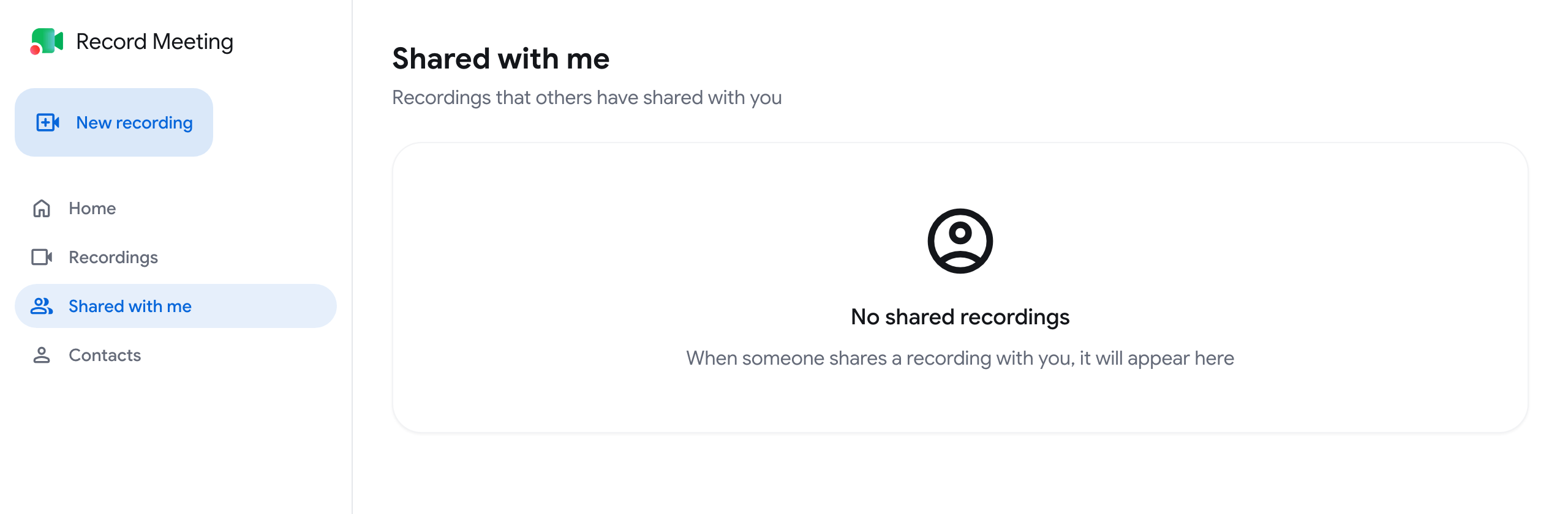
Klicke auf eine Aufnahme, um sie zu öffnen. Entfernen nimmt eine Aufnahme aus deiner Liste.
Innerhalb einer Organisation teilen
Abschnitt betitelt „Innerhalb einer Organisation teilen“Mitglieder einer Organisation sehen die Aufnahmen der Organisation entsprechend ihrer Rolle, den Ordnern und der Sichtbarkeit von Aufnahmen. Du musst daher nicht mit jedem Teammitglied einzeln teilen.
Das Teilen einer Aufnahme außerhalb der Organisation funktioniert wie oben beschrieben. Ein Inhaber oder Administrator kann Downloads & Freigaben für ein Mitglied deaktivieren. Dieses Mitglied sieht dann im Dialog „Teilen“ die Meldung „Teilen ist für dein Konto deaktiviert“ und muss einen Administrator bitten, die Funktion wieder zu aktivieren.