
Chrome拡張機能
Chrome拡張機能は、ブラウザのタブで通話を録画します。8つのプラットフォームの通話コントロールに Record ボタンを追加し、アカウントと設定のためのサイドパネルも追加します。通話にボットは参加しません。
インストール
Section titled “インストール”- Chrome ウェブストアのページを開き、Add to Chrome をクリックします。
- 拡張機能をツールバーにピン留めします。
- Record Meeting のアイコンをクリックしてサイドパネルを開き、Sign in with Google をクリックします。
拡張機能はパソコンの Google Chrome で動作します。Microsoft Edge 向けには Microsoft Edge アドオンでも公開されています。
通話中の Record ボタン
Section titled “通話中の Record ボタン”拡張機能は、Google Meet、Zoom、Microsoft Teams、Webex、Telegram、Discord、WhatsApp、Slack ハドルの通話コントロールに Record ボタンを追加します。対応サイトの正確な一覧は対応プラットフォームにあります。

- ブラウザのタブで通話に参加します。
- Record ボタンをクリックします。
- 録画モードとマイクを選択してから開始します。
- ブラウザから共有する内容を尋ねられたら、通話のタブを選び、タブの音声をオンのままにします。

録画中は、ボタンにタイマーと、マイクおよび通話の音量レベルが表示されます。もう一度クリックすると停止します。通話が終了したときにも録画は停止します。
Audio only と Video
Section titled “Audio only と Video”開始するたびに Recording mode を選択します。
| モード | 録画される内容 |
|---|---|
| Audio only | 通話の音声とマイク。画面の映像はありません。 |
| Video | 音声付きの共有画面。 |
どちらのモードでもマイクを録音します。マイクがブロックされているか見つからない場合、録画は開始されず、拡張機能が解決方法を表示します。
サイドパネル
Section titled “サイドパネル”ツールバーの Record Meeting アイコンをクリックするとサイドパネルが開きます。
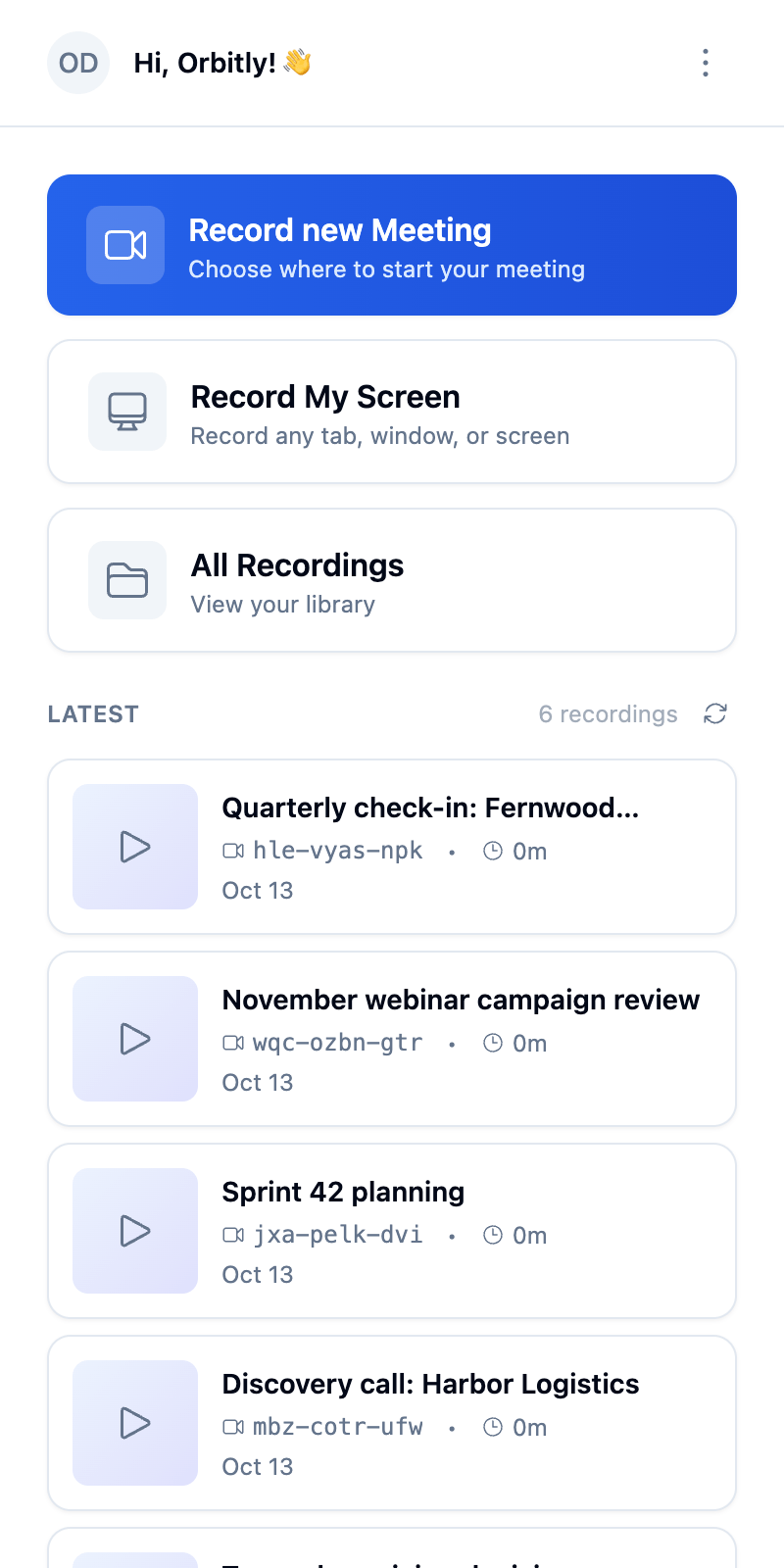
サイドパネルでは次のことができます。
- Google でログインする、およびログアウトする。
- 最新の録画とその状態を確認し、ウェブアプリで All Recordings を開く。
- 通話中に録画を開始および停止する。
- 新しい録画の保存先となる Organization と Folder を選択する(既定では Personal と No folder)。
- Microphone を選択する。
- Theme を Light、Dark、System から切り替える。
- 言語を変更する。
- Record My Screen を開始して、任意のタブ、ウィンドウ、画面を録画する。詳しくはタブ、画面、ファイルを録画するを参照してください。
無料プランでは、サイドパネルに使用済みの録画数も表示されます。
通話の終了後
Section titled “通話の終了後”録画は通話中にアップロードされるため、停止した時点でほとんどが保存されています。通話の終了時にアップロードが完了していない場合、拡張機能は Your recording is still uploading と、進行状況および残り時間を表示します。
Upload completed と表示されるまでそのタブを開いたままにし、Open recording をクリックします。
- ビデオ録画は 6 時間、音声録画は 12 時間で停止します。
- 無料プランでは、1 時間までの録画を開くことができます。それより長い録画も保存されますが、アップグレードするまでロックされます。
- 1 秒未満の録画は破棄されます。
- デスクトップアプリ(Zoom や Slack アプリなど)での通話は、ブラウザ拡張機能からは認識できません。そのような場合は macOS 用デスクトップアプリを使用してください。