
Manage subscription
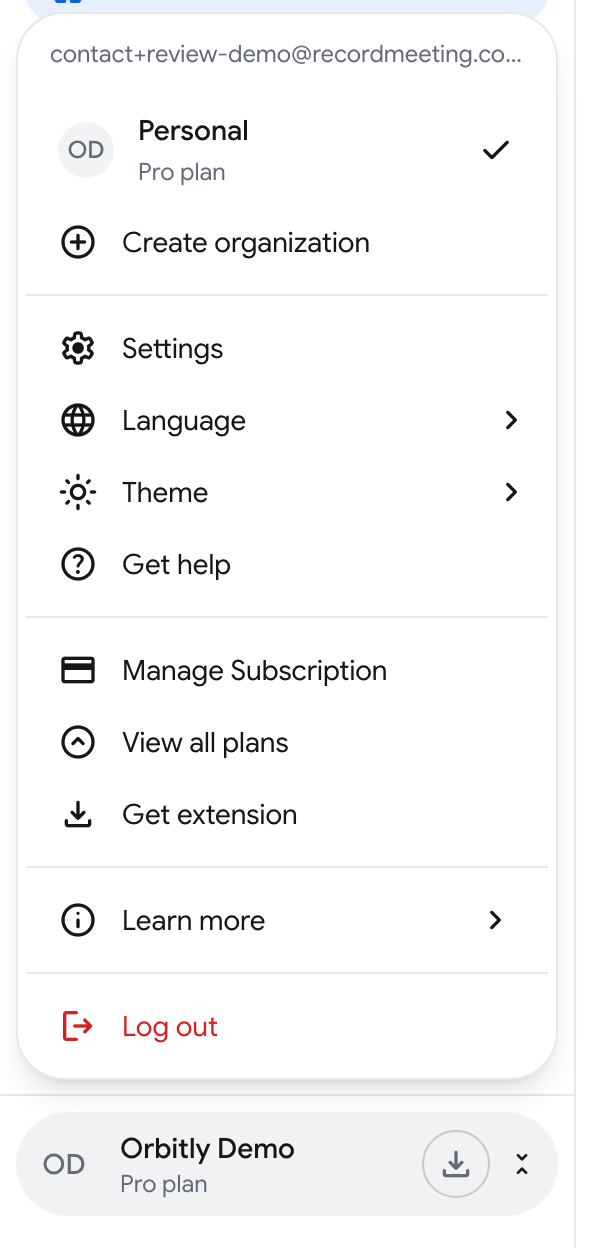
サブスクリプションの管理は、ウェブアプリの管理メニュー(サイドバーの最下部にあるお名前のボタン)から行えます。
プランのアップグレードまたは変更
Section titled “プランのアップグレードまたは変更”- recordmeeting.com/app にサインインします。
- アカウントメニューを開き、View all plans をクリックします。
- Monthly(月払い)または Annual(年払い)を選択します。
- Pro または Enterprise カードのボタンをクリックし、チェックアウトを完了します。
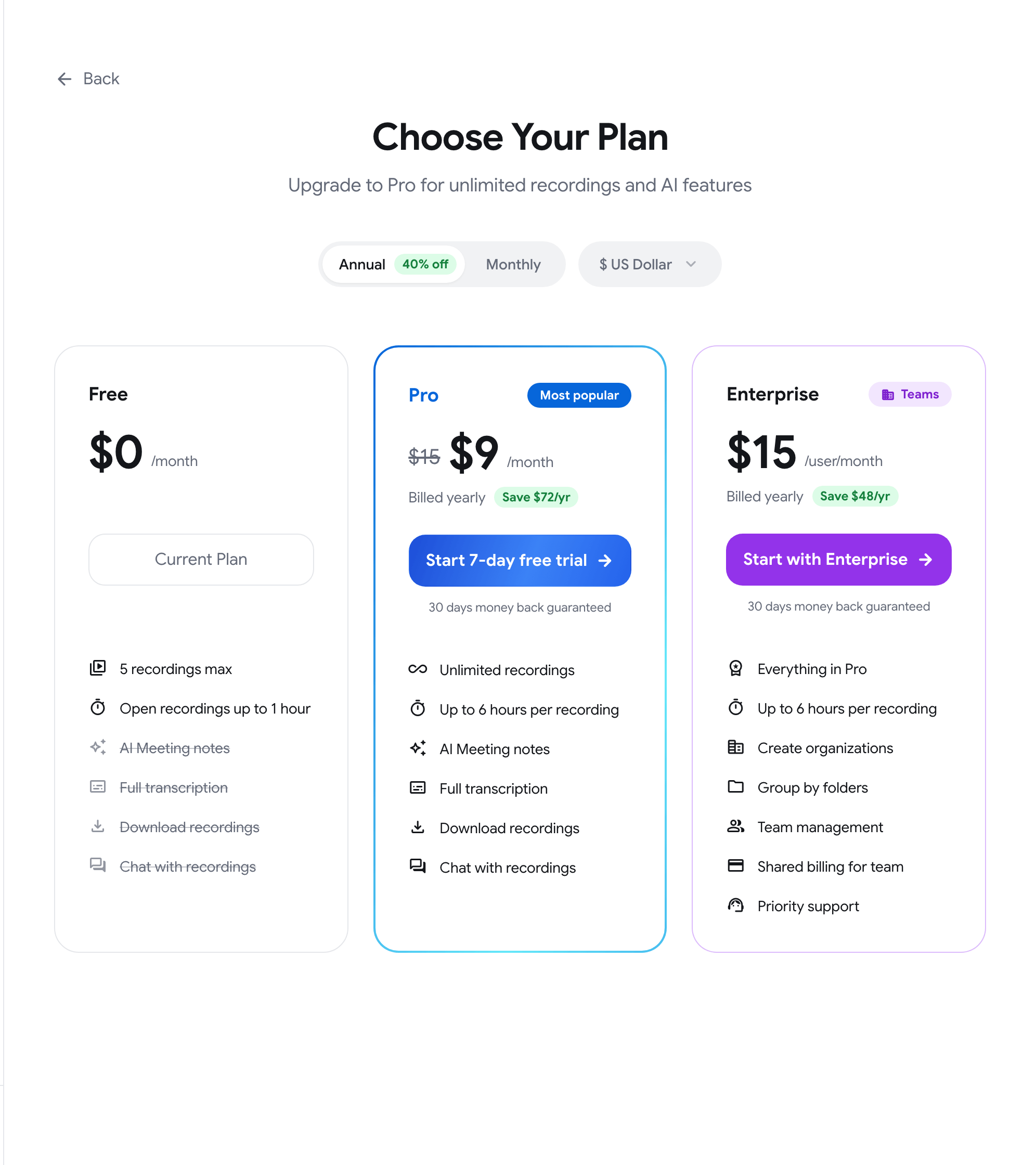
以前にサブスクライブしたことがない場合は、Proボタンが Start 7-day free trial と表示されます。カードを入力すると、トライアルが終了するまで課金されませんが、事前にキャンセルすることで請求を防げます。
支払いはStripeによって処理されます。価格や各プランの詳細は、Plans & pricing を参照してください。
サブスクリプションページを開く
Section titled “サブスクリプションページを開く”有料プランを利用している場合、アカウントメニューに Manage Subscription が表示されます。ここから recordmeeting.com/app/subscription にアクセスし、以下の操作が可能です。
- 現在のプランの確認
- 支払い方法の更新
- 請求書の確認
- プランのキャンセル
Freeプランの場合は、メニューに View all plans のみ表示されます。
サブスクリプションをキャンセルする
Section titled “サブスクリプションをキャンセルする”- アカウントメニューを開き、Manage Subscription をクリックします。
- Cancel plan をクリックします。
- Why do you want to cancel? の中で最も近い理由を選択し、必要であればコメントを追加して Continue をクリックします。
- プランや理由に応じて、最初にオファーが表示される場合があります(以下を参照)。そのまま進むには Cancel subscription をクリックします。
- 確定します。
キャンセル後も、Proプランはすでにお支払い済みの期間が終わるまで有効です。その後、アカウントはFreeプランに戻ります。削除されるデータはありませんが、Free limits が再適用されるため、一部の録音がロックされます。キャンセル時のダイアログで、残り何件ロックされるかを確認できます。Proに戻ると、ロックが解除されます。
いつでもダイアログで Keep my plan を選択して現在のプランを維持できます。確定するまで何も変わりません。
キャンセル代わりに表示される可能性のあるオファー
Section titled “キャンセル代わりに表示される可能性のあるオファー”- 一時停止(Pause):月額プランの場合、キャンセルする代わりに1ヶ月、2ヶ月、または3ヶ月の一時停止が可能です(Pause for 1 month、Pause for 2 months、Pause for 3 months)。一時停止中は料金は請求されず、終了後自動的にProが再開されます。一時停止中はFreeプランと同様の状態になるため、Free制限を超えた録音はProが再開するまでロックされたままとなります。データは削除されません。
- 割引:次の月額料金または次回の更新時に割引価格が提示される場合があります。拒否する前に、ダイアログに正確な価格が表示されます。
- 月払いへの切り替え(Switch to monthly):年払いプランの場合、月払いに切り替えることができます。ダイアログには、カードへ返金される金額と、そこからの月額料金が表示されます。
- サポートからの支援:録音やメモが期待通りに機能しなかった場合、チームにメッセージを送信できます。担当者がメールで返信し、プラン自体に変更はありません。
すべてのオファーは任意です。その隣には常に Cancel subscription が利用可能です。
支払いのエラーを修正する
Section titled “支払いのエラーを修正する”更新の支払いが失敗した場合、支払いが成功するまでアカウントはFreeプランに移行し、アプリのすべてのページの上部に赤色のバナー「Your last payment didn’t go through」が表示されます。
- バナーの Update card をクリックします。
- 未払いの請求を支払い、または新しいカード情報を入力します。
支払いが成功すると、Proプランに戻ります。また、失敗した支払いに関する同じリンクを含むメールも届きます。
年払いプランの支払いが失敗した場合、バナーで Switch to monthly を提案されることもあります。これにより、登録済みのカードから初月分が請求されます。
返金について
Section titled “返金について”有料プランには30日間の返金保証があります。ご購入から30日以内に contact@recordmeeting.com にメールでご連絡いただくか、アカウントメニューの Get help からサポートにチャットでご相談ください。
Enterpriseおよび組織について
Section titled “Enterpriseおよび組織について”組織を作成するには、チームの共有課金とシートごとの課金が行われる Enterprise プランが必要です。メンバー、ロール、フォルダの詳細については、Organizations & Teams を参照してください。