
インストール
Record Meetingには2つのインストール方法があります。記録する場所に基づいて選択してください。
| インストール | 最適な環境 |
|---|---|
| Chrome拡張機能 | デスクトップブラウザでのGoogle Meet, Zoom, Microsoft Teams, Webex, Telegram, Discord |
| Google Workspaceアドオン | Google Meetのみ。Google Meetモバイルアプリ(iOSおよびAndroid)を含む |
各プラットフォームでのステップバイステップの録画手順については、サポートされているプラットフォームを参照してください。
Chrome拡張機能
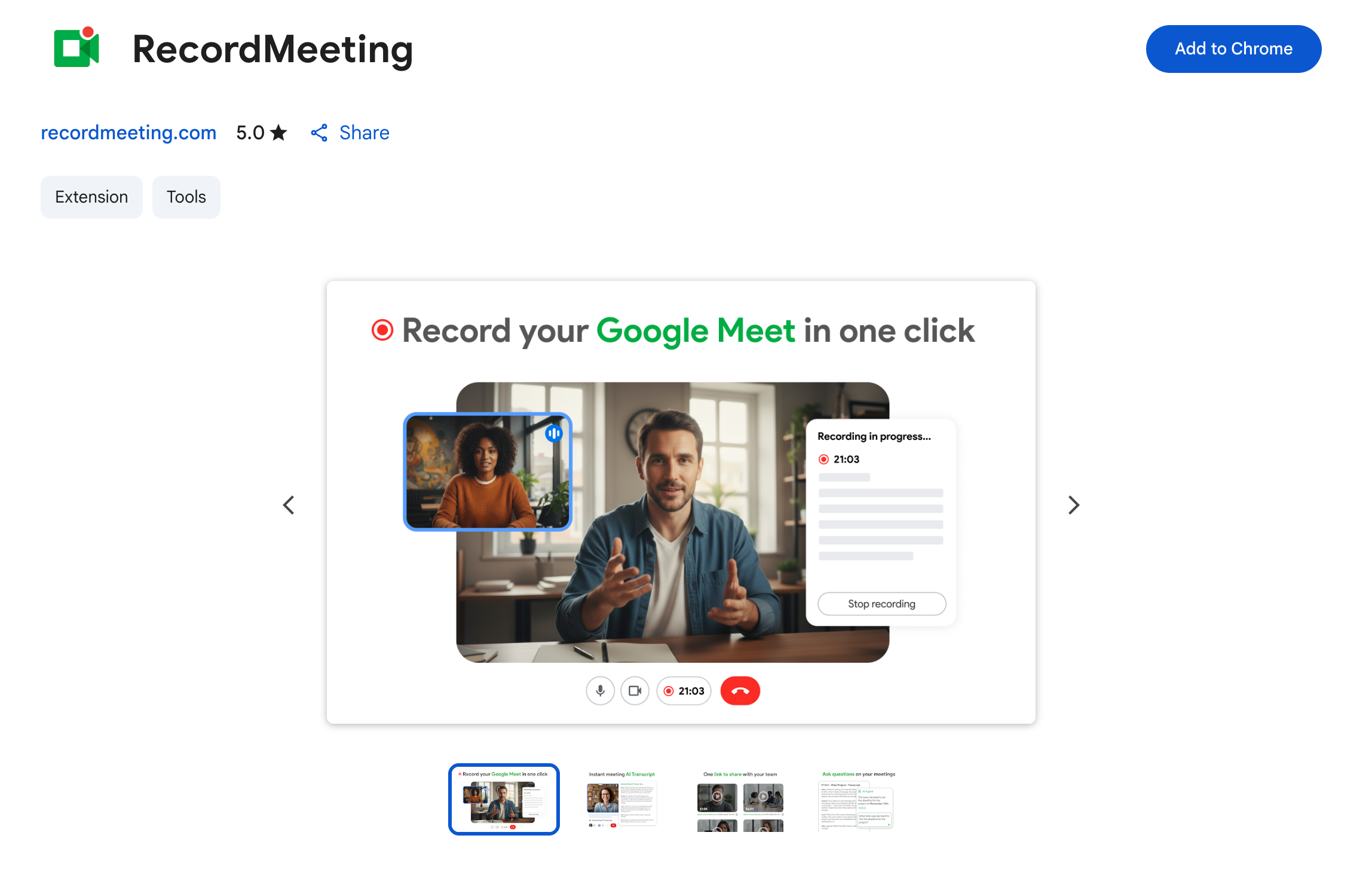
Section titled “Chrome拡張機能”Chromeウェブストアからインストールします。
Chrome、Edge、Brave、Arcなど、Chromeウェブストア拡張機能をサポートするすべてのChromiumベースのブラウザで動作します。
インストール手順
Section titled “インストール手順”- Chromeウェブストアのリストを開き、Chromeに追加をクリックします。
- 権限を確認し、拡張機能をツールバーにピン留めします。
- recordmeeting.com/appでGoogleアカウントでサインインします。
- サポートされている会議をブラウザで開き、録画をクリックします。
得られるもの
Section titled “得られるもの”- サポートされている会議タブからのワンクリック録画
- ボットが通話に参加しない(録画はブラウザタブで行われます)
- 録画はrecordmeeting.comのプライベートワークスペースに保存されます。
- 拡張機能のサイドバーから以前の録画にアクセスできます。
Google Workspaceアドオン
Section titled “Google Workspaceアドオン”Google Workspace Marketplaceからインストールします。
このアドオンはGoogle Meet専用です。アドオンを使用する場合、MeetにChrome拡張機能は必要ありません。Zoom、Teams、Webex、Telegram、またはDiscordも録画する場合は、拡張機能を別途インストールしてください。
無料のGmailおよびすべてのGoogle Workspaceプランで動作します。ほとんどのアカウントで管理者による承認は必要ありません。
インストール手順
Section titled “インストール手順”- Marketplaceリストを開き、インストールをクリックします。
- アカウントに必要なGoogle権限を承認します。
- Google Meet(ブラウザまたはモバイルアプリ)を開きます。録画コントロールが会議UIに表示されます。
- 録画をワークスペースにリンクするために、Record Meetingに一度サインインします。
得られるもの
Section titled “得られるもの”- Google Meet内でのネイティブ録画コントロール
- iOSおよびAndroidのGoogle Meetモバイルアプリからの録画
- 録画はプライベートワークスペースに保存されます(Google Driveではありません)。
- Marketplaceからのユーザーごとのインストール。Workspaceプランのアップグレードは不要です。
プラットフォーム固有のその他の手順:サポートされているプラットフォーム。