
ホームとカレンダー
ホームは、recordmeeting.com/app にサインインした後に最初に表示されるページです。カレンダーで今後予定されている会議、最新の録音、すべての会議について質問できるチャットが表示されます。

今後予定されている会議を確認する
Section titled “今後予定されている会議を確認する”カレンダーを連携するまでは、ホームの上部に今後予定されている会議を見るカードが表示されます。
- カードの連携をクリックします。
- Google アカウントを選択し、カレンダーへのアクセスを許可します。
連携すると、今後予定されている会議セクションに、今後 30 日間の Google カレンダーの予定が日付ごとにグループ化されて表示されます。
- 予定をクリックすると、その会議リンクが開きます。予定に会議リンクがない場合は、カレンダーの予定が開きます。
- 現在開催中の予定には開催中と表示されます。
- 今後予定されている会議の横にある矢印を使うと、後の日付を表示できます。
カードが不要な場合は、X で閉じてください。カレンダーは後から設定で連携することもできます。カレンダーと Google の連携を参照してください。
最近の録音を開く
Section titled “最近の録音を開く”最近の録音には、最新の録音が表示されます。カードをクリックすると録音ページが開きます。すべて表示をクリックすると、録音一覧に移動します。
録音がまだない場合、このセクションには録音はまだありませんと新規録音ボタンが表示されます。
すべての会議について質問する
Section titled “すべての会議について質問する”Pro および Enterprise では、録音が 1 件以上あると、ホームの下部に会議について質問するバーが表示されます。1 件の録音だけでなく、開くことができるすべての録音を使って質問に答えます。
-
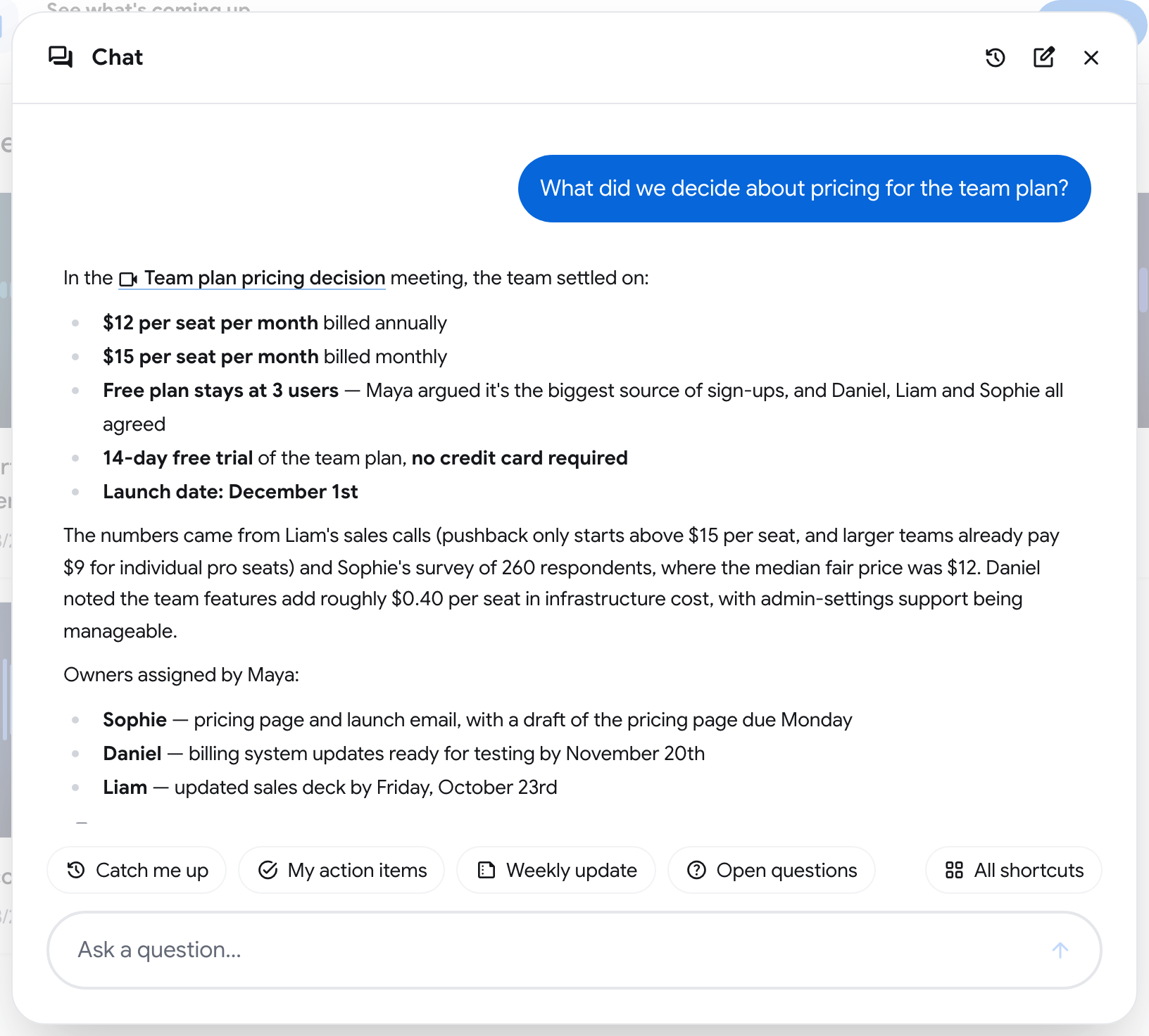
会議について質問するをクリックします。チャットウィンドウが開きます。
-
質問を入力して Enter キーを押すか、ショートカットをクリックします。
-
回答を読みます。使用された会議は本文中にリンクされているか、From: の後に一覧表示されます。いずれかをクリックすると、その録音が開きます。
ホームのショートカット
Section titled “ホームのショートカット”| ショートカット | 質問内容 |
|---|---|
| 最新情報をまとめて | 過去 7 日間の会議を会議ごとに要約したもの |
| 自分のアクションアイテム | 最近の会議で自分に割り当てられた未完了のアクションアイテム |
| 週次アップデート | 過去 7 日間についてチームに共有する短いアップデート |
| 未解決の質問 | 最近の会議で出たものの、回答されなかった質問 |
すべてのショートカットをクリックすると一覧全体が表示され、新しいショートカットで独自のショートカットを作成できます。入力フィールドに / を入力して、名前からショートカットを選ぶこともできます。
チャット履歴
Section titled “チャット履歴”チャットウィンドウのヘッダーで、新規チャットは空の会話を開始し、チャット履歴は以前の会話を開きます。回答にカーソルを合わせるとコピーできます。
1 件の録音について質問する場合は、そのページの**質問する…**バーを使用します。会議のメモとチャットを参照してください。