
ロックされた録画
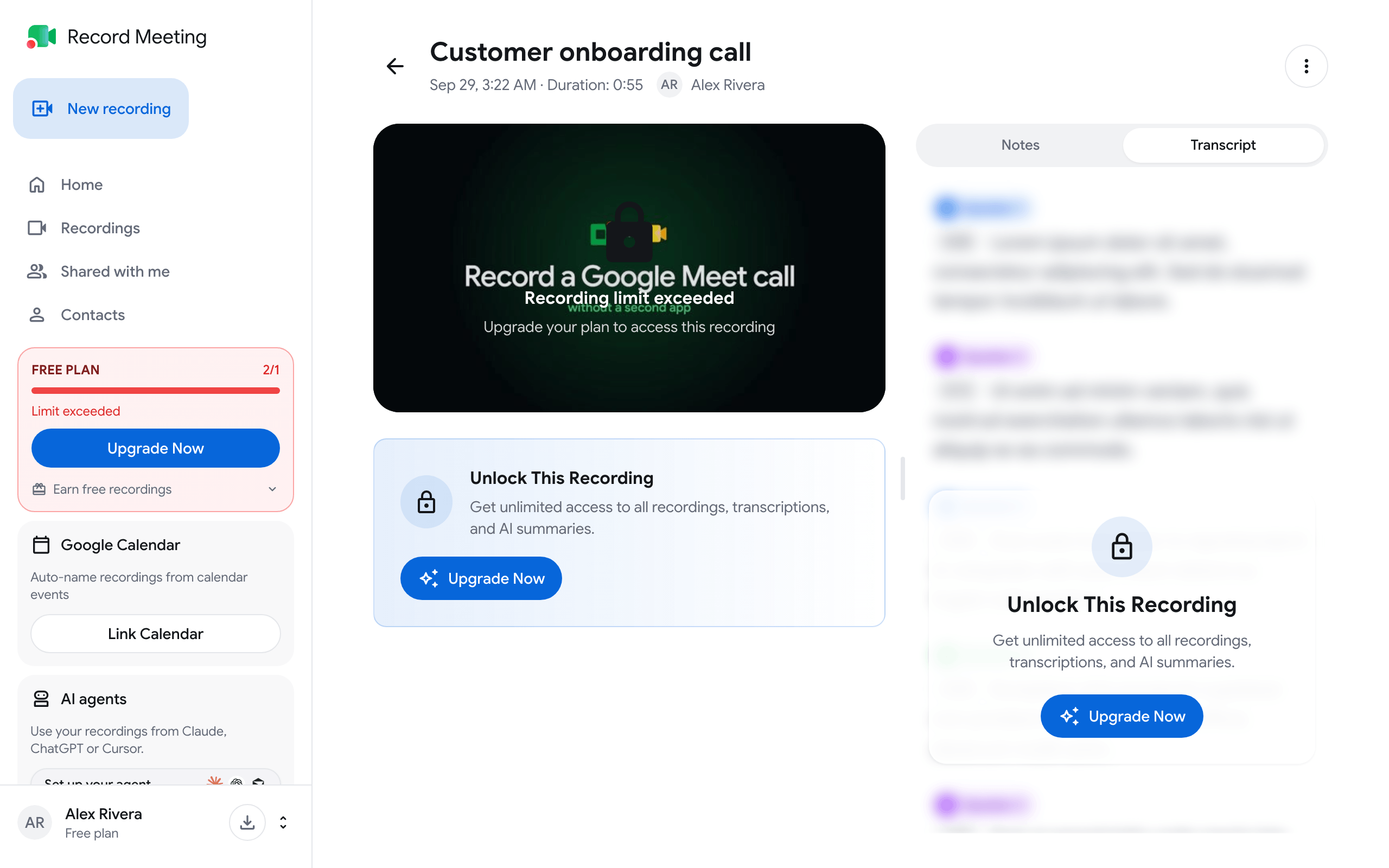
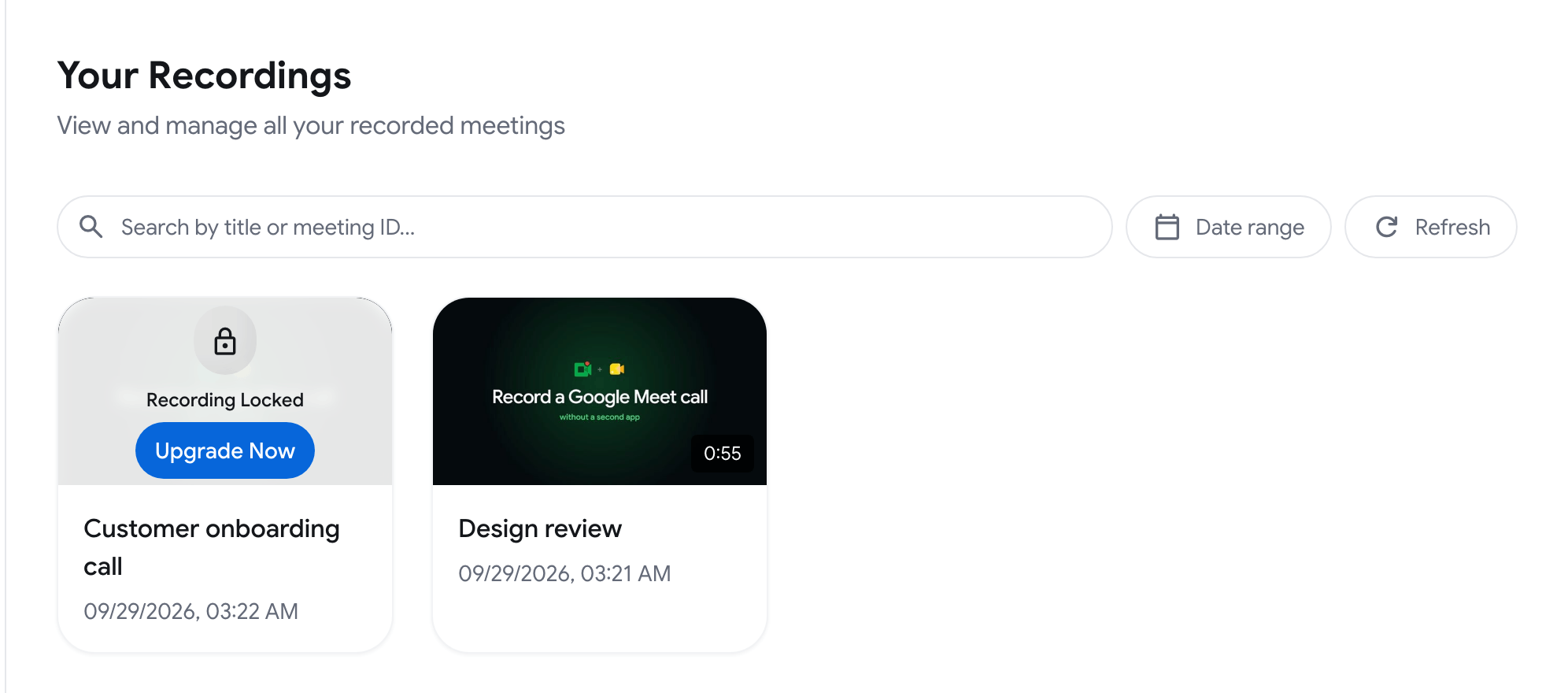
Freeプランでも、録画がブロックされることはありません。録画はいつでも開始でき、必ず保存されます。Freeプランで制限されるのは、どの録画を開けるかという点です。開けない録画はロック済みとして表示されます。
録画がロックされる理由
Section titled “録画がロックされる理由”理由は3つあります。録画一覧のカードと録画ページに、どれに該当するかが表示されます。
| 表示される内容 | 理由 |
|---|---|
| カードに録画がロックされています、ページに録画の上限を超えています | Freeプランでロック解除されたまま保持される数を超える録画があります。料金表ではロック解除済みの録画として表示されます。 |
| (数)日より前 | 録画がFreeプランのアクセス期間より古いものです。料金表では録画のアクセス期間として表示されます。 |
| カードに1時間超、ページにこの録画は1時間を超えています | Freeでは1時間までの録画を開けます。それより長い録画もすべて保存されますが、開くにはProが必要です。 |
現在の数値はプランと料金に記載されています。
ロックされた録画で表示できるもの
Section titled “ロックされた録画で表示できるもの”ロックされた録画もアカウントに残ります。削除されることはありません。
次のものは引き続き表示されます:
- 一覧に表示される録画 (タイトル、日付、長さを含む)
- 録画ページ。プレーヤーの代わりにロックのメッセージが表示され、理由を説明するコールアウトが出ます
ロック解除されるまで、次のことはできません:
- 録画を再生またはダウンロードする
- 共有する
- コメントやリアクションを投稿または閲覧する
ロックされた録画でも削除はできます。
録画のロックを解除する
Section titled “録画のロックを解除する”Proにアップグレードしてください。ロックされていた録画がすべて開けるようになります。
- ロックされた録画を開きます。
- プレーヤーの下のコールアウトで今すぐアップグレードをクリックします。
- プランを選択し、支払いを完了します。
サイドバー下部にある自分の名前のボタン (アカウントメニュー) からすべてのプランを表示を選んで、プラン一覧を開くこともできます。
Freeでの長い録画
Section titled “Freeでの長い録画”Freeの録画は1時間で停止しません。1時間の少し前に、Google MeetおよびWebアプリから開始した録画では、Freeプランの上限に近づいていますというメッセージが表示され、録画はそのまま継続され、開くにはProが必要になることが伝えられます。そのまま続けて、後から判断することもできます。
どのプランでも、すべての録画は6時間で停止します。中断された録画と制限を参照してください。
Proを解約した後
Section titled “Proを解約した後”Freeに戻ると、既存の録画にも同じルールが適用されます。何も削除されず、Proに戻るとロックされた録画が再び開けるようになります。サブスクリプションの管理を参照してください。
組織に属する録画には、個人のプランではなく組織のプランが適用されます。