
API Keys
APIキーを使うと、スクリプト、連携機能、AIアシスタントが、ブラウザからサインインすることなく、録画、文字起こし、会議メモにアクセスできます。
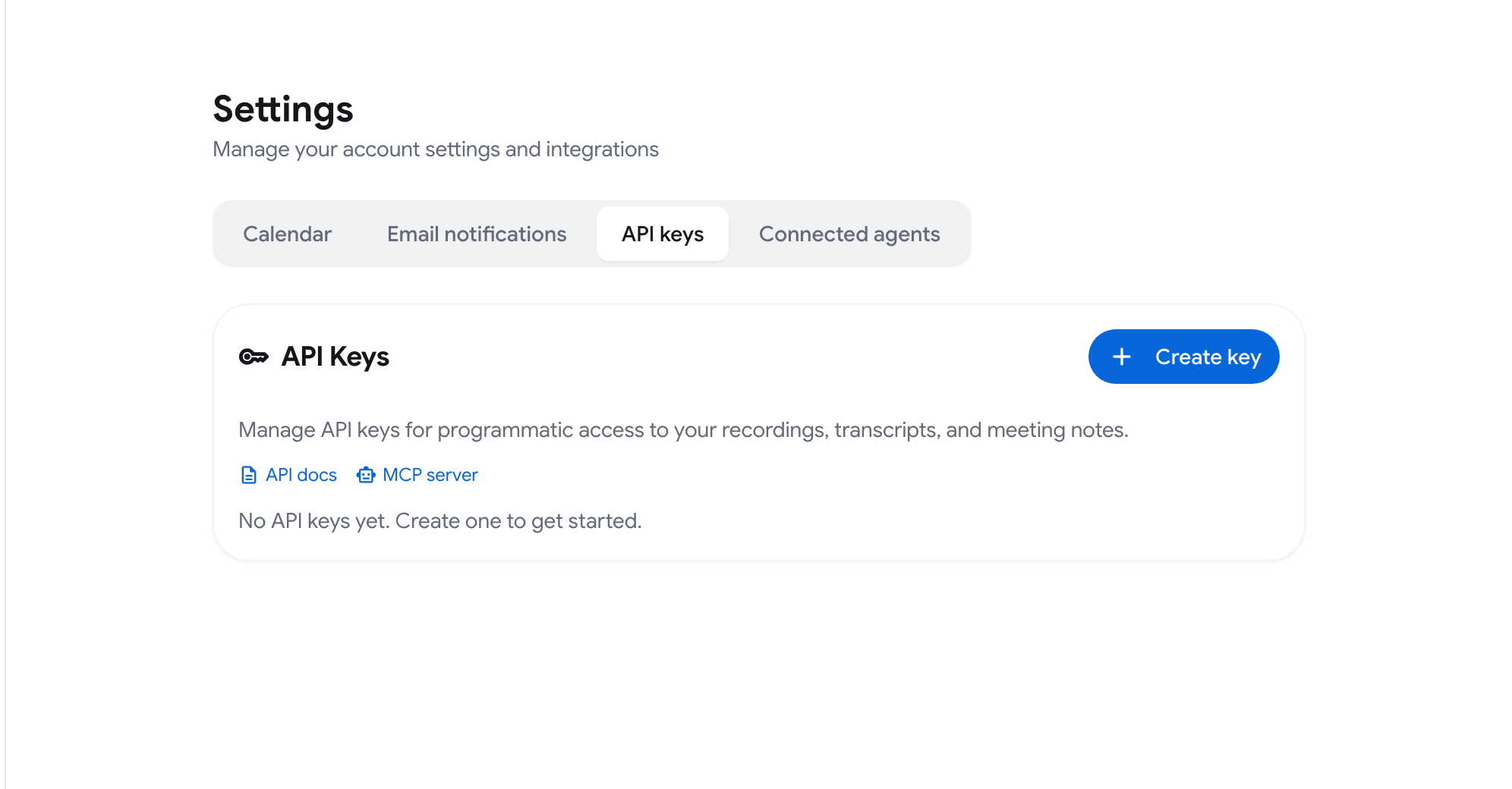
APIキーを作成する
Section titled “APIキーを作成する”-
アカウントメニュー(サイドバー下部にある自分の名前のボタン)を開き、Settings をクリックします。
-
API keys タブを開きます。
-
Create key をクリックします。
-
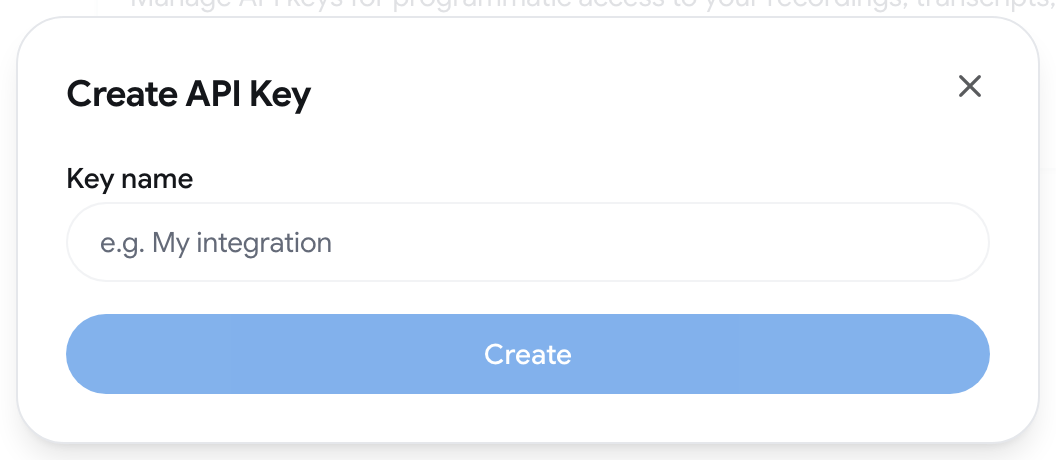
Key name に「My integration」などの名前を入力し、Create をクリックします。
-
キーをコピーして Done をクリックします。
キーを作成すると、同じダイアログに、録画の一覧を取得する curl コマンドと、MCP server に接続するための設定スニペットが表示されます。あわせて、キーが作成されたことを知らせるメールが届きます。
APIキーを使用する
Section titled “APIキーを使用する”リクエストごとに、Authorization ヘッダーでキーを送信します。キーは sk_rm_ で始まります。
Authorization: Bearer sk_rm_your_key例:
curl "https://api.recordmeeting.com/v1/recordings" \ -H "Authorization: Bearer sk_rm_your_key"ベースURLとエラーの形式については、API Reference ➤ Authentication を参照してください。
キーを確認する
Section titled “キーを確認する”API keys タブには、各キーについて次の情報が表示されます。
- キーに付けた名前
- キーの先頭部分(キーを区別できる程度の文字数)
- Created: キーを作成した日付
- Last used: そのキーを使った最後のリクエストの日付
キーを失効させる
Section titled “キーを失効させる”- Settings ➤ API keys に移動します。
- キーの横にある失効アイコンをクリックします。
- Revoke で確定します。
キーはすぐに無効になり、そのキーを使っているすべてのアプリケーションがアクセスできなくなります。この操作は元に戻せません。再度アクセスが必要な場合は、新しいキーを作成してください。
AIアシスタントでのAPIキーとサインインの使い分け
Section titled “AIアシスタントでのAPIキーとサインインの使い分け”ほとんどのAIアシスタントは、APIキーを使わずにサインインするだけで Record Meeting に接続できます。そうした接続は Settings ➤ Connected agents に一覧表示されます。APIキーは、ツール自体がサインインできない場合にのみ使用してください。詳しくは MCP Server を参照してください。